
正在寻找有关如何将 AdSense 添加到 WordPress 的详细教程?
Google AdSense 是一种非常简单的方式,可以从您的网站流量中赚钱。通常,您需要建立联盟、在网站上手动放置横幅广告,然后设置点击跟踪,才能通过在网站上展示广告来赚钱。Google AdSense 省去了所有这些手动工作。
只需点击几下,您就可以设置 AdSense,自动展示您的受众想要点击的广告。
让我们来看看如何在 10 分钟内将 AdSense 添加到 WordPress。
什么是 Google AdSense?
Google AdSense 是一种广告交易平台,可让您通过在网站上展示广告来赚钱。
企业一直希望随时推广他们的产品和服务。而 Google 恰好是当今世界上最大的广告经纪商之一。Google 的广告交易平台分两个阶段进行:
- 假设我们想在线推广 PushEngage。我们可以设置一个 Google 广告帐户来创建广告,Google 会在 Google 搜索页面或合作伙伴网站上展示这些广告。
- 这就是您作为合作伙伴网站发挥作用的地方。Google 会将广告收入的一小部分与您分享,因为您在您的网站上展示了我们的广告。
Google AdSense 的优点在于,它是一种非常好的赚取被动收入的方式。当然,与一些其他的Google AdSense 替代方案相比,其支付金额并非总是最好的。
如何在 4 个步骤中将 AdSense 添加到 WordPress
AdSense 会抓取您的网站以了解您网站上的内容类型,以便它可以投放更好的广告。收款过程非常方便,因为您无需与广告商打交道。Google 与广告商打交道,向他们收款,然后将一部分收款金额发送给您。
因此,现在您已经了解了 AdSense 的好处及其工作原理,让我们来弄清楚如何将 AdSense 添加到 WordPress。
步骤 1:创建 Google AdSense 帐户
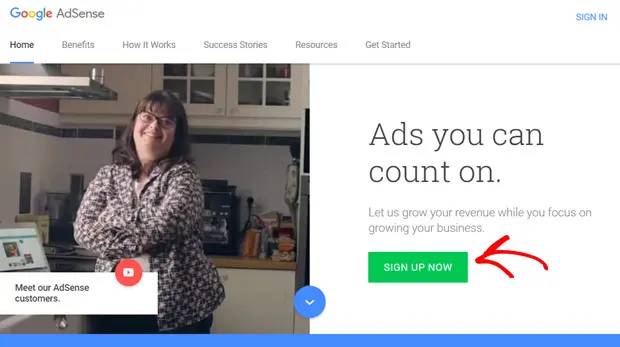
首先,您需要访问 Google AdSense 网站并注册一个 Google AdSense 帐户。点击 立即注册 按钮开始注册过程。
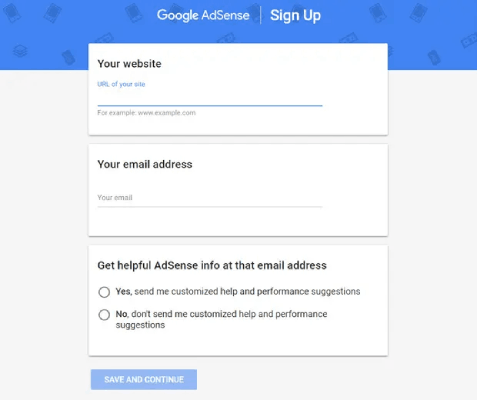
然后,您需要输入您的网站网址和电子邮件地址。您可以选择是否接收 AdSense 的更新。做出选择后,点击 保存并继续 按钮。
选择您的国家/地区,并确认您已阅读 条款和条件 框以继续。
重要提示:我们知道这很麻烦,但我们建议您在接受任何使用您数据的软件的条款和条件之前阅读它们。随着GDPR 合规性现在成为 Google 的强制要求,您的隐私在一定程度上受到保护。但您仍应充分了解您正在共享的数据。
最后,点击 创建帐户 按钮。您就完成了!
步骤 2:将 AdSense 添加到 WordPress
成功创建 AdSense 帐号后,您将被重定向到 AdSense 主页。之后,下一步是激活您的帐号。
要激活您的 AdSense 帐号,您需要:
- 提供您的付款信息。
- 将您的 WordPress 网站连接到 AdSense。
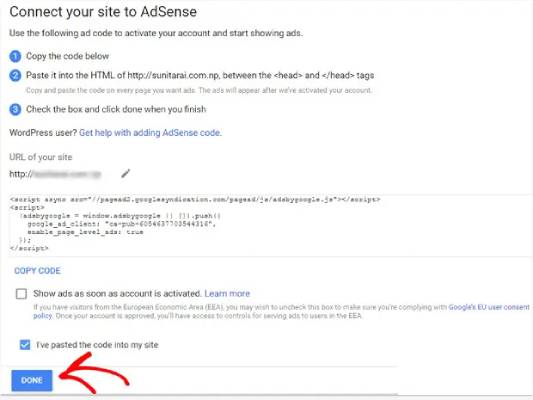
要将您的网站连接到 AdSense,您需要将一段 HTML 代码添加到您的 WordPress 网站的页眉。让我们先获取代码。您可以在 AdSense 主页标签下找到此代码。点击复制代码按钮。
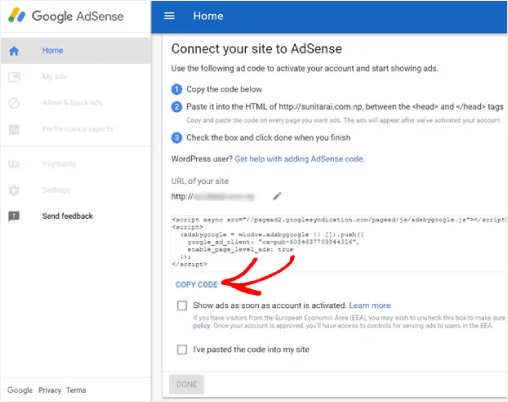
要添加代码,请前往您的 WordPress 后台并安装 插入页眉和页脚插件。这是一个免费插件,可让您安全地将代码插入主题的页眉和页脚,而无需编辑主题文件。
如果您不确定如何操作,请查看此有关如何安装 WordPress 插件的教程。
安装插件后,您可以转到 设置 » 插入页眉和页脚 并将 HTML 代码粘贴到页眉脚本字段中。
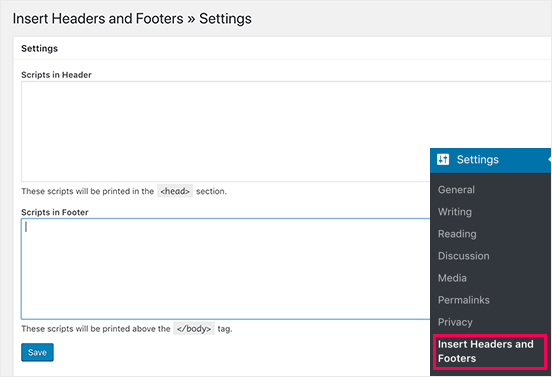
完成后,返回您的 AdSense 帐号。您需要勾选我已将代码粘贴到我的网站复选框,然后点击完成按钮:
您将看到来自 Google AdSense 的通知,告知他们正在审核您的申请。这可能需要几天时间。因此,您只需等待。
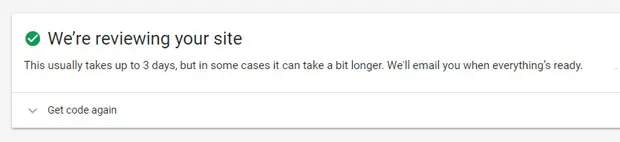
重要提示:对于某些网站,此审核可能需要几周时间。如果您的网站未能遵守 AdSense 程序政策,Google 将无法激活您的帐号。因此,在等待期间请务必查看其政策。
第 3 步:配置 AdSense 以在 WordPress 中添加自动广告
强烈建议初学者执行此步骤。如果您是第一次将 AdSense 添加到任何网站,您会希望在 Google AdSense 中开启自动广告。自动广告会自动确定您网站的最佳广告,并为您找到最佳的广告位置。因此,它确实能减轻您手动优化广告位置的负担。
返回 AdSense 帐号。然后点击广告标签,在概览下,您将看到获取代码选项。
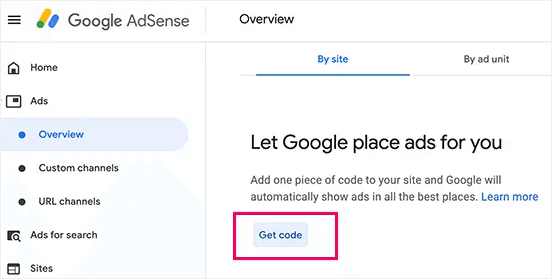
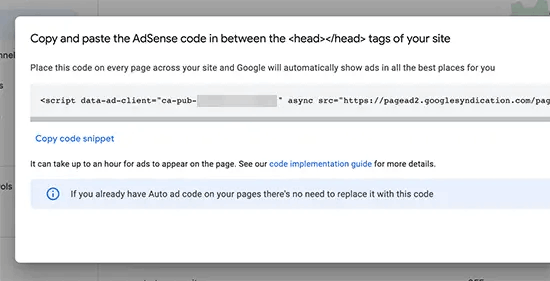
AdSense 将自动为您生成代码,您只需使用页眉和页脚插件将其复制并粘贴到您的网站页眉即可。这与将 AdSense 代码添加到您的网站的过程完全相同。
就这样!
第 4 步:手动将 Google AdSense 广告添加到 WordPress
当您对 Google AdSense 更加熟悉并愿意尝试广告位置时,您会想要为您的网站手动创建广告。这是一个稍微高级的过程,您可能会用它来进一步优化您的广告位置。当然,谷歌的人工智能非常出色。但没有人比您更了解您的受众。
要创建 Google AdSense 广告,您需要转到 广告 » 概览 ,然后导航到 按广告单元选项卡。
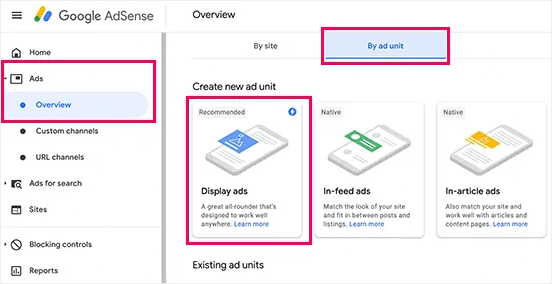
在这里,您需要选择广告类型。如果您以前从未这样做过,我们建议选择展示广告。
为广告单元指定一个合适的名称,以便您记住创建该单元的原因。然后,选择您偏好的广告方向(方形、水平或垂直)。对于广告尺寸,您可以选择自适应或固定。我们强烈建议创建自适应广告,以便您的网站可以在任何屏幕尺寸上展示广告。
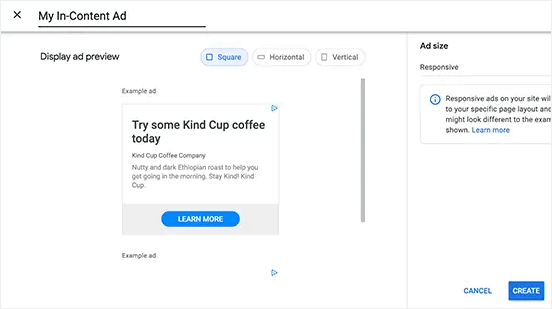
对设置满意后,点击创建按钮。
AdSense 将自动生成代码,以便将广告单元嵌入您的 WordPress 网站。
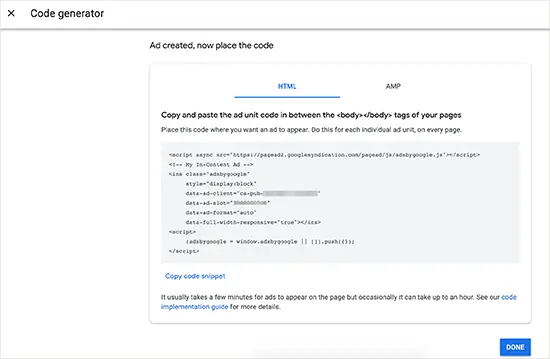
复制此代码段并将其保存在安全的地方。您稍后很可能需要多次使用此代码。
接下来,您需要决定要在网站的哪个位置展示广告。您可以使用 Gutenberg 中的自定义 HTML块,将代码添加到您网站上的任何位置。
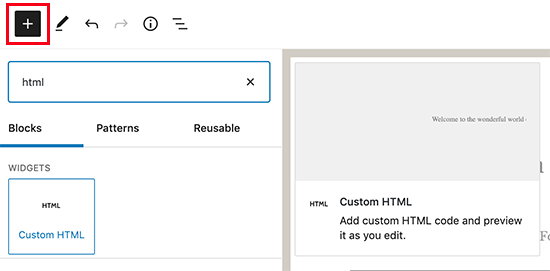
好了!我们已经成功找到了将 AdSense 添加到 WordPress 的方法。
专业提示:创建高性能广告单元的一个好方法是先确定广告的放置位置,然后再决定广告单元的设置。
下一步是什么?
好了,各位,本次分享就到这里!
AdSense 可帮助您通过现有博客流量赚钱。但是,您可以做些什么来产生更多流量呢?
毕竟,更多的流量意味着您能赚更多的钱。
这里有一个想法: 尝试使用 推送通知来为您的网站带来重复流量。
我们建议使用 PushEngage 创建推送通知广告系列。为什么?它是全球排名第一的网页推送通知软件。如果您不确定推送通知广告系列是什么,或者从何开始,请查看这篇关于 网页推送通知的文章。
还没有完全信服?查看这些有助于您获得免费流量的其他精彩资源:
如果您还没有这样做,请 立即开始使用 PushEngage!


