正在寻找关于如何在您的Squarespace网站上设置推送通知的快速教程?
好消息:本文就是关于这个的。
即使您以前从未做过,也可以在您的Squarespace网站上安装推送通知。您不需要任何编码经验。您甚至不需要任何推送通知或Squarespace的经验。
您所要做的就是跟着做。
听起来不错?让我们开始吧。
在Squarespace上安装推送通知
继续创建您的Squarespace帐户。选择您喜欢的任何模板来创建任何类型的网站。本教程将适用于任何一种情况。
完成后,让我们使用PushEngage设置您的推送通知。PushEngage是排名第一的推送通知软件。因此,我们强烈建议您在推送通知广告系列中使用PushEngage。
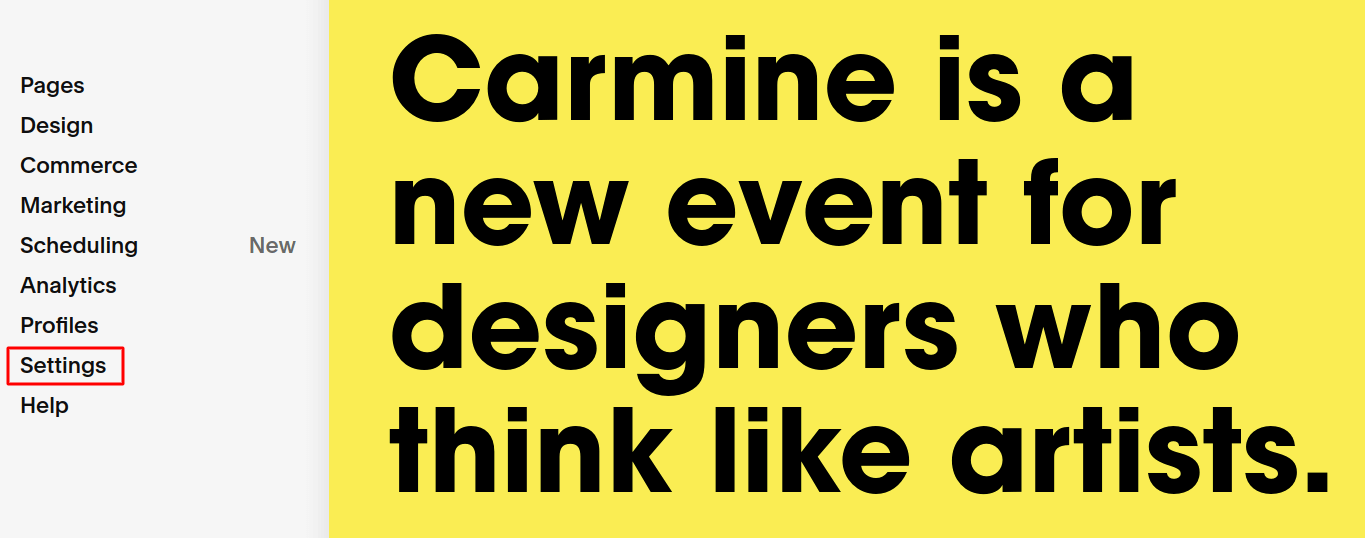
在您的Squarespace仪表板中,转到设置:
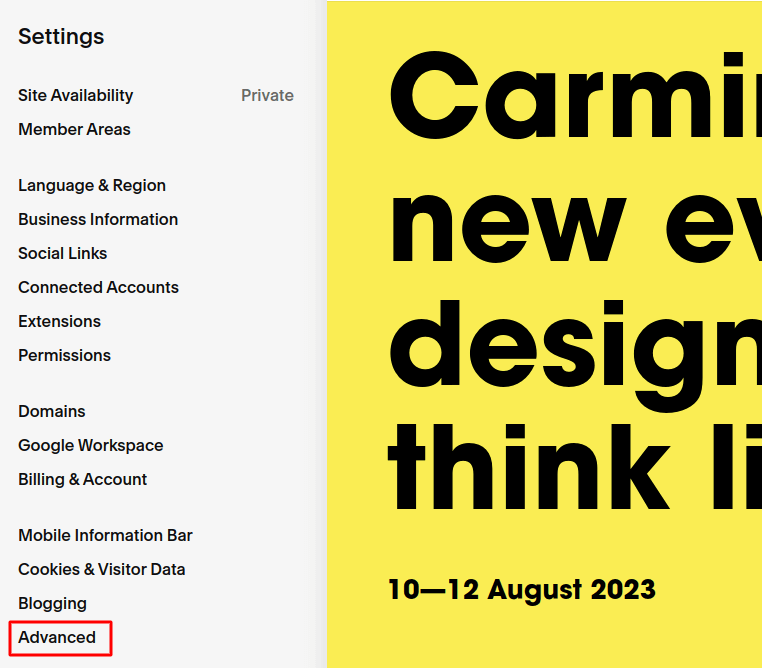
然后,单击高级:
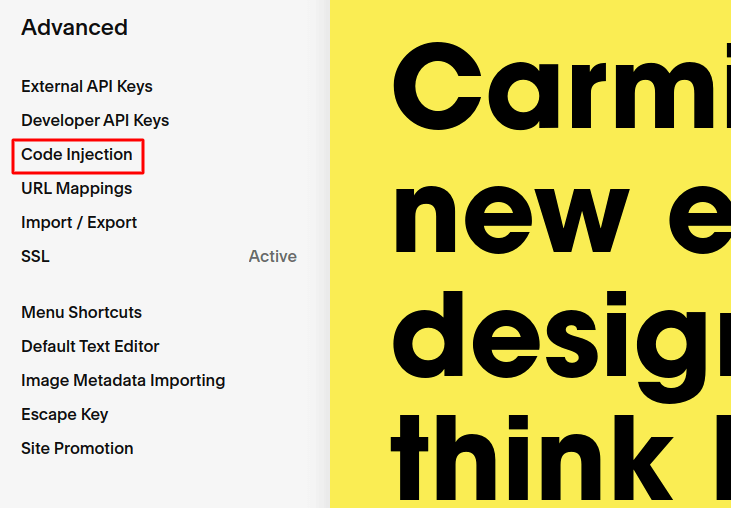
然后,单击代码注入:
现在,转到您的PushEngage仪表板,然后转到设置»网站设置»安装设置:

根据您的网站是否安装了SSL证书,复制HTTPS或HTTP选项卡中的代码。
然后,使用代码注入将其粘贴到您的Squarespace网站的标头部分:
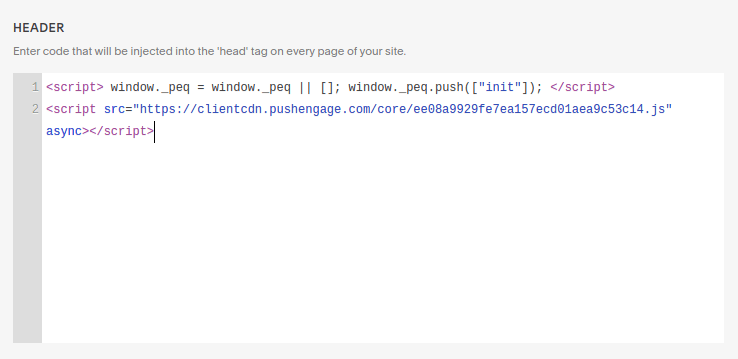
完成后,继续单击保存。
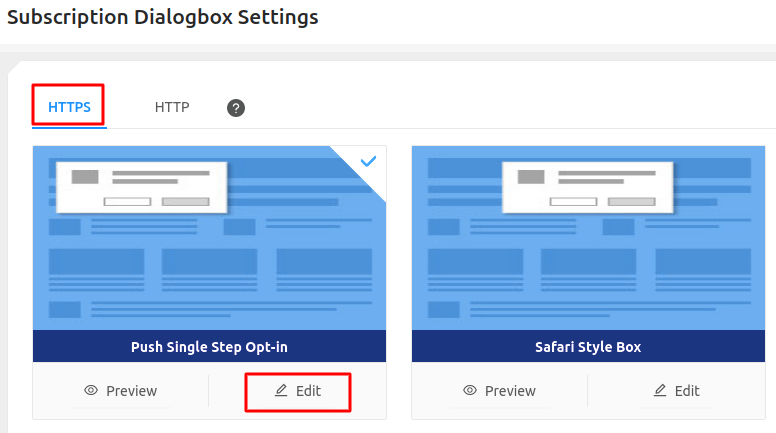
如果您运行的是HTTP网站,那么您已经准备就绪。但是,如果您运行的是HTTPS网站,则接下来需要在PushEngage仪表板中激活快速安装。
转到设置»订阅设置»订阅对话框。在此处,选择HTTPS作为网站类型,选择一个选择加入选项,然后单击编辑:
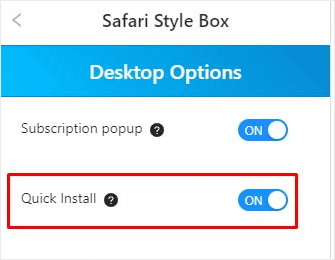
转到桌面选项并启用快速安装。完成后保存更改,并对移动设备执行相同操作:
就这样!
您现在可以访问您的网站,检查推送通知订阅选择框是否显示。如果您按照所有这些步骤进行操作,现在应该会看到弹出窗口。
您现在所要做的就是创建您的推送通知广告系列。
转到通知»创建»新通知:
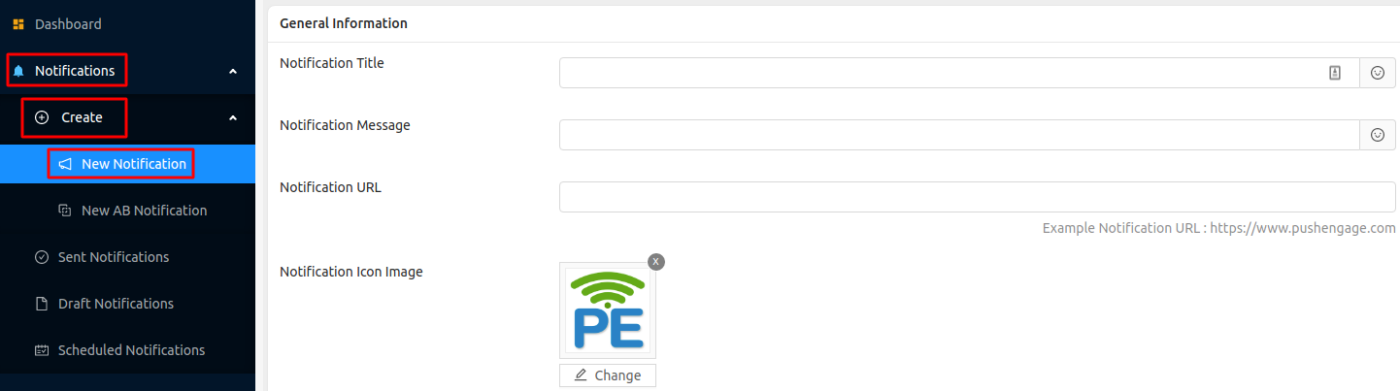
在这里,您可以创建推送通知。只需为您的通知提供标题、正文文本以及有人单击通知时要登陆的URL。您甚至可以在推送通知标题和文本中使用表情符号。
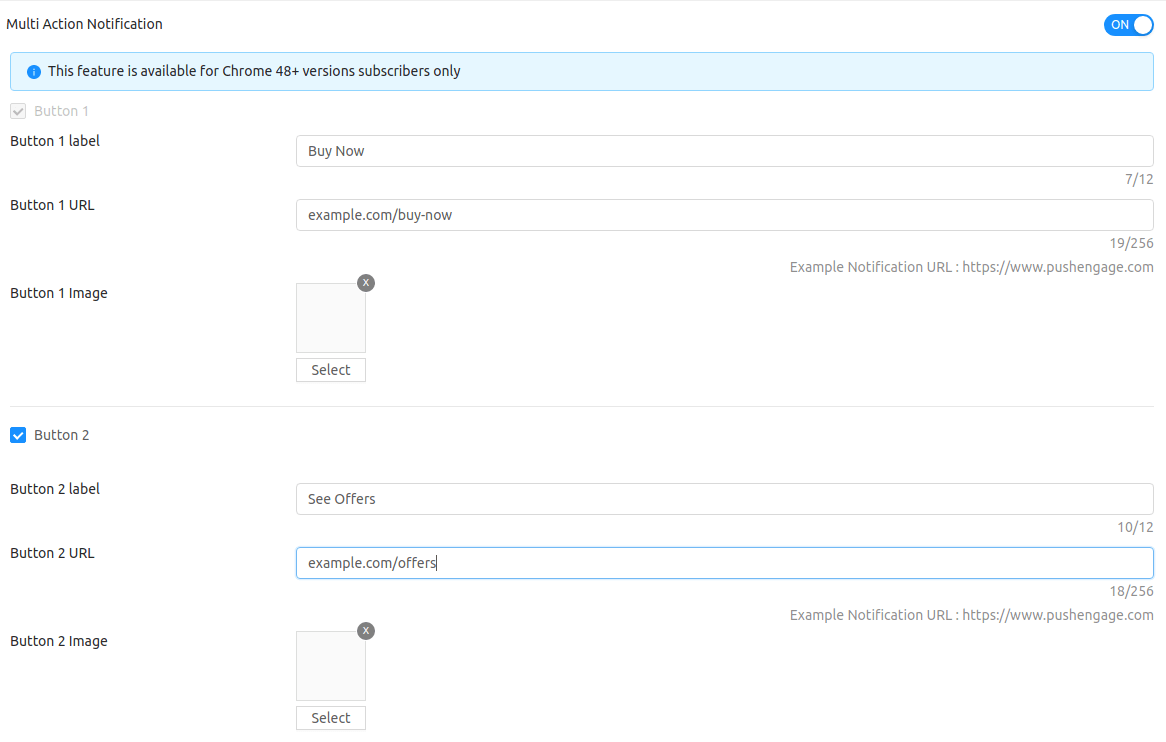
如果向下滚动同一屏幕,您将获得创建自定义号召性用语按钮的选项:
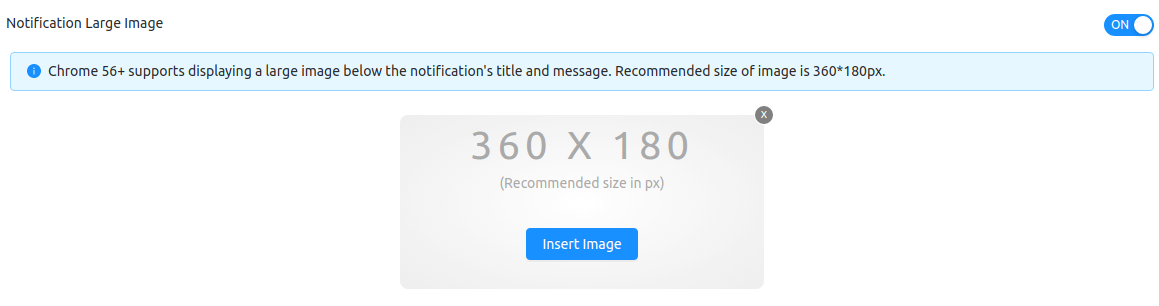
您甚至可以添加极具吸引力的推送通知图片以获得更多点击:
如果您是推送通知的新手,并且以前从未发送过,那么最终版本的推送通知通常看起来是这样的:

如果您需要有关推送通知的各个部分以及如何设置它们的更多详细信息,您应该查看我们的推送通知入门指南。
总结
好了,各位,本次分享就到这里!
如果您是首次安装推送通知,还应该在上线前测试您的推送通知。
如果您刚开始使用,应该试试 PushEngage。PushEngage 是全球最佳的推送通知软件。因此,您的推送通知营销活动将得到妥善处理。


