
正在寻找一种简单的方法来启用和禁用 Firefox 通知?
浏览器推送通知可帮助您与您喜爱的品牌保持联系。您可以轻松选择接收推送通知。但是,您如何开始接收浏览器推送通知?
在本文中,我们将一步一步地向您展示如何启用或禁用 Firefox 通知。
听起来不错?让我们开始吧。
如何从任何网站获取 Firefox 通知
让我们开始看看如何从任何网站接收 Firefox 通知。
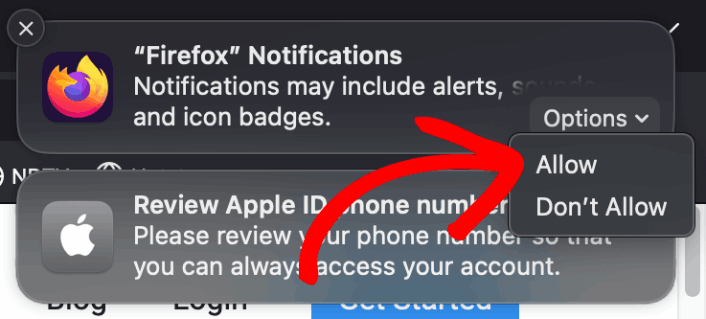
首次安装 Firefox 时,您会收到一个弹出窗口,询问您是否允许或阻止 Firefox 上的Web 推送通知。只需点击选项 » 允许即可接收 Firefox 通知:
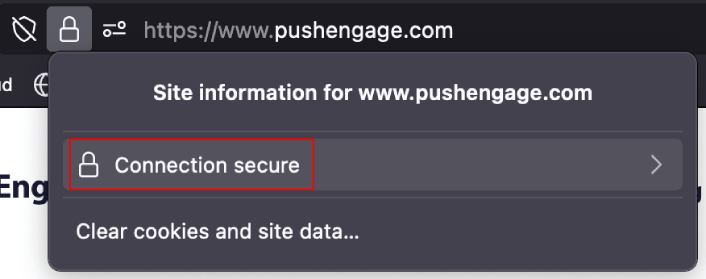
默认情况下,Firefox 会阻止 推送通知选项。因此,如果您想从某个网站获取 Firefox 通知,请转到 URL 栏并点击挂锁图标。在下拉菜单中,点击 连接安全:
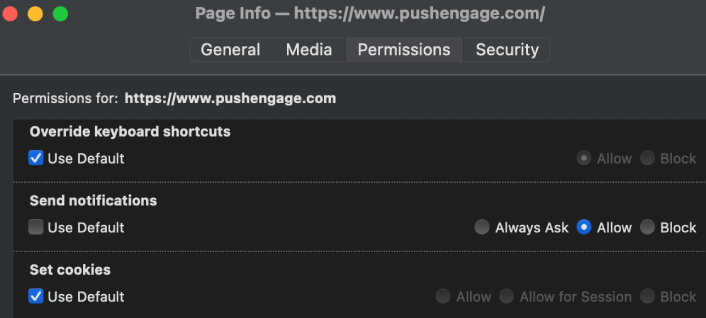
在这里,您可以为该网站设置权限。转到 权限,向下滚动到 发送通知,取消选中 默认 复选框,然后点击 允许:
现在,您可以从该网站获取 Firefox 通知了。
如何启用或禁用 Firefox 通知
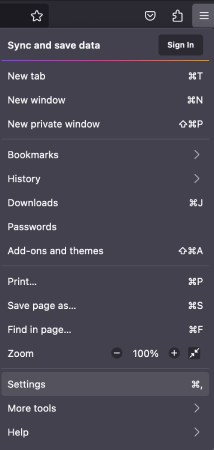
Firefox 内置了可以启用或禁用推送通知的设置和偏好。启用或禁用 Firefox 通知的最简单方法是转到菜单栏并转到 设置:
然后,转到 隐私与安全 » 通知 » 设置:
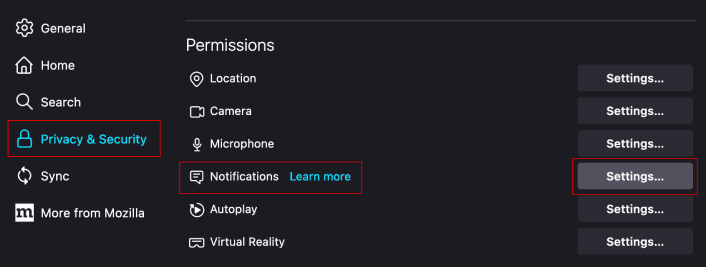
在这里,您可以通过更改网站旁边的权限来轻松允许或拒绝任何网站的推送通知。
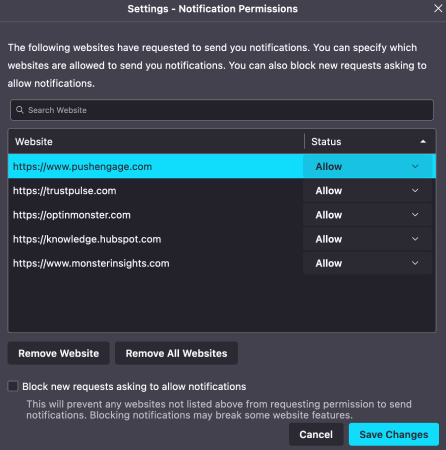
如果您想从某个网站启用 Firefox 推送通知,请将其设置为 允许。如果您不希望收到某个网站的通知,请将权限设置为 阻止。
您可以通过点击 移除所有网站 来移除所有权限。或者,如果您只想从允许发送通知的网站列表中移除一个网站,您也可以点击 移除网站。
启用 Firefox 推送通知后该怎么做
仅仅因为您喜欢收到的推送通知中的内容,并不意味着您应该订阅它们。在订阅任何更多推送通知之前,您应该查看GDPR 合规性规则,并找出您的推送通知是否安全。
如果您认为 Safari 推送通知很酷,您还应该了解如何开始为您的企业使用推送通知。
推送通知是自然增长粉丝群的绝佳方式。设置推送广告系列也非常简单。此外,如果您是推送通知新手,您应该查看这些精彩资源:
- 如何在 WordPress 中添加博客订阅小部件
- 如何为您的WordPress博客吸引更多流量(9种简单方法)
- 推送通知成本:真的免费吗?(价格分析)
- 如何提高您的网络推送通知选择加入率(7 种方法)
- 如何使用推送通知操作按钮将点击量提高一倍
我们建议使用PushEngage来创建您的推送通知广告系列。PushEngage是市场上排名第一的推送通知软件,您的广告系列将得到妥善处理。
所以,如果您还没有,请立即开始使用 PushEngage。


