
正在寻找一种方法为您的博客添加 Blogger 推送通知?
这是一个非常棒的决定。
推送通知可以帮助您自动获得大量流量、互动和销售,而且几乎不费吹灰之力。将推送通知添加到 Blogger 网站非常简单。所以,这确实是一个快速的胜利。
在本文中,我们将向您展示如何为 Blogger 博客添加推送通知,即使您以前从未这样做过。
在本文中,我们将使用 PushEngage 为您的 Blogger 博客设置推送通知。PushEngage 是全球排名第一的推送通知软件。因此,您的广告系列将得到妥善处理。
但即使您不使用 PushEngage,此过程与其他供应商也应该相当相似。
让我们开始吧。
如何安装 Blogger 推送通知
在 Blogger 上安装推送通知是一个非常快速且简单的过程。只需按照以下步骤操作,在本文结束时,您应该能够从此类网站发送推送通知:

您不必像 Zomato 那样的大公司才能利用推送通知的力量。即使您经营的是一个流量非常小的中小型企业网站,您也可以非常有效地做到这一点。
让我们开始吧。
第 1 步:设置您的 PushEngage 帐户
访问 PushEngage 主页,然后点击 开始使用 按钮:

您可以选择免费套餐来试用 PushEngage,或者如果您想认真发展您的业务,可以选择付费套餐。付费套餐提供更多广告系列选项,并能够建立更大的订阅者列表。
注册 PushEngage 帐户后,请前往您的 PushEngage 仪表板 并转到 网站设置 » 网站详细信息:

您可以在此处设置您的徽标、网站名称和网站 URL。现在就处理好这些事情非常重要,这样您以后才能测试整个设置。
第 2 步:从 PushEngage 获取安装代码
要安装推送通知,您需要获取安装代码。在您的网站设置屏幕中,向下滚动并单击单击此处获取设置说明按钮:

然后,单击任何网站选项卡:

您可以使用 Javascript 代码开始发送推送通知。
第 3 步:将安装代码放置在您的 Blogger 博客中
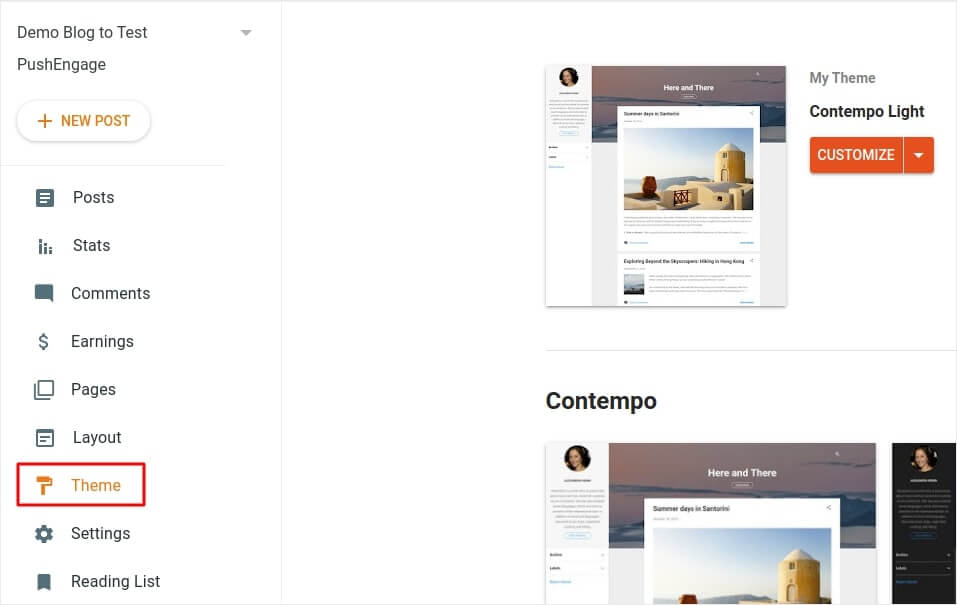
登录您的 Blogger 仪表板并单击主题:
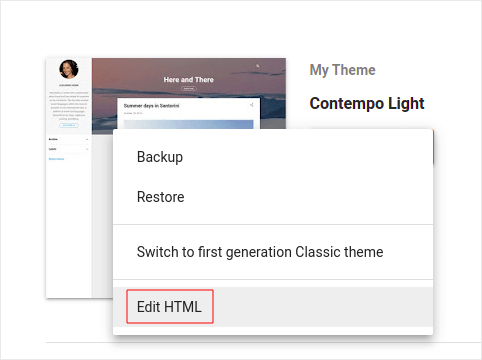
然后单击自定义 » 编辑 HTML:
在代码编辑器中,将您的 PushEngage 代码片段粘贴到 <head> 标签内:
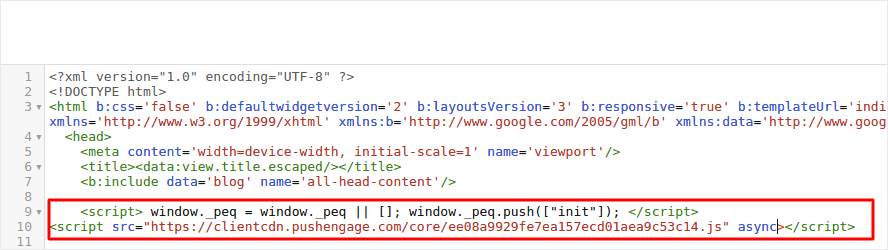
完成后,单击保存。
第 4 步:配置 PushEngage 选择加入
现在,返回您的 PushEngage 仪表板。转到 设计 » 弹出窗口并选择您喜欢的选择加入方式:

您可以在此处自定义推送通知选择加入。如果您需要帮助,可以查看这篇关于如何创建自定义推送通知选择加入的文章。
如果您需要一些灵感,可以查看这篇关于高转化率的推送通知选择加入的文章。
第 5 步:创建欢迎通知
完成选择加入设置后,您的网站就可以收集订阅者了。
但是,您如何知道您的推送通知是否正常工作?
我们建议您创建一个欢迎推送通知来测试您的设置是否顺利。欢迎通知是您发送给新订阅者的推送通知,以确认他们的订阅并欢迎他们加入。
转到PushEngage仪表板,然后导航到广告系列 » 滴灌自动回复器,然后点击创建新的滴灌自动回复器:

然后,为您的广告系列命名(我们建议使用类似“欢迎滴灌”的名称),然后在内容下,选择显示“用户订阅后立即发送通知”的选项):

此时,您可以点击通知旁边的箭头来编辑通知内容。
如果您拥有 PushEngage 的高级或企业版套餐,您将能够添加多个通知来创建一系列自动欢迎消息。只需点击添加新通知并编辑内容。
完成后,点击邮件序列设置并选择将您的欢迎广告系列发送给所有订阅者的选项:

然后,向下滚动以设置您自己的 UTM 参数以跟踪推送通知:

完成后,滚动回顶部并点击激活自动回复器按钮:

您就完成了!
您已成功在博客上设置了 Blogger 推送通知。现在是时候返回您的 PushEngage 仪表板并开始创建您的 推送通知广告系列了。
安装 Blogger 推送通知后的操作
好了,各位,本次分享就到这里!
如果您是推送通知新手,在上线之前,您应该遵循一个完整的 推送通知测试 流程。这将帮助您在访问者看到它们并开始抱怨糟糕的用户体验之前,排除常见问题。
开始使用定向推送通知可能看起来令人生畏。但是,如果您密切关注目标跟踪和分析,您应该会做得很好。更重要的是,您将通过推送通知活动获得更多利润。以下是一些可以帮助您入门的精彩资源:
- 如何使用重定向推送通知将收入翻倍
- 如何对推送通知进行排序并找到成功的营销活动
- 如何清理推送通知订阅者列表(简单方法)
- 如何自动发送 RSS 推送通知
- 如何使用推送通知推广新闻网站
- 如何使用交叉销售推送通知将您的销售额提高一倍
- 如何使用浏览放弃推送通知(4 个步骤)
如果您还没有尝试过PushEngage,现在就去试试吧。PushEngage是全球排名第一的推送通知服务。所以,如果您想认真发展您的业务,就应该投资PushEngage。


感谢分享这篇信息丰富的帖子。