PushEngage MCP 服务器现已在所有 PushEngage 套餐中提供,包括免费套餐。
这是一个免费的开源连接器,允许 AI 助手通过模型上下文协议 (MCP) 在您的 PushEngage 帐户中工作。让 Claude、Cursor、Codex 或其他 MCP 客户端发送通知、构建受众、运行 A/B 测试或提取上个月的点击率。服务器会在您的帐户中执行此操作,使用与仪表板相同的细分、分析和套餐限制。
它专为中型和大型电子商务品牌的留存和生命周期团队以及与他们合作的开发人员和代理商而构建。它通过 npx 在您自己的计算机上运行。您通过浏览器登录,因此无需将 API 密钥粘贴到任何地方。它涵盖了您帐户中七个领域中的 27 个工具,从发送和安排到受众、活动报告、分析和网站设置。
在此处获取: PushEngage MCP 服务器。设置需要三个步骤,每个计算机一次。
我们为何构建 PushEngage MCP 服务器
许多团队已经在一天中的一部分时间里在 AI 助手内工作。开发人员和代理商通常已经连接了多个 MCP 服务器。我们希望 PushEngage 成为该助手实际可以操作的东西,而不仅仅是谈论它。
一句话代替五个屏幕
仪表板仍然是您手动构建任何内容的地方。但许多日常工作都很小:安排明天的推送、检查哪些触发式活动正在运行、更改默认通知到期时间。当一句话比五个屏幕更快时,助手会进行点击并告诉您它做了什么。
相同的帐户,相同的规则,相同的限制
所有操作都针对您的真实网站、细分和受众群组进行。没有任何内容会被复制到单独的工具或第二个订阅者列表中。您的套餐限制适用,助手只能执行您的套餐和您的 PushEngage 登录允许的操作,与您在仪表板中的操作相同。
本地和开源,因此您可以阅读每一行代码
服务器作为进程在您自己的机器上运行,由您的 MCP 客户端通过 npx 启动。没有托管或远程的 PushEngage MCP 端点。代码是 MIT 许可的,并且 在 GitHub 上,在 npm 上发布为 @pushengage/mcp,并在官方 MCP 注册表中列为 io.github.awesomemotive/pushengage-mcp。
浏览器登录,无 API 密钥
您在 PushEngage 授权页面上批准访问。助手永远看不到您的密码,也没有 API 密钥可以粘贴到聊天中。
PushEngage MCP 服务器可以做的所有事情
服务器公开了您帐户中七个领域中的 27 个工具。您不按名称调用工具。您描述工作,助手选择工具。当它需要一个细节时,比如您指的是哪个受众群组,它会询问。
| 区域 | 您的助手可以做什么 | 好消息 |
|---|---|---|
| 发送 | 立即发送、稍后安排、在每个订阅者的本地时区安排、设置定期发送、保存草稿,以及运行按点击率选择获胜者的 A/B 测试。列出过去、已安排和草稿通知及其统计数据。 | 发送可发送给所有订阅者或已保存的受众群体。计划和受众群体需要 Business 或以上套餐;A/B 测试和时区发送需要 Premium 或以上套餐。 |
| 受众 | 列出并创建基于 URL 的细分、受众群组(国家/地区、设备、细分、参与度、日期和自定义属性)以及自定义订阅者属性。 | 每个站点最多 50 个自定义属性。 |
| 广告系列和自动化 | 列出滴灌、触发式(购物车和浏览放弃、降价等)和 RSS 广告系列,以及工作流及其分析。 | 只读。在仪表板或 工作流构建器中构建和编辑它们。 |
| 分析 | 订阅者、发送、查看、点击和目标的生命周期总数,加上日、周或月趋势(含点击率和取消订阅)。 | 目标数字需要目标跟踪,需 Premium 或以上套餐。 |
| 站点设置 | 读取和更新站点名称、时区、地理位置、默认 UTM 参数、备用通知、通知有效期和 Service Worker 设置。 | 更新会合并到您当前的值之上,因此部分更改会保留其余部分不变。 |
| 聊天小部件 | 列出您的聊天小部件及其状态、渠道、设备、营业时间以及页面定位。 | 只读。聊天小部件支持 21 个频道以及自定义链接。 |
| 账户和站点 | 登录、检查状态、登出、列出您的站点,并选择要处理的站点。 | 在请求中命名不同的站点以在不切换的情况下对其进行处理。 |
这里有每个工具、每个区域的说明,语言通俗易懂。
发送通知(3 个工具)
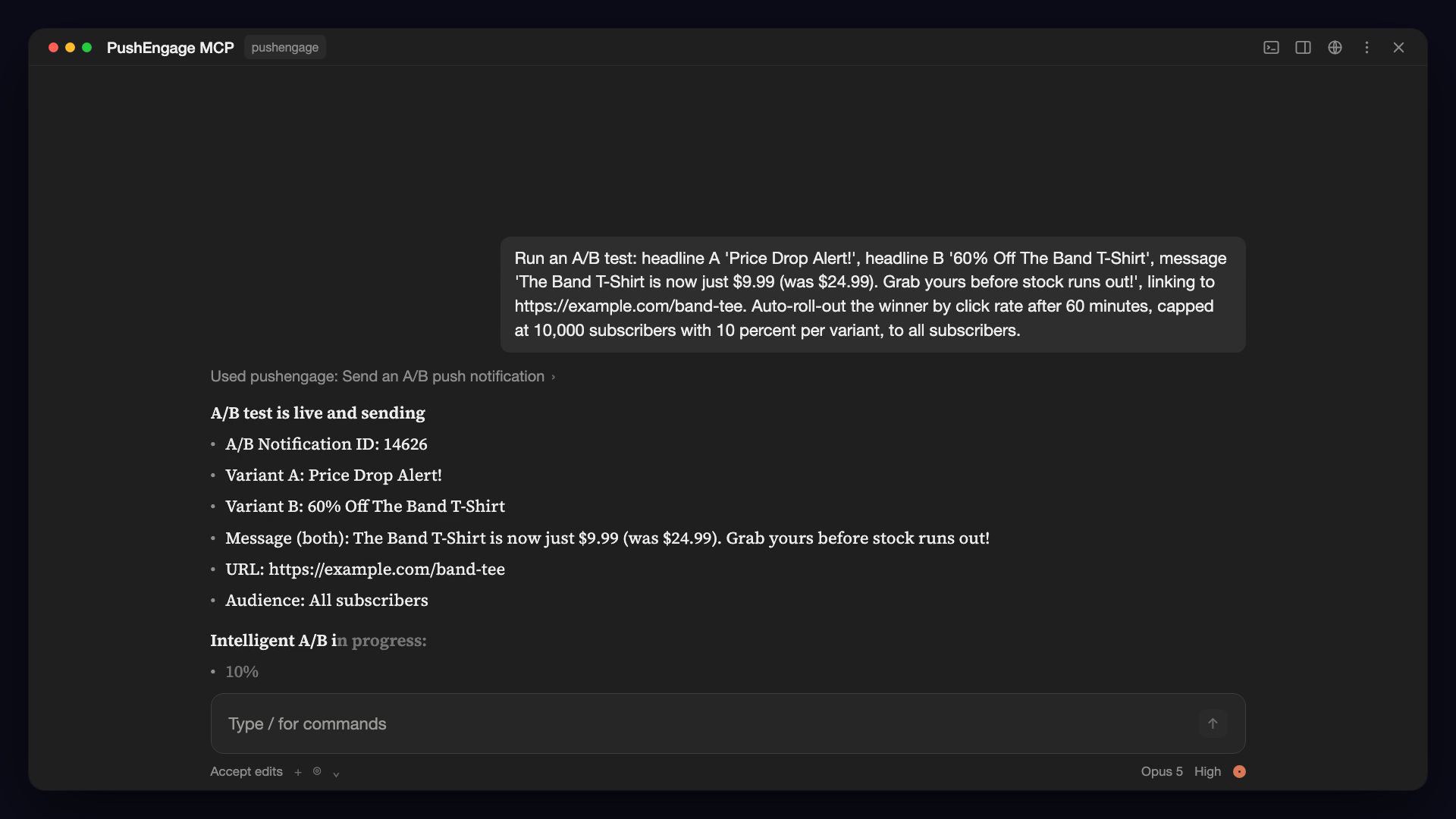
pushengage_send_notification发送或计划发送通知。一个工具涵盖三种发送模式:立即发送、一次性计划(可选在每个订阅者的本地时区发送)和定期发送。除非您指定了已保存的受众群体,否则将发送给所有订阅者。pushengage_send_ab_notification发送带有两个变体的 A/B 通知。启用智能 A/B 测试,它将对每个变体进行采样,在您设定的延迟后根据点击率选择获胜者,然后将获胜者推广给其余用户。pushengage_list_notifications列出已发送、已计划和草稿通知,按最新排序。按状态、发送日期范围或标签进行筛选,并请求分析以获取 A/B 和时区发送的汇总统计数据。
如果您想在仪表板中预览通知后再发送,请先让助手将其保存为草稿。
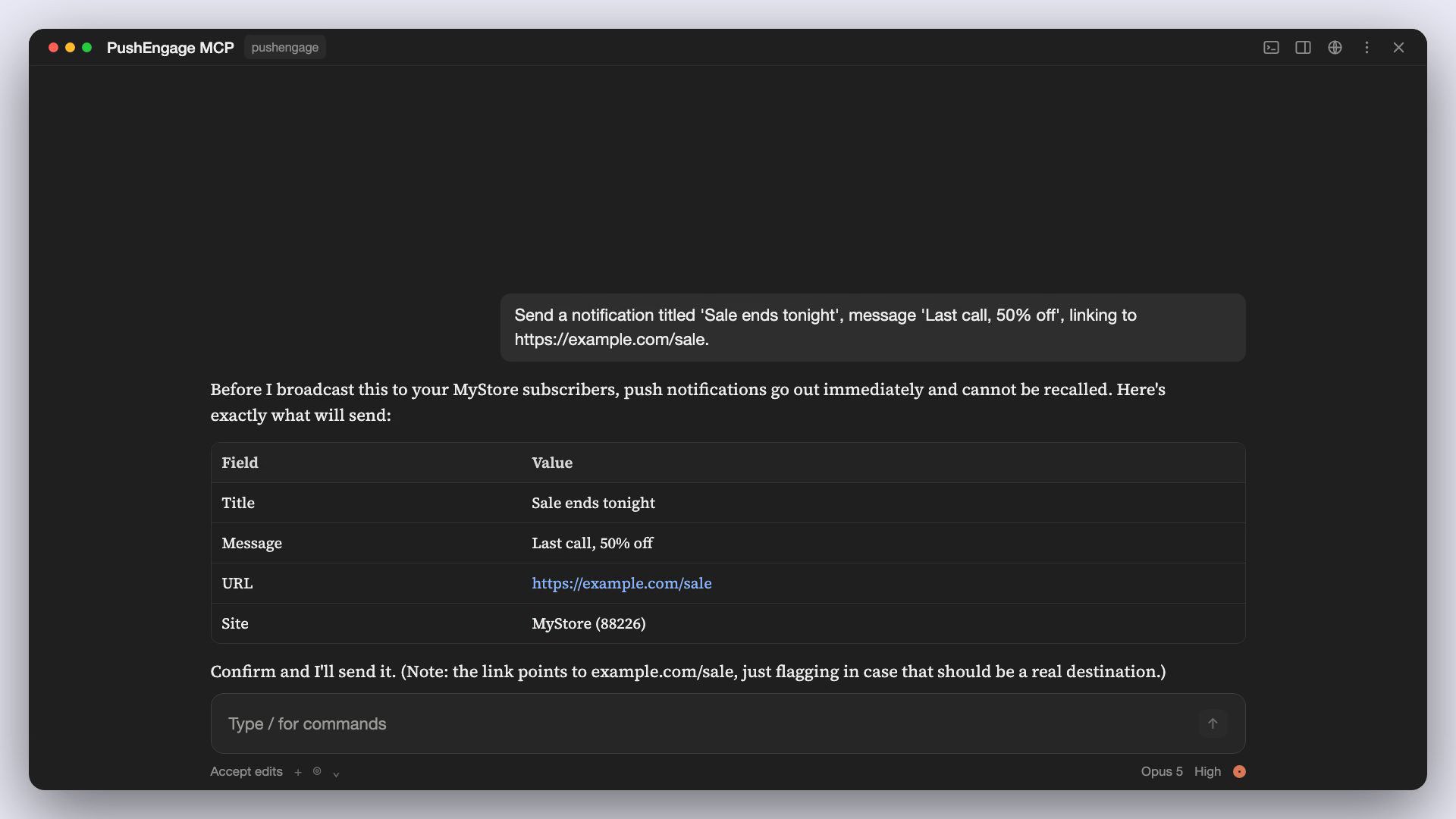
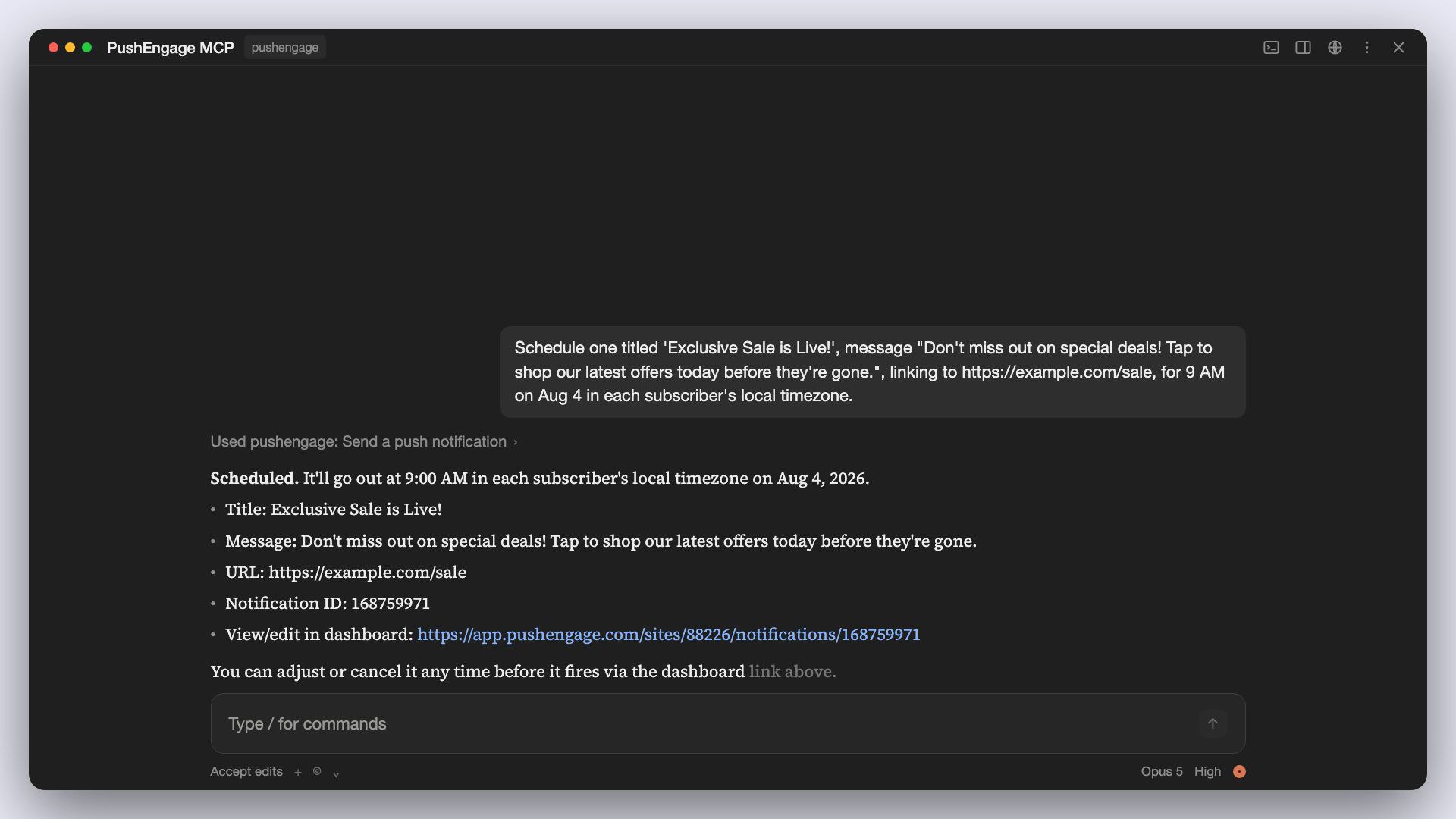
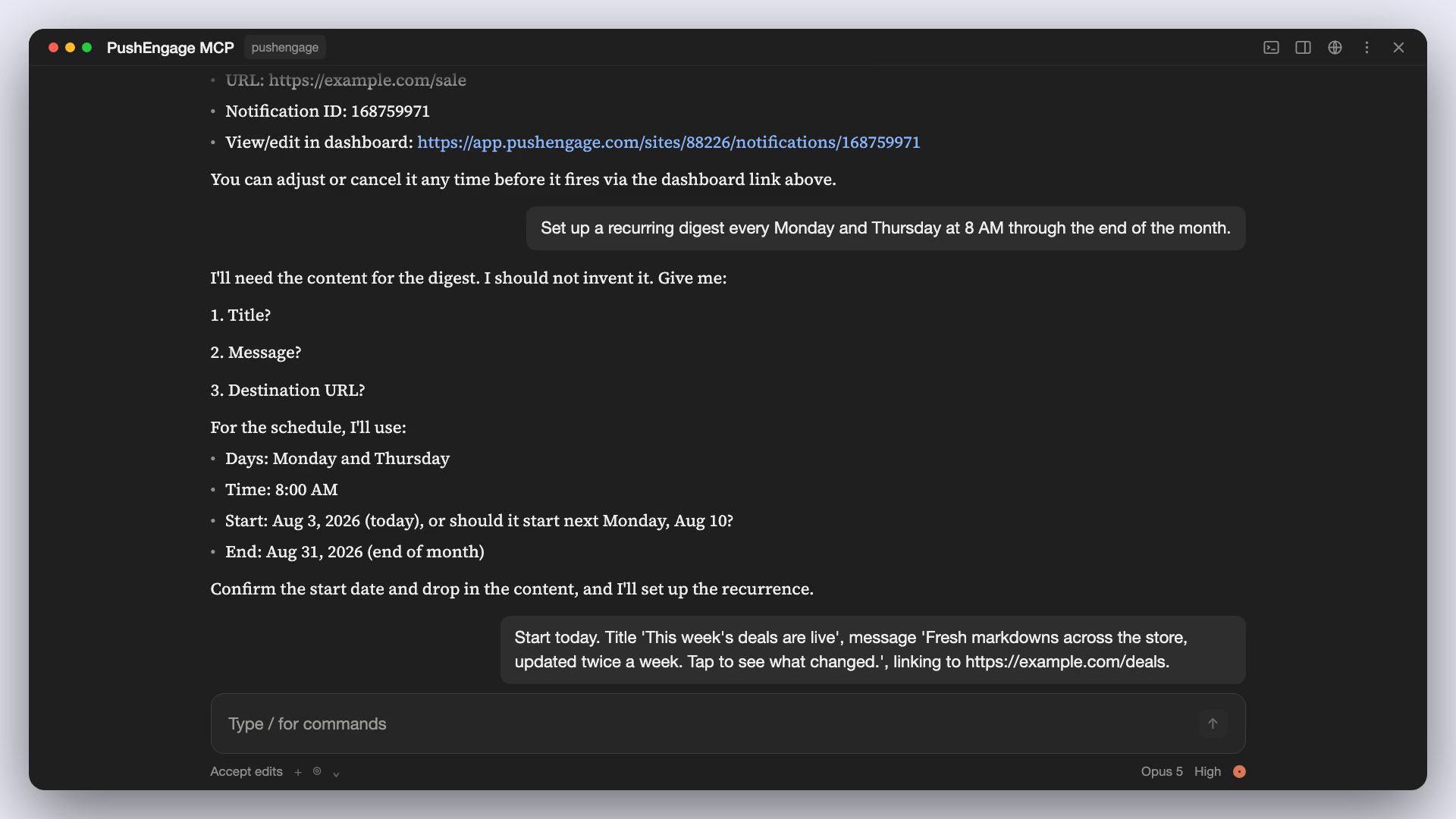
关于文案的说明:MCP 服务器不会为您撰写通知。如果您省略标题或消息,助手会要求提供。如果您想在 PushEngage 中使用 AI 起草的文案,那是 AI Copywriter,这是 Business、Premium 和 Growth 套餐的单独付费附加组件,Enterprise 套餐包含此功能。
受众(6 个工具)
pushengage_list_segments和pushengage_create_segment列出和创建基于 URL 规则的订阅者细分,例如访问 URL 中包含 /sale 的页面的所有人。pushengage_list_audience_groups和pushengage_create_audience_group列出和创建已保存的定位组,这些组由设备、国家/地区、细分、参与度、日期和属性构建。发送工具按名称定位这些组。pushengage_list_attributes和pushengage_create_attribute列出和创建您在受众群体规则中使用的自定义订阅者属性键,每个站点最多 50 个。
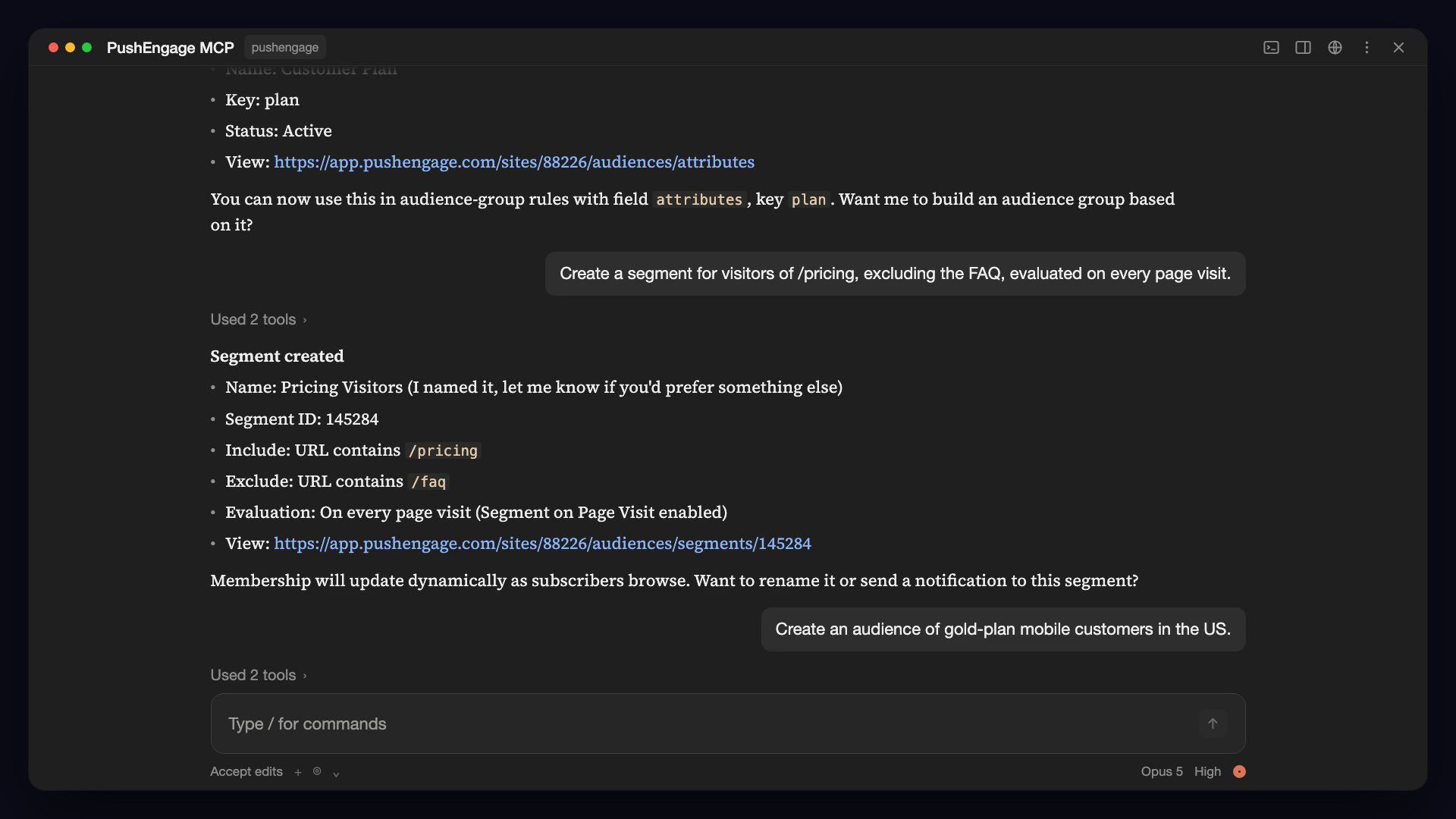
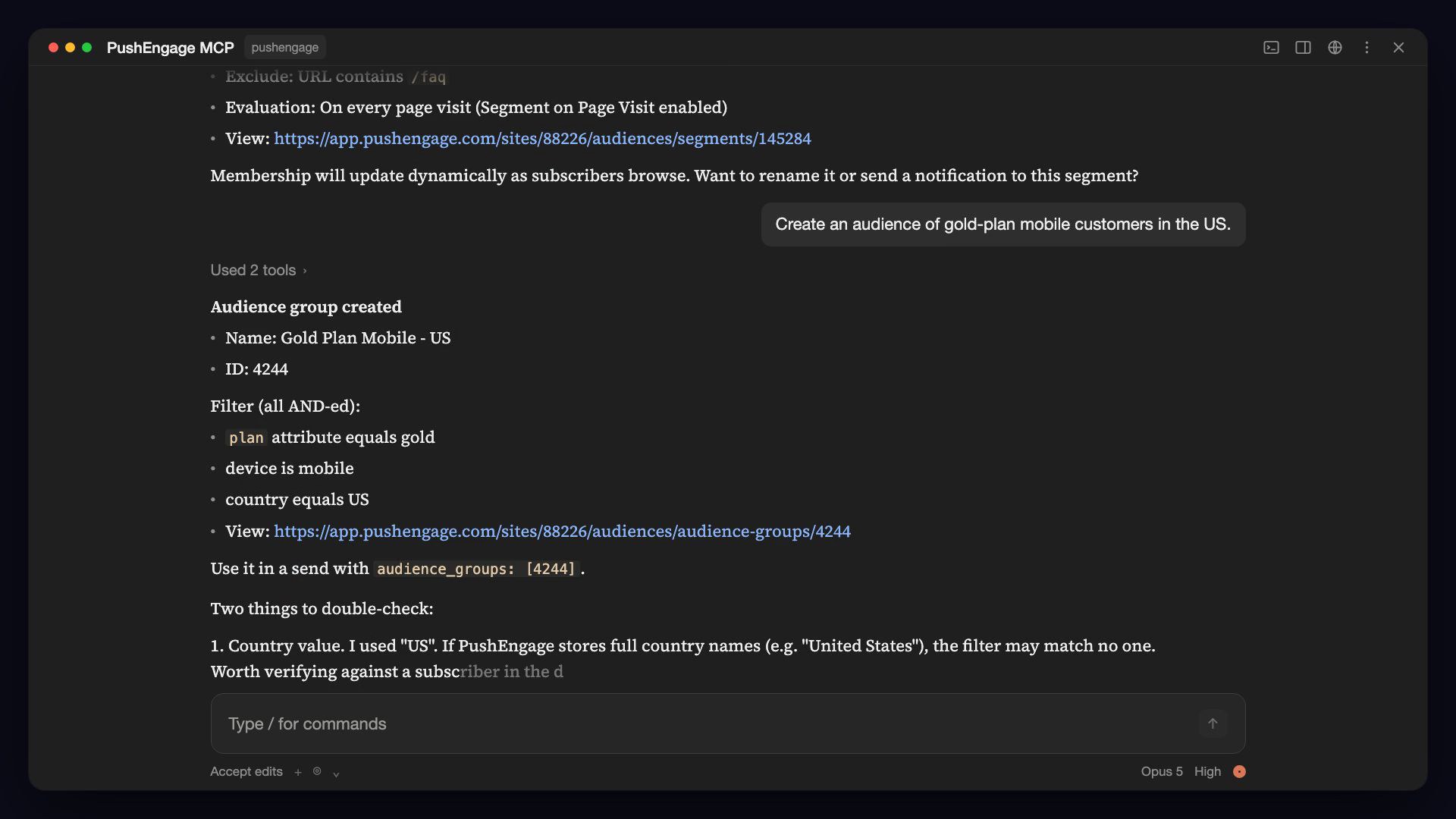
要了解更多信息,请阅读如何使用AI助手构建推送通知细分。
广告系列和自动化(4个工具,只读)
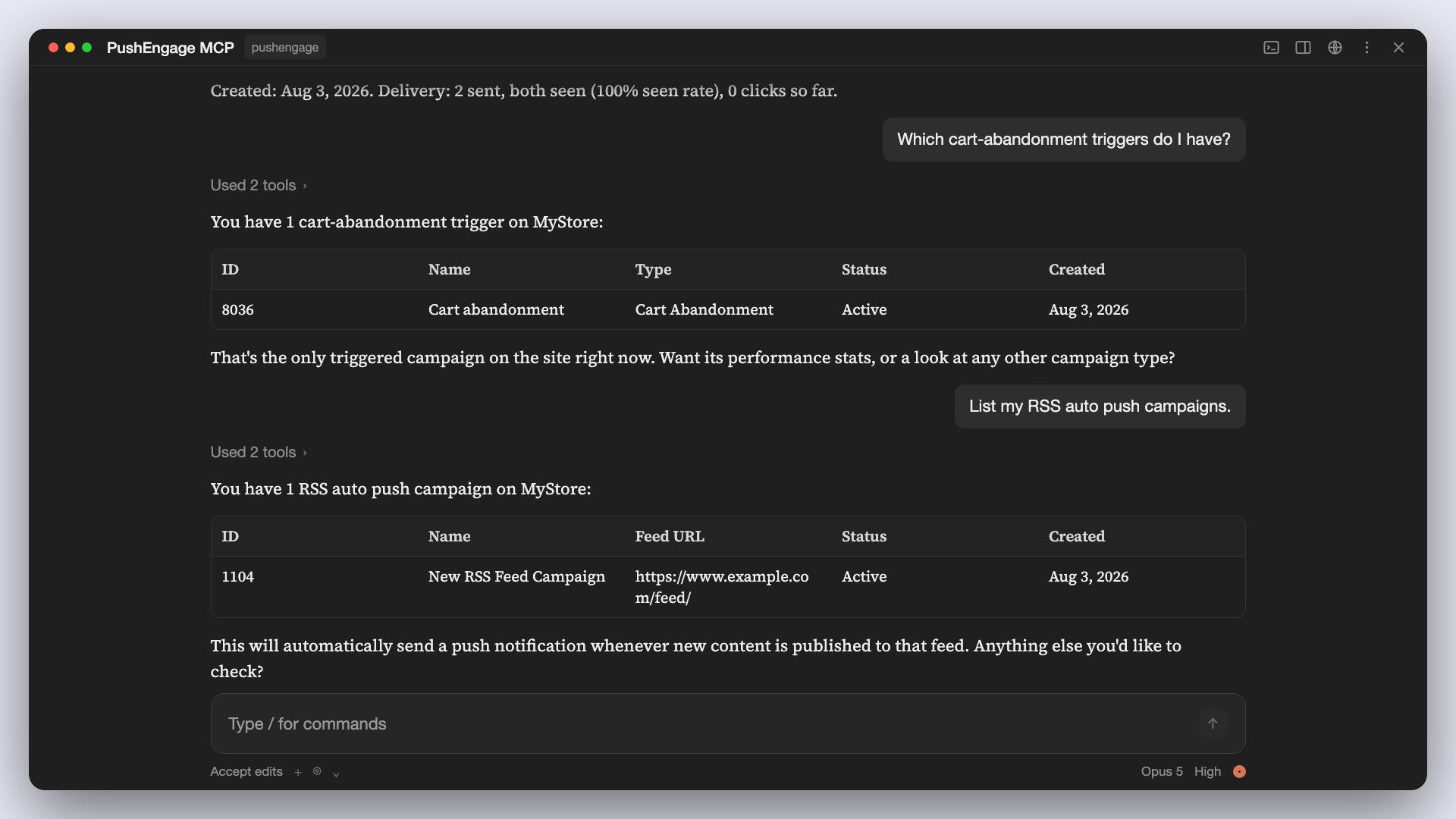
pushengage_list_drip_campaigns列出您的滴灌自动回复器。按状态过滤,并请求每个广告系列的统计数据。pushengage_list_triggered_campaigns列出触发式广告系列:购物车放弃、浏览放弃、降价等。按状态过滤,并提供可选的分析。pushengage_list_rss_campaigns列出您的RSS自动推送广告系列。按状态过滤。pushengage_list_workflows列出您的工作流自动化。按状态过滤,并请求分析以查看有多少订阅者进入、活跃、完成或失败,以及目标统计数据。
这四个是报告工具。触发式广告系列、滴灌、RSS广告系列和工作流在仪表板和工作流构建器中构建和编辑。您的助手可以列出它们并报告它们。要将其变成例程,请参阅如何使用AI审核滴灌和工作流。
分析(2个工具)
pushengage_get_analytics_summary返回生命周期总计:订阅者、发送的通知、浏览量、点击量以及目标计数和价值。pushengage_get_analytics_timeseries在指定日期范围内返回日、周或月的数据,包含订阅者、发送量、浏览量、点击量、点击率和退订量。
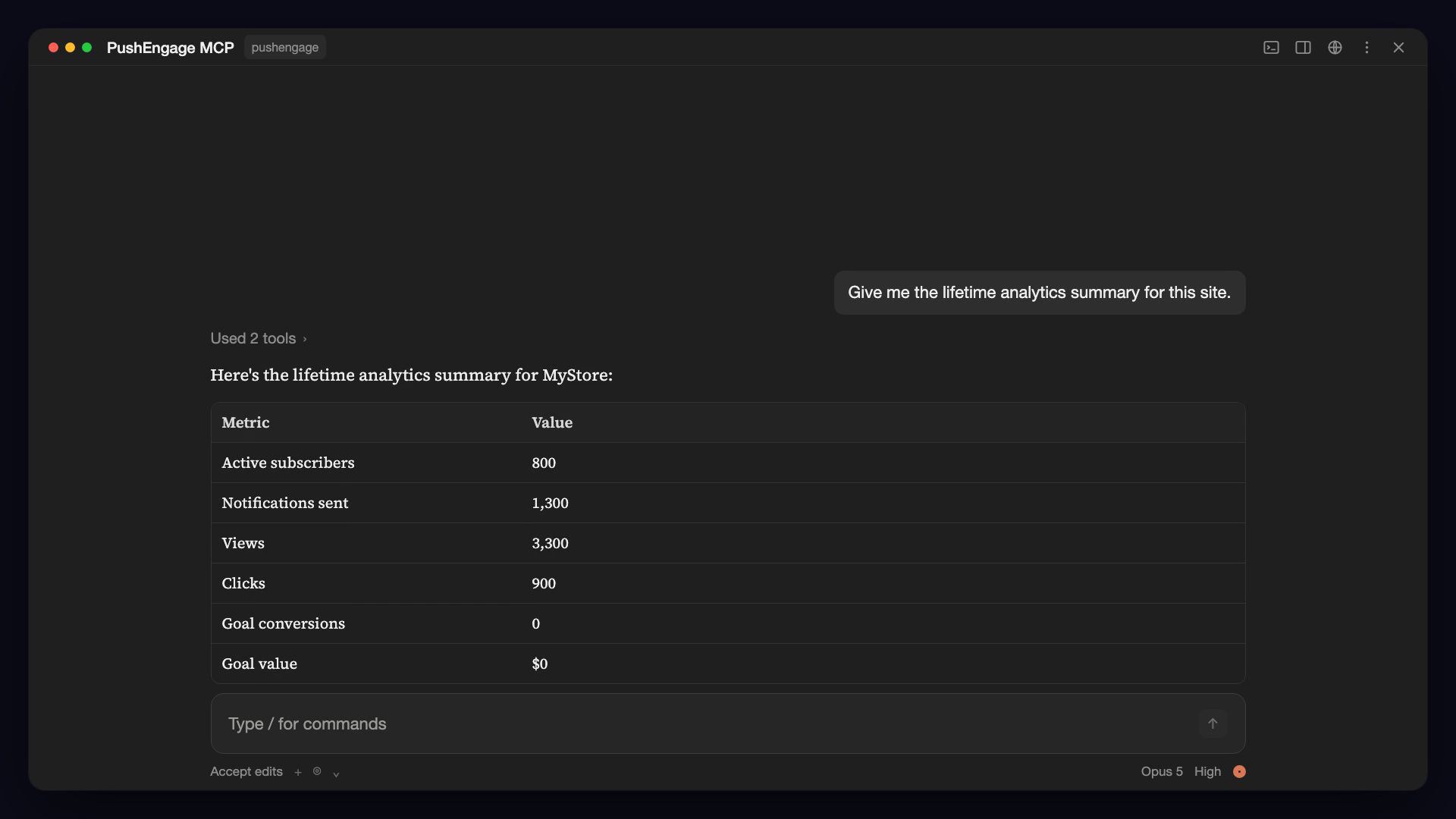
更多信息请参阅使用AI助手通俗易懂地解释推送分析。
网站设置(6个工具)
pushengage_get_site_details和pushengage_update_site_details读取和更改网站名称、URL、时区、地理位置以及“Powered By PushEngage”品牌切换。pushengage_get_campaign_defaults和pushengage_update_campaign_defaults读取和更改UTM参数、备用通知、备用属性和默认通知到期时间。pushengage_get_service_worker_settings和pushengage_update_service_worker_settings读取和更改服务工作线程注册、子文件夹支持和工作线程文件路径。
更新会覆盖您当前的值,因此“将我的默认到期时间设置为7天”只会更改到期时间。请参阅使用AI管理PushEngage网站设置。
聊天小部件(1个工具,只读)
pushengage_list_chat_widgets列出了显示 WhatsApp、Messenger 和其他渠道的站内小部件。它显示每个小部件的状态、渠道、设备、营业时间限制和定位。
账户和网站(5 个工具)
pushengage_auth_login打开您的浏览器到 PushEngage,并在您授权时存储令牌。pushengage_auth_status显示您是否已登录、选择了哪个网站以及您的令牌何时过期。pushengage_auth_logout删除本地存储的令牌。pushengage_list_sites列出了您可以访问的 PushEngage 网站。pushengage_select_site设置其他工具操作的当前网站。此选择会在重启后保留。
按行业划分的用例
以下所有场景都使用了 MCP 服务器今天拥有的工具。按原样输入提示,或用您自己的话输入。
电子商务和 DTC 零售
对于电子商务留存团队来说,日常工作包括购物车、浏览会话、价格变动和销售日历。
- 早晨检查恢复活动。 “目前哪些触发式活动正在进行,每个活动的表现如何?” 该助手会列出您的购物车放弃、浏览放弃、降价和补货活动及其分析。您可以在仪表板中修复任何看起来不正常的地方。(这些活动类型属于 Growth 套餐。)
- 在正确的本地时间发送促销活动。 “创建一个名为‘促销浏览器’的细分,包含任何访问过 URL 中包含 /sale 的页面的用户,然后从该细分创建一个受众群组。” 然后:“为‘促销浏览器’受众群组安排一次 20% 的折扣推送,时间为每个订阅者自己时区的晚上 7 点。”细分和受众群组已创建,并且发送将根据订阅者时区安排。如果您没有提供标题、消息和 URL,助手会询问。(受众群组需要 Business 及以上套餐;时区发送需要 Premium 及以上套餐。)
- 发布前的标题测试。 “对周五发布活动的 20% 订阅者进行两个标题的 A/B 测试,然后在两小时后将获胜的标题发送给所有人。” 该助手会运行智能 A/B 测试,并根据点击率推出获胜者(Premium 及以上套餐)。
市场和多品牌零售
当您经营多个店面时,困难之处在于跟踪您正在处理哪个网站。
- 跨品牌订阅者检查。 “显示我的 PushEngage 网站。” 然后:“对于每个网站,给我提供生命周期分析摘要。”您将获得每个品牌的订阅者、发送次数、浏览量、点击次数和目标。
- 在不切换的情况下处理另一个品牌。 “显示网站 12345 上的活动触发式活动。” 在请求中命名另一个网站可以在不更改当前选择的情况下对其进行操作。
- 各门店默认设置一致。 “显示我每个站点的广告系列默认设置,然后将默认通知有效期设置为 7 天。” 助手会读取每个站点的 UTM 参数、备用通知和有效期,然后仅更新有效期。
发布商和媒体
发布者依赖重复流量,因此这些任务涉及计划发送、RSS 和监控退订。
- 每周汇总。 “每周一上午 9 点发送一次‘本周新品’推送,直到 12 月底。” 助手会设置一个定期发送(需要 Business 及以上版本才能安排)。如果您尚未提供消息和 URL,它会进行询问。
- RSS 健康检查。 “列出我活动的 RSS 自动推送广告系列。” 您可以看到按状态筛选的 RSS 广告系列。
- 及早发现疲劳。 “过去 90 天内,点击率和退订率每周变化如何?” 助手会拉取每周数据,以便您了解发送量增加是否导致订阅者流失。
SaaS 和在线服务
对于 SaaS 团队,推送可以将用户带回产品。MCP 服务器可以快速进行定位和报告。
- 定位评估者。 “为访问过 /pricing 的用户创建一个细分。” 然后:“从此细分创建受众群组,并向其发送一个标题为‘对套餐有疑问?’的消息,链接到我们的定价常见问题解答。” 发送目标是已保存的受众群组,需要 Business 及以上版本。
- 重新吸引不活跃用户。 “建立一个包含 30 天内未点击过通知的美国订阅者受众群组,然后向他们发送一次挽回优惠。” 受众群组需要 Business 及以上版本。
- 入职报告。 “哪些工作流正在运行,有多少订阅者完成了每个工作流并达到了其目标?” 助手会报告进入、活跃、完成和失败的计数,以及目标统计数据。
在线教育
课程业务依赖提醒和注册页面。
- 课程提醒。 “设置一个每月星期二和星期四下午 6 点的定期提醒,直到月底:标题为‘课程一小时后开始’,链接到我们的课程页面。” 如果缺少详细信息(如消息),助手会在设置计划前进行询问。(需要 Business 及以上版本才能安排。)
- 定位课程浏览者。 “创建一个名为‘课程浏览者’的细分,针对任何访问 URL 中包含 /courses 的页面的人。”
- 检查欢迎序列。 “列出我活动的滴灌广告系列及其发送、查看和点击统计数据。” 您将获得每个滴灌广告系列的发送、查看和点击次数。
非营利组织和筹款
呼吁的成功取决于时机以及了解哪些发送达到了目标。
- 在合适的时间向各地发送呼吁。 “安排一个标题为‘帮助我们在午夜前实现目标’的推送,于明天上午 10 点在每个订阅者的当地时区发送。” (需要 Premium 及以上版本。)
- 触达捐赠页面访客。“为 /donate 页面访客创建一个细分。”然后将其添加到受众群体中进行定向宣传(受众群体需要 Business 及以上版本)。
- 报告目标。“我的终生目标计数和目标值是多少?”当设置了目标跟踪后(Premium 及以上版本),分析摘要将包含目标计数和值。
管理众多客户的代理机构
代理机构从中受益匪浅,因为相同的检查会跨每个客户帐户重复进行。
- 一个助手,多个客户帐户。为每个客户注册服务器两次,每个客户都有自己的令牌文件(设置见下文)。然后:“使用 pushengage-client-a,给我上个月的发送量、点击量和点击率。”代理机构指南和多客户设置指南将引导您完成此过程。
- 发布前的设置审核。“显示此网站的服务工作线程设置和广告系列默认值。”您将在一次回复中确认注册、子文件夹支持、工作线程路径、UTM 参数和到期时间。
- 月度报告。“列出上个月发送的所有通知及其分析,包括 A/B 测试和时区发送统计数据。”您将获得客户报告的起点。
如何设置 PushEngage MCP 服务器
三个步骤,每个计算机一次:在您的 MCP 客户端中添加一个条目,通过浏览器登录,然后选择一个网站。有关更慢、逐屏版本的说明,请阅读PushEngage MCP 设置指南。完整参考资料位于我们的AI 代理文档中。
要求
- 一个 PushEngage 帐户(免费或付费),至少有一个网站。
- Node.js 18 或更高版本。您的助手通过
npx运行服务器。 - 一个支持 MCP 的客户端,可通过 stdio 运行本地服务器,例如 Claude Desktop、Claude Code、Cursor 或任何其他客户端。
无需全局安装任何内容。npx 会在您的助手启动服务器时获取它。
Claude Desktop(一键式捆绑包)
在 Claude Desktop 上最简单的路径是 MCP 捆绑包:
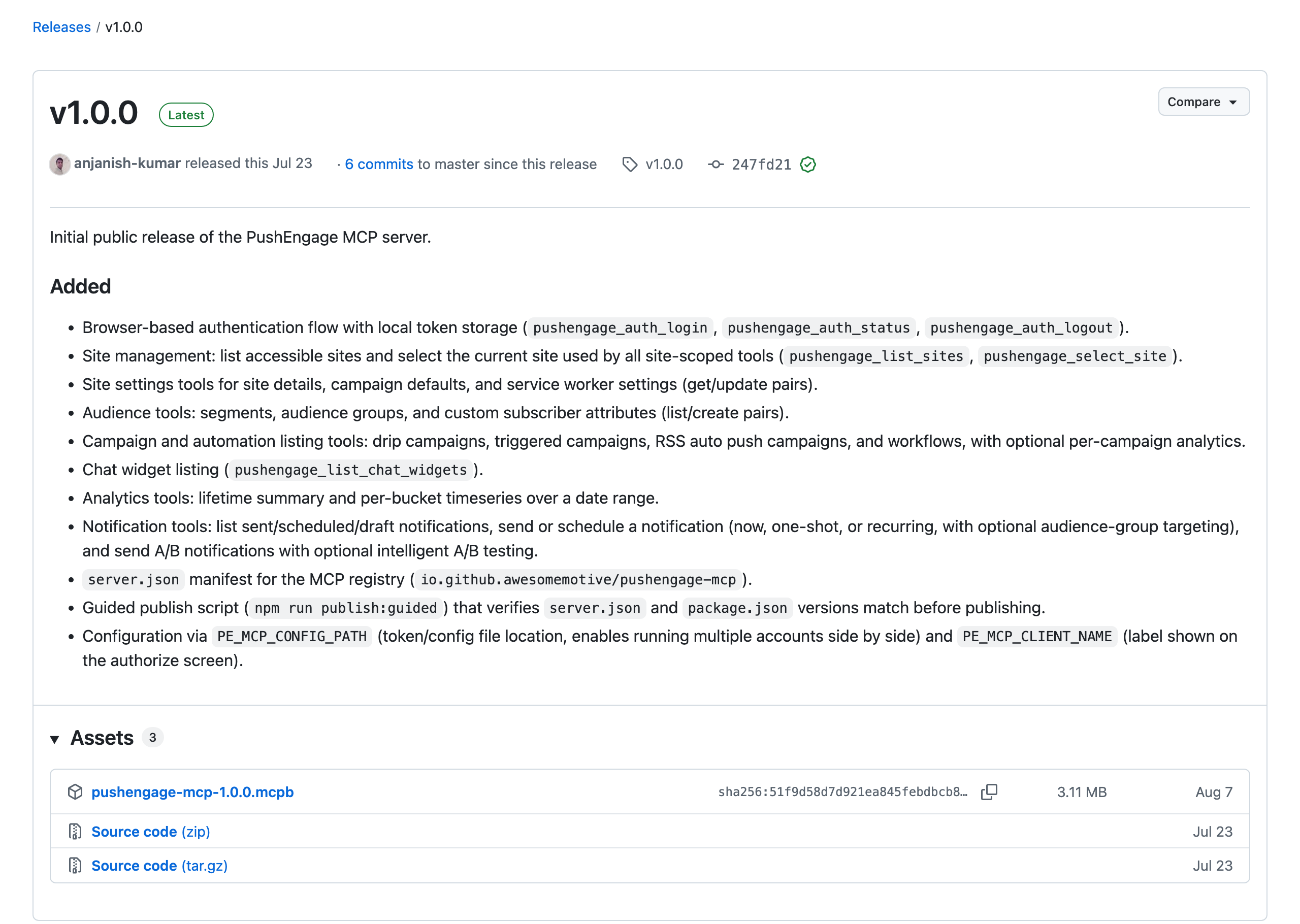
- 从GitHub releases 页面下载最新的
pushengage-mcp-<version>.mcpb文件。 - 使用 Claude Desktop 打开它(双击它,或将其拖到窗口上),然后点击安装。
所有内容都已打包,因此无需编辑 JSON。安装对话框可以选择让您设置 PushEngage 授权屏幕上显示的标签和自定义令牌文件路径,这对于运行多个帐户很有用。
Claude Desktop(手动配置)
编辑 ~/Library/Application Support/Claude/claude_desktop_config.json(macOS)或您平台上的相应文件:
{
  "mcpServers": {
    "pushengage": {
      "command": "npx",
      "args": ["-y", "@pushengage/mcp"]
    }
  }
}
重新启动 Claude Desktop。“pushengage”服务器应出现在您的工具列表中。
Claude 代码
在您的终端中运行此命令:
claude mcp add pushengage -- npx -y @pushengage/mcp或者安装 PushEngage Agent Skills 插件(下文将介绍),它会自动为您配置 MCP 服务器。
Cursor
使用文档中的“一键添加至光标”按钮。或者编辑 ~/.cursor/mcp.json(或打开命令面板,然后选择“光标设置”,再选择“MCP”,最后选择“添加新的全局 MCP 服务器”):
{
  "mcpServers": {
    "pushengage": {
      "command": "npx",
      "args": ["-y", "@pushengage/mcp"]
    }
  }
}
Codex
Codex 在 Codex CLI 和 IDE 扩展中运行本地 MCP 服务器。在您的终端中运行此命令:
codex mcp add pushengage -- npx -y @pushengage/mcp或者将其添加到 ~/.codex/config.toml:
[mcp_servers.pushengage]
command = "npx"
args = ["-y", "@pushengage/mcp"]
VS Code with Copilot
使用文档中的“一键安装到 VS Code”按钮。或者从命令面板运行“MCP: 添加服务器”,或将此添加到工作区中的 .vscode/mcp.json:
{
  "servers": {
    "pushengage": {
      "type": "stdio",
      "command": "npx",
      "args": ["-y", "@pushengage/mcp"]
    }
  }
}
Gemini CLI
将此添加到 ~/.gemini/settings.json:
{
  "mcpServers": {
    "pushengage": {
      "command": "npx",
      "args": ["-y", "@pushengage/mcp"]
    }
  }
}
风帆冲浪
将此添加到 ~/.codeium/windsurf/mcp_config.json:
{
  "mcpServers": {
    "pushengage": {
      "command": "npx",
      "args": ["-y", "@pushengage/mcp"]
    }
  }
}
Warp
转到“设置”,然后是“AI”,再是“MCP 服务器”,点击“+ 添加”,然后粘贴:
{
  "pushengage": {
    "command": "npx",
    "args": ["-y", "@pushengage/mcp"]
  }
}
OpenCode
将此添加到 opencode.json:
{
  "$schema": "https://opencode.ai/config.json",
  "mcp": {
    "pushengage": {
      "type": "local",
      "command": ["npx", "-y", "@pushengage/mcp"],
      "enabled": true
    }
  }
}
Devin
打开“设置”,然后是“连接”,再是“MCP 服务器”,点击“添加自定义 MCP”,然后粘贴:
{
  "mcpServers": {
    "pushengage": {
      "command": "npx",
      "args": ["-y", "@pushengage/mcp"]
    }
  }
}
任何其他 stdio MCP 客户端
任何通过 stdio 运行 MCP 的客户端都可以工作。配置它运行:
npx -y @pushengage/mcp使用 ChatGPT? ChatGPT 聊天只能连接到远程 MCP 服务器,因此它无法运行此服务器。Codex(CLI 或 IDE 扩展)运行本地服务器。请使用上面的 Codex 步骤。
让您的代理自行设置
我们的文档既供人工智能代理阅读,也供人们阅读。每个文档页面都有一个 markdown 版本(在 URL 末尾添加 .md)。llms.txt 索引了每个页面,llms-full.txt 包含整个文档的单个文件。要让编码代理上手,请粘贴类似以下的提示:
Read https://www.pushengage.com/api/ai-agents.md and set up the PushEngage MCP server and Agent Skills in this project.首次运行:登录、授权、选择站点
身份验证在您的浏览器中进行,因此您的凭据永远不会接触到助手。
- 询问:“登录 PushEngage。”服务器会打开一个浏览器标签页,指向 PushEngage 的授权页面。
- 点击“授权”。标签页会显示成功,并且访问令牌会保存在您的计算机上。
- 询问:“显示我的 PushEngage 站点”,然后“使用站点 12345”(使用您自己的站点 ID)来选择要处理的站点。此选择会在重启后保留。
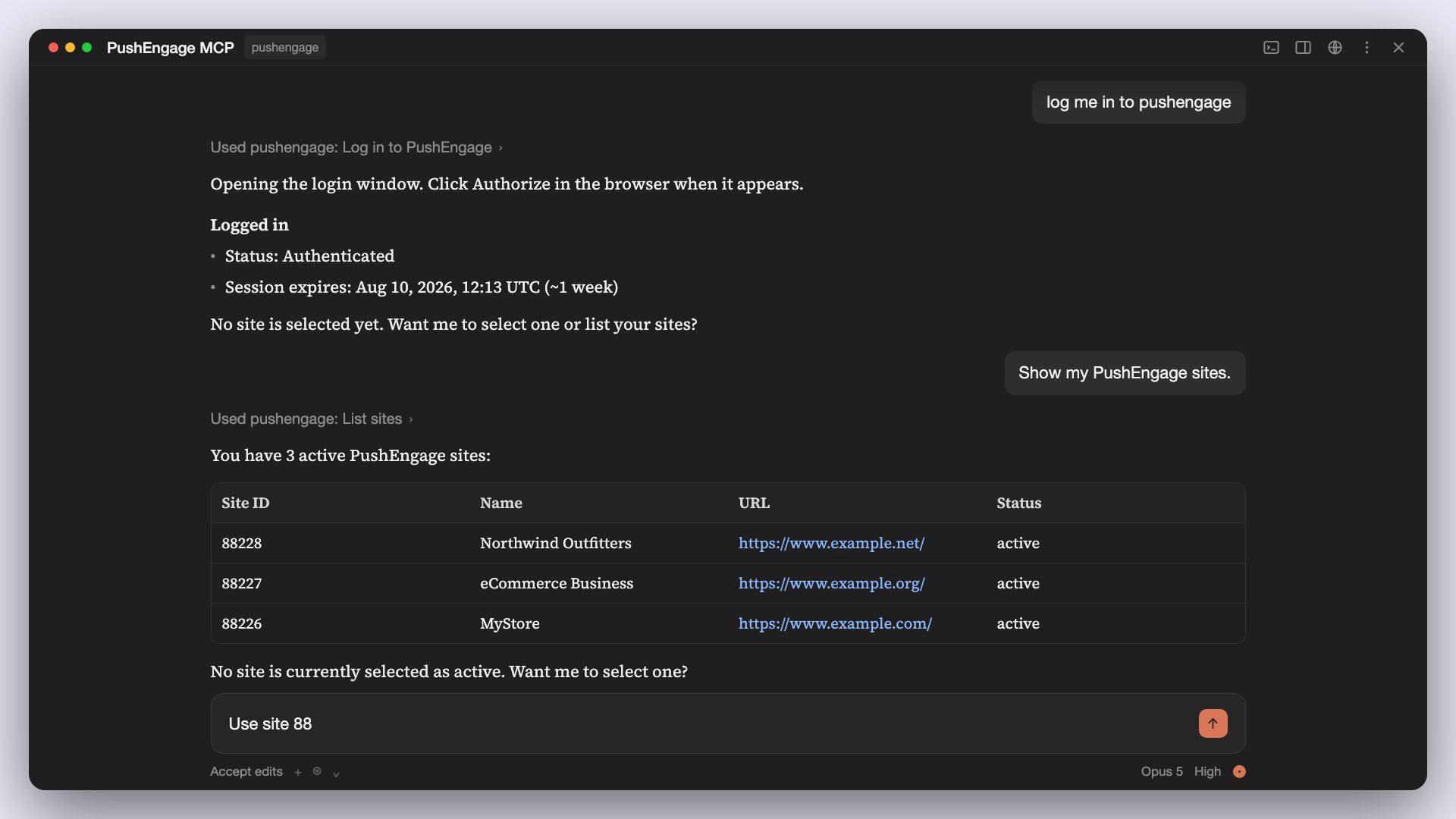
从那时起,每个站点范围内的工具都会作用于您当前的站点,除非您指定了另一个站点。描述您想要的操作:发送、细分、报告。如果您对此不熟悉,PushEngage MCP 入门指南是一个不错的后续阅读材料。
运行多个 PushEngage 帐户
拥有多个帐户的代理商和团队可以将服务器注册在两个名称下,每个名称都有自己的令牌文件,这样令牌就不会冲突。两个环境变量控制此行为:
| 设置 | 默认 | 它的作用 |
|---|---|---|
PE_MCP_CONFIG_PATH | ~/.pushengage/mcp.json | 令牌存储位置。为每个帐户设置不同的路径。它必须是绝对路径,完全按照给定方式使用,不进行 ~ 扩展。 |
PE_MCP_CLIENT_NAME | AI 助手 | 在授权屏幕上显示的请求应用的标签,例如 "Claude Desktop"。 |
{
  "mcpServers": {
    "pushengage-client-a": {
      "command": "npx",
      "args": ["-y", "@pushengage/mcp"],
      "env": {
        "PE_MCP_CONFIG_PATH": "/Users/you/.pushengage/mcp-client-a.json",
        "PE_MCP_CLIENT_NAME": "Claude Desktop (Client A)"
      }
    },
    "pushengage-client-b": {
      "command": "npx",
      "args": ["-y", "@pushengage/mcp"],
      "env": {
        "PE_MCP_CONFIG_PATH": "/Users/you/.pushengage/mcp-client-b.json",
        "PE_MCP_CLIENT_NAME": "Claude Desktop (Client B)"
      }
    }
  }
}
让助手分别登录每个服务器名称。每个服务器都会授权给您在浏览器中选择的任何 PushEngage 帐户。
安全和令牌存储
- 浏览器登录。您在 PushEngage 授权页面上批准访问。助手永远不会看到您的 PushEngage 密码。
- 令牌保存在 URL 之外。仪表板通过 POST 请求将令牌传递给服务器,因此它永远不会出现在 URL、您的浏览器历史记录或访问日志中。
- 存储在您的计算机上。令牌保存在
~/.pushengage/mcp.json,权限为0600,只有您的用户帐户可以读取。PushEngage 设置其到期时间,pushengage_auth_status会显示它。 - 易于撤销。让助手注销您,或在 PushEngage 的设置下的安全中结束所有会话。
- 本地运行。没有托管的端点会保存您的令牌。服务器是您机器上的一个进程。
故障排除
服务器未连接(“连接已关闭”)。如果 npx -y @pushengage/mcp 在终端中运行正常,但您的客户端显示服务器已断开连接,或记录类似 MCP error -32000: Connection closed 的内容,这几乎总是 PATH 问题。从 Dock 或 Finder 启动的客户端不会加载您的 shell 的启动文件,因此如果 Node 来自版本管理器(nvm、fnm、volta),客户端将找不到 npx。在终端中运行 which npx,然后将客户端指向该绝对路径,并将同一文件夹作为 PATH 传递:
{
  "mcpServers": {
    "pushengage": {
      "command": "/absolute/path/from/which-npx",
      "args": ["-y", "@pushengage/mcp"],
      "env": {
        "PATH": "/absolute/folder/containing/that/npx:/usr/bin:/bin:/usr/sbin:/sbin"
      }
    }
  }
}
编辑后重新启动客户端。如果 which npx 在 /usr/local/bin 或 /opt/homebrew/bin 下打印内容,则表示您的 Node 安装不是基于版本管理器的,因此请检查客户端自身的 MCP 日志以获取真正错误。
AUTH_EXPIRED。您的令牌已过期。让助手重新登录您。
NO_SITE_SELECTED。让助手列出您的网站,然后在运行作用域为站点的请求之前告诉它使用哪个网站。
浏览器未打开。这发生在无头或远程会话中,例如通过 SSH。授权 URL 会在运行服务器的终端中打印出来。手动打开它。
其他问题。服务器返回的每个错误都以 [CODE] 标签和通俗易懂的解释开头。如果您需要帮助,请与支持部门分享。
常用提示尝试
这些都对应于服务器今天拥有的一个工具。计划限制按说明适用。
发送和安排
- “发送一个标题为‘促销今晚结束’,消息为‘最后机会,五折优惠’,链接到 https://example.com/sale 的通知。”
- “将其安排在每个订阅者的本地时区上午 9 点。”(高级及以上)
- “安排在明天晚上8点向我的购物车访客受众群体发送推送。” (商务及以上)
- “设置每月周一和周四上午8点重复发送摘要,直到本月底。” (商务及以上)
- “每周一上午9点发送一次“本周新增”推送,直到12月底。” (商务及以上)
- “将此保存为草稿,以便我在仪表板中进行审核。”
- “对两个标题进行A/B测试,并根据点击率自动推出获胜者。” (高级及以上)
- “显示我已安排的通知。”
- “列出我上周发送的通知,并附带统计数据。”
- “列出我标记为“黑色星期五”的通知,并附带A/B和时区发送统计数据。”
受众
- “为访问过/pricing页面的用户创建一个细分。”
- “创建一个名为‘促销浏览器’的细分,针对任何访问 URL 中包含/sale的页面的人。”
- “列出我的细分。”
- “构建一个包含美国金牌计划客户的受众群体,并仅发送给他们。” (商务及以上)
- “创建一个包含美国移动订阅者的受众群体。” (商务及以上)
- “构建一个包含30天内未点击过通知的美国订阅者的受众群体。” (商务及以上)
- “列出我的受众群体。”
- “创建一个名为“plan”的自定义属性。”
- “此网站有哪些自定义属性?”
分析
- “我拥有多少订阅者,以及过去30天的点击率是多少?”
- “提供此网站的生命周期分析摘要。”
- “过去 90 天内,点击率和取消订阅率每周是如何变化的?”
- “显示过去两周的每日发送量、浏览量和点击量。”
- “显示今年的月度订阅者增长情况。”
- “我的生命周期目标计数和价值是多少?” (需要目标跟踪,高级及以上)
广告系列报告
- “哪些触发式广告系列目前正在运行,每个广告系列的表现如何?”
- “我有哪些购物车放弃触发器?”
- “列出我的活跃滴灌活动及其发送、查看和点击的统计数据。”
- “列出我的RSS自动推送活动。”
- “哪些工作流正在运行,有多少订阅者完成了每个工作流并达到了其目标?”
- “哪些工作流有失败的条目?”
站点设置
- “将我的默认通知有效期设置为7天。”
- “将我的网站时区更改为Asia/Kolkata并启用地理定位。”
- “我的默认UTM参数是什么?”
- “将默认的utm_source设置为pushengage。”
- “显示我的备用通知。”
- “显示我的服务工作者设置。”
- “服务工作者是否启用了子文件夹支持?”
聊天小部件
- “列出我的聊天小部件。”
- “每个聊天小部件显示哪些频道?”
- “哪些聊天小部件仅限于工作时间?”
- “我的主要聊天小部件定位到哪些设备和页面?”
账户
- “将我登录到 PushEngage。”
- “我是否已登录,以及选择了哪个网站?”
- “我的令牌何时到期?”
- “显示我的 PushEngage 网站。”
- “使用网站 12345。”
- “将我从 PushEngage 注销。”
有关发送的更多信息,请阅读如何从 AI 助手发送推送通知。
面向应用开发者的 Agent Skills
MCP 服务器负责运行您的账户。PushEngage Agent Skills 则承担不同的工作:它们教会 AI 编码助手在 iOS、Android、Flutter 和 React Native 应用中集成和调试 PushEngage 推送通知 SDK。
这些技能遵循两个开放标准:Agent Skills (SKILL.md) 和 Agent Plugins 格式,因此它们可以与支持其中任何一个的代理一起使用,包括 Claude Code、Cursor、Codex、Copilot、Windsurf 和 VS Code。该包包含六个技能:
| 技能 | 它的作用 |
|---|---|
pushengage | 入口技能。检测您的平台并路由到正确的技能。 |
pushengage-ios | iOS 集成和调试。 |
pushengage-android | Android 集成和调试。 |
pushengage-flutter | Flutter 集成和调试。 |
pushengage-react-native | React Native 集成和调试。 |
pushengage-debug | 用于有问题的集成的共享诊断技能。 |
您需要一个 PushEngage 账户,并在仪表板中配置了一个应用,还需要一个支持 Agent Skills 的 AI 编码助手(推荐使用 Claude Code)。
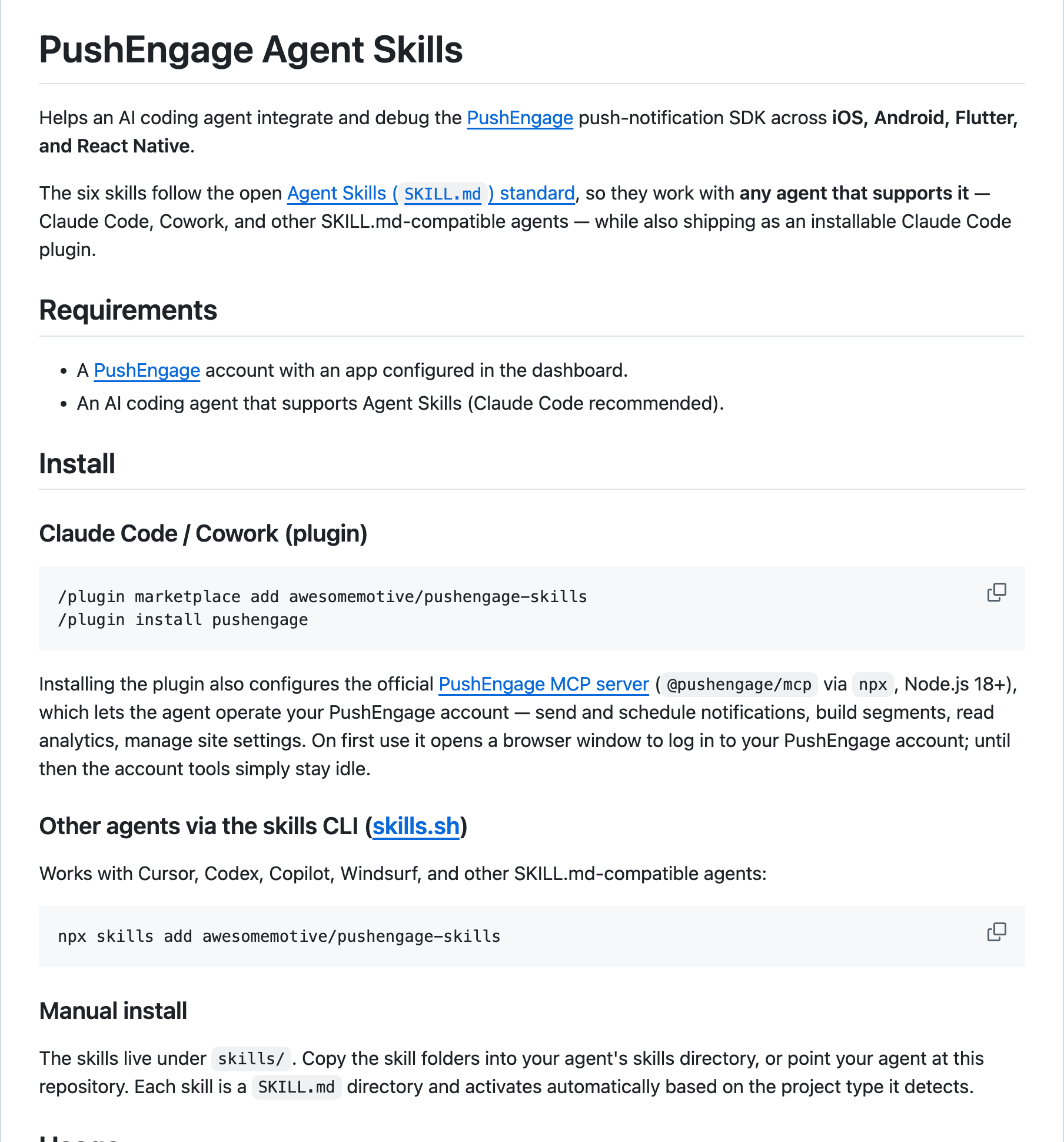
Claude Code 或 Cowork(插件):
/plugin marketplace add awesomemotive/pushengage-skills
/plugin install pushengage
安装插件还会配置 PushEngage MCP 服务器,因此同一个代理也可以运行您的 PushEngage 账户。首次使用时,它会打开一个浏览器窗口进行登录。在此之前,账户工具将保持空闲状态。
Cursor、Codex、Copilot、Windsurf 和其他兼容 SKILL.md 的代理(技能 CLI):
npx skills add awesomemotive/pushengage-skills手动:技能位于存储库的 skills/ 目录下。将技能文件夹复制到代理的技能目录中,或将代理指向存储库。每个技能会根据检测到的项目类型自动激活。
安装后,只需与您的代理对话即可:
- “帮助我将 PushEngage 集成到此应用中。”将运行完整的集成流程。
- “我的 iPhone 收不到 PushEngage 通知。”将运行诊断流程。
- “审核我的 PushEngage 设置。”将运行静态审核。
插件会检测您的平台,然后转交给匹配的集成或调试技能。
常见问题解答
我需要是开发人员才能使用它吗?
否。设置只需复制一个配置条目和一次浏览器登录,之后一切都用自然语言完成。您的计算机上确实需要 Node.js 18 或更高版本,因为您的助手使用 npx 启动服务器。设置文档中有每个客户端的复制粘贴步骤。
哪些 AI 助手支持它?
任何通过 stdio 运行本地服务器的 MCP 客户端。我们的文档涵盖了 10 个客户端:Claude Desktop、Claude Code、Cursor、Codex、带 Copilot 的 VS Code、Gemini CLI、Windsurf、Warp、OpenCode 和 Devin。
它支持 ChatGPT 吗?
不在 ChatGPT 聊天中。ChatGPT 聊天连接到远程 MCP 服务器,而 PushEngage MCP 服务器仅作为本地进程在您的计算机上运行。OpenAI 的 Codex(在 Codex CLI 和 IDE 扩展中)确实运行本地 MCP 服务器,并且 Codex 的设置步骤如上所述。
是否有托管或远程 MCP 端点?
否。服务器在您的助手所在的同一台计算机上本地运行,使用 npx -y @pushengage/mcp 启动。没有要连接的 URL,也没有存储您令牌的托管 PushEngage 端点。
哪些 PushEngage 套餐包含 MCP 服务器?
所有套餐,包括免费套餐,均无额外费用。您的套餐仍然决定了助手可以做什么,与仪表板中的完全一样:
- 免费:发送营销活动、创建细分、查询 1 个网站或应用的分析信息,最多支持 200 位订阅者和总共 30 个营销活动。
- 商务版:无限营销活动、计划和受众群组。
- 高级版:推出获胜者的 A/B 测试、在每个订阅者的时区发送、以及您可以查询的目标和收入跟踪。
- 增长版:助手可以报告的购物车、浏览、降价和补货营销活动,以及由自定义事件触发的营销活动。
AI 文本生成器独立于 MCP 服务器。它是商务版、高级版和增长版(10 美元购买 5,000 个 AI 点数,有效期一年)的付费附加组件,企业版包含此功能。
我的数据安全吗?登录令牌存储在哪里?
是的。您通过浏览器登录,因此助手永远看不到您的密码,令牌存储在 ~/.pushengage/mcp.json 中,只有您的用户帐户可以读取。要撤销它,请让助手注销您,或在设置下的安全部分结束所有会话。详细信息请参阅上面的安全部分。
代理商可以管理多个 PushEngage 帐户吗?
是的。在您的客户端中添加两次服务器,使用不同的名称,每个名称都有通过 PE_MCP_CONFIG_PATH 设置的自己的令牌文件,并为每个帐户登录一次。 代理指南会对此进行介绍。
设置一次。然后直接提问。
PushEngage MCP 服务器是开源的,在您自己的计算机上运行,并且适用于所有 PushEngage 套餐,包括免费套餐。在您的 MCP 客户端中添加一个条目,通过浏览器登录,选择一个网站,然后开始提问。
如果您更愿意从浏览器标签页或 WordPress 中工作,PushEngage 也提供了这些功能:Chrome 和 Firefox 的浏览器扩展和WordPress Abilities API 集成。
设置 PushEngage MCP 服务器或比较套餐。您只需为活跃订阅者付费,付费套餐提供 14 天退款保证:如果 PushEngage 不适合您,我们将全额退款。


