
Letar du efter ett snabbt och enkelt sätt att skapa en WordPress-kassasida?
Låt oss säga att du har en landningssida som konverterar besökare till leads eller betalande kunder om och om igen. Men då måste du se till att dina besökare faktiskt kan betala för din produkt eller tjänst och faktiskt slutföra kassan.
Så, behöver du lära dig att koda? Behöver du en dyr designer för att skapa en kassasida?
Lyckligtvis finns det ett enkelt sätt att skapa en WordPress-kassasida. I den här artikeln hjälper vi dig att lansera en kassasida på mindre än 15 minuter.
Är du redo? Låt oss dyka in.
Vad är en WordPress-kassasida och varför ska du bry dig?
En kassasida är avsedd att konvertera besökare som är intresserade av att köpa en produkt eller tjänst från dig till en betalande kund.
Men innan du börjar, kom ihåg att ha ett mycket tydligt och specifikt mål för din kassasida. Bara för att du kan göra många saker betyder det inte att du bör göra dem alla på en sida. Oftare än inte, om du ger dina besökare för många saker att klicka på, kommer de inte att klicka på något alls.
Som standard skapar WooCommerce en kassasida för varje e-handelswebbplats. Och det är okej om du precis har börjat. Men om du vill optimera din kassasida för högre konverteringsgrad är det extremt svårt att göra. Sedan finns det problem med övergivna kundvagnar.
Det bästa sättet att bekämpa det är att skapa en anpassad WordPress-kassasida. Med en anpassad sida kan du lägga till:
- Uttalanden och sociala bevis för att öka förtroendet
- Relaterade produkter och tjänster för att öka intäkterna
- Anpassade kassaformulär för att minska köparens tvekan
- Ytterligare betalningsalternativ
- Anpassade WooCommerce-kassafält
Nu när du känner till fördelarna med att skapa en anpassad kassasida i WordPress, låt oss gå vidare till att ta reda på hur du gör det.
Hur man skapar en WordPress-kassasida
Nu när du vet vad du ska skapa är det dags att lansera din WordPress-kassasida. Vi rekommenderar starkt att använda SeedProd för att skapa dina landningssidor.
SeedProd är den bästa landningssidbyggaren för WordPress. Den är perfekt för företag, bloggare och webbplatsägare som vill bygga högkonverterande landningssidor utan några utvecklingskunskaper.
Med SeedProd får du färdiga mallar för högkonverterande landningssidor som du kan publicera omedelbart. Detta inkluderar mallar för:
- Säljsidor
- Kommer snart-sidor
- 404-sidor
- Underhållssidor
- Squeeze-sidor
- Inloggningssidor
- Tack-sidor
- Webinar-sidor
- Videosidor
Och mycket mer!
Steg #1: Installera och aktivera SeedProd
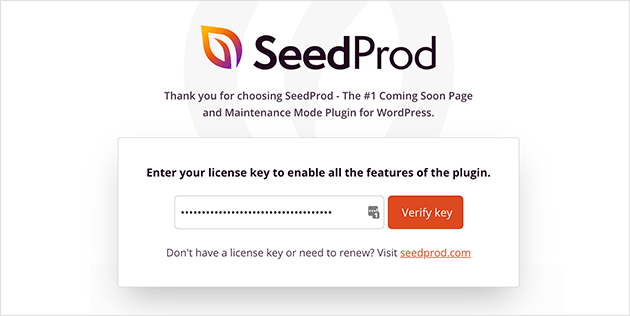
Först vill du skaffa SeedProd Pro pluginet och aktivera det. Om du är osäker på hur du gör det, kolla in den här artikeln om hur man installerar ett WordPress plugin. Gå sedan till SeedProd » Inställningar i din WordPress-instrumentpanel och aktivera Pro-versionen:
Gå sedan till SeedProd » Sidor för en översikt över Seed પ્રોડs landningssidors instrumentpanel. Det är här du kan se de olika typerna av landningssidor du kan skapa med SeedProd:
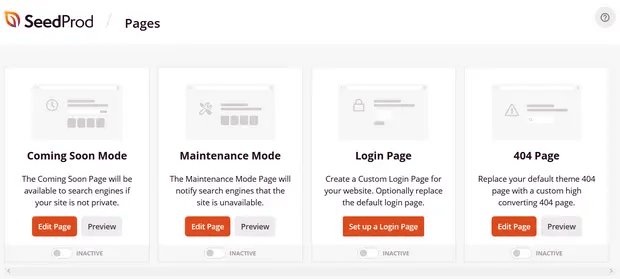
Tänk på att detta är speciella sidor med förbyggd funktionalitet och designdesignmallar. För en försäljningslandningssida vill du inte använda NÅGON av dessa speciella landningssidor. Istället kommer du att skapa en anpassad landningssida.
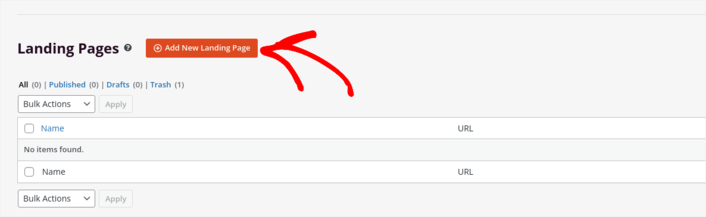
Skrolla längre ner och klicka på knappen Lägg till ny landningssida för att komma igång:
Steg #2: Skapa en ny WordPress-kassasida
Efter att ha klickat på knappen Lägg till ny landningssida ser du SeedProds bibliotek med landningssidmallar. Dessa är professionellt designade landningssidmallar som är helt responsiva.
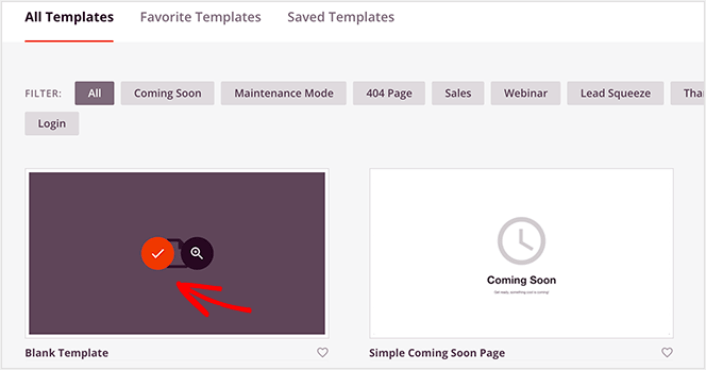
Därefter kan du välja en av dessa mallar för att komma igång. Kom ihåg att mallen bara är en utgångspunkt. Du kan anpassa allt om sidan senare. För nu, hitta en mall som du tror passar. Vi använder Blank mall för den här handledningen, men du kan välja vilken mall du vill.
Steg #3: Anpassa din WordPress-kassidas design
SeedProds visuella byggare låter dig anpassa din landningssida med hjälp av dra-och-släpp-innehållsblock.
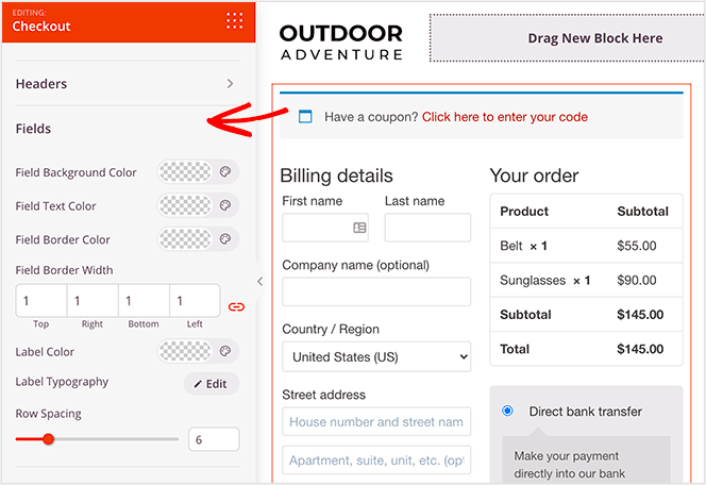
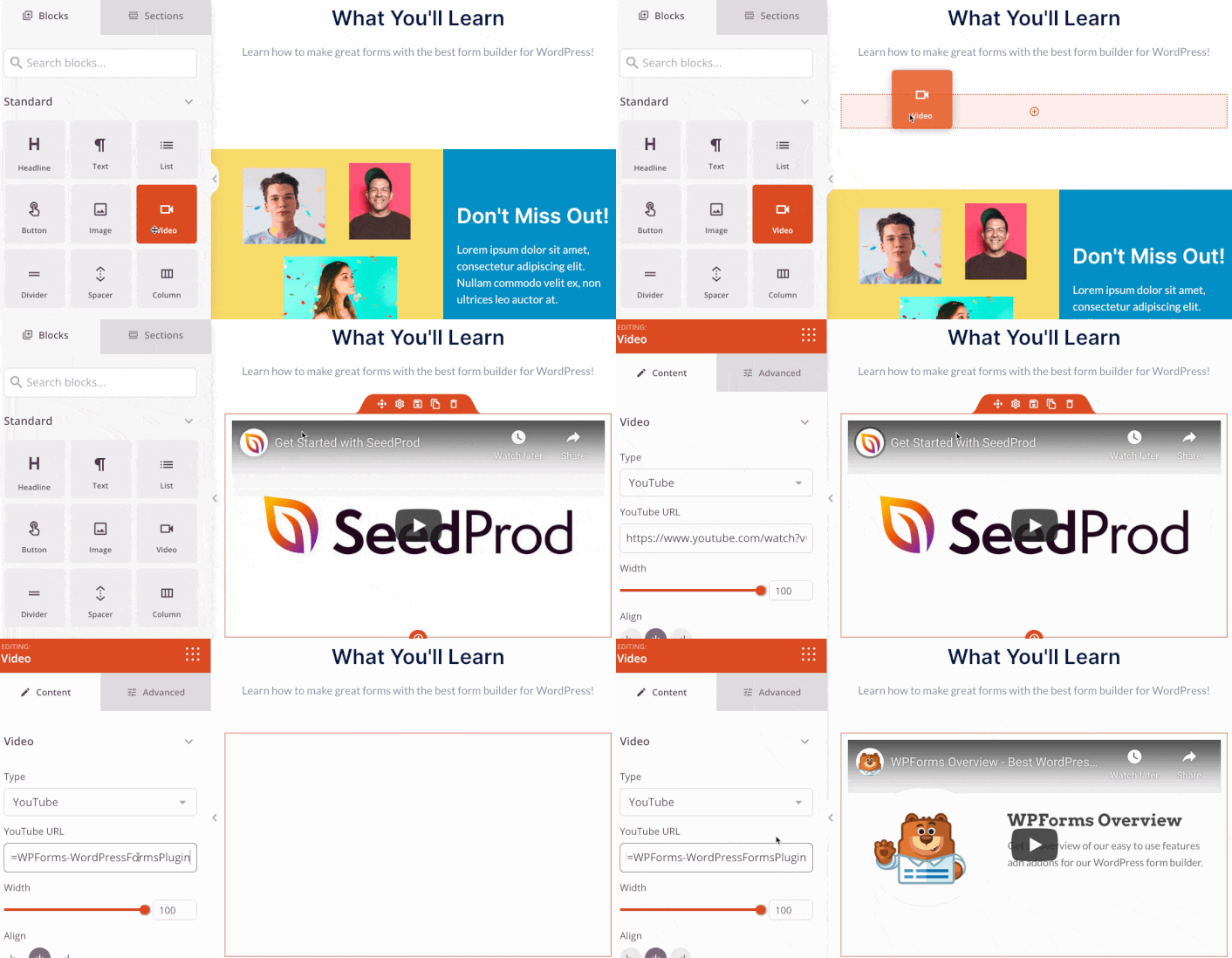
Du kan skapa en helt anpassad sidhuvud för din tack-sida på några minuter. Du kan till och med lägga till anpassade element för att övertyga och konvertera din trafik. Du kan till exempel skapa en videomodul och bädda in en YouTube-video för att övertyga dina besökare att köpa din produkt eller tjänst.
Det är också superenkelt att lägga till en sektion med en kort beskrivning av din produkt eller tjänst. Gå till fliken Sections i den visuella byggaren och under sektionen Hero hittar du flera förbyggda mallar som du kan importera med ett enda klick.
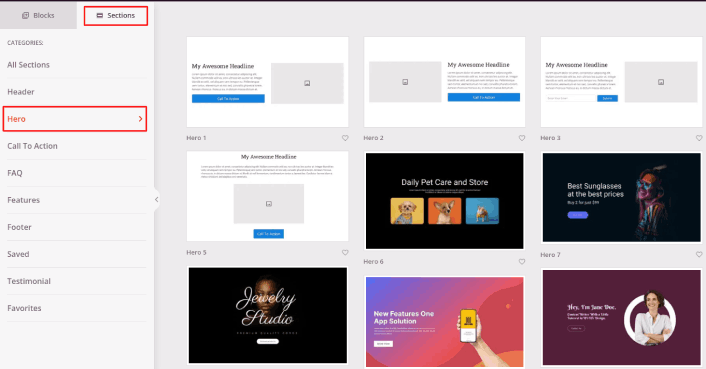
Välj en som du gillar.
Oroa dig inte för färger eller innehåll. Du kan redigera allt. Vad du bör leta efter är en layout som passar bra med din mall.
Du kan anpassa hjältesektionen på samma sätt som vi gjorde tidigare genom att välja en annan bild och ändra rubrik och beskrivning. Medan du håller på, lägg till en uppmaning till handling-knapp som uppmanar besökare att köpa från dig.
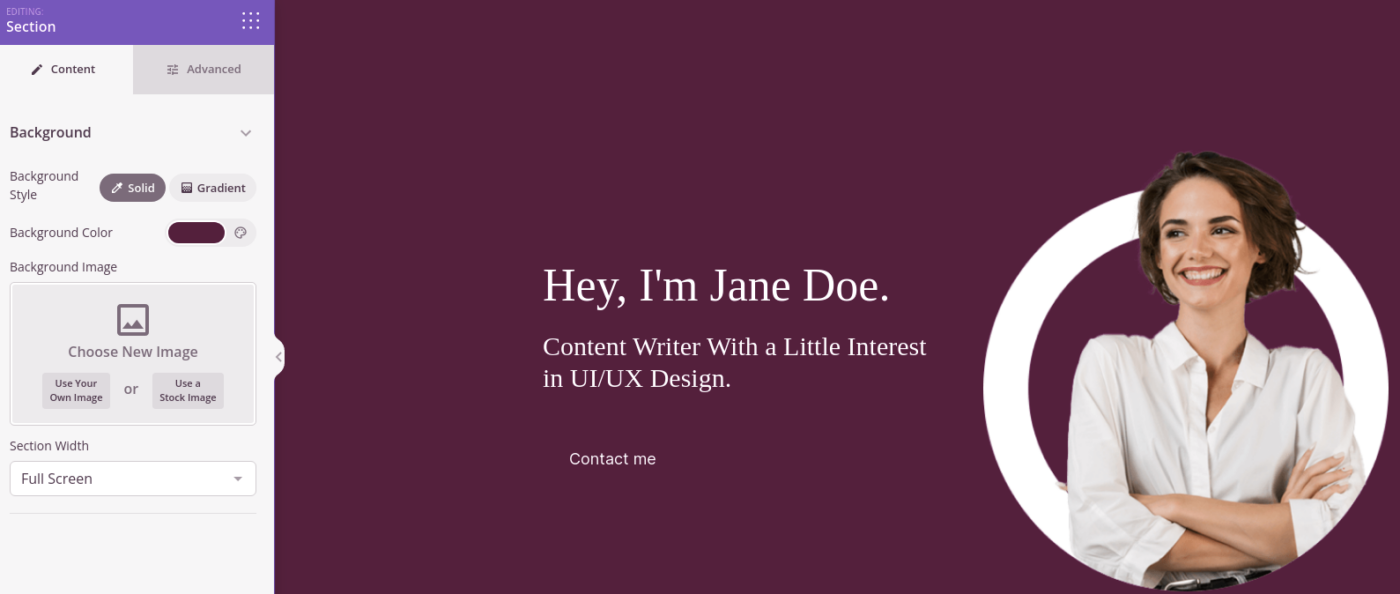
Det är så enkelt! När du är klar med att anpassa din tack-sida, klicka på knappen Spara. För att lägga till populära produkter, välj blocket Mest sålda produkter från WooCommerce-sektionen och dra det till din sida.
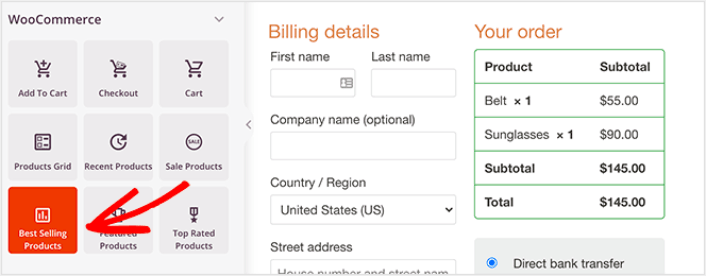
Det är en bra idé vid det här laget att dra över rubrikblocket och ändra det till något i stil med "Populära produkter". På så sätt vet folk exakt vad de tittar på.
Du kan också lägga till kundrecensioner för att öka dina konverteringsgrader. Gå bara till de Avancerade blocken och dra blocket Kundrecensioner till din kassa-sida.
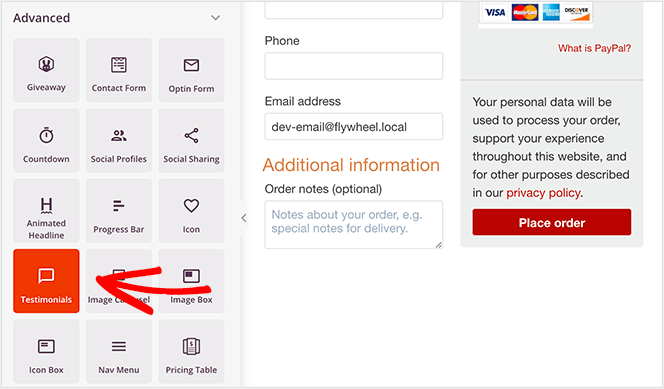
Istället för den vanliga WooCommerce kassa-sidan har du nu en högkonverterande WordPress kassa-sida anpassad för din målgrupp.
Steg 4: Konfigurera dina sidinställningar
När du är klar med att designa din tack-sida, klicka på fliken Anslut högst upp i din sidbyggare och välj din e-postmarknadsföringstjänst för att samla in potentiella kunder på din webbplats.
OBS: Detta steg är endast om du vill att dina kunder ska välja en annan tjänst. Så, om du försöker merförsälja en tjänst kan du hoppa över att ansluta e-postmarknadsföringstjänsten.
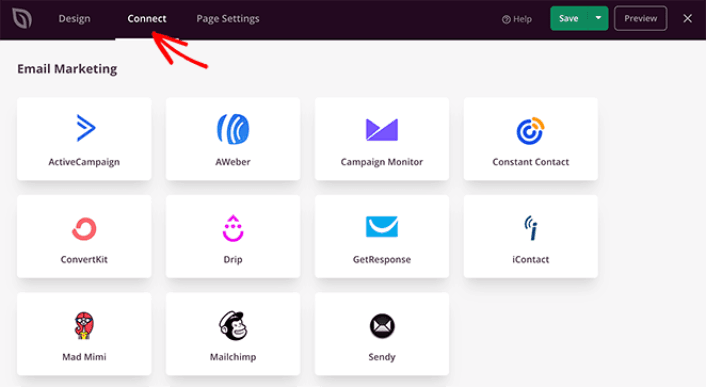
Klicka sedan på fliken Sidinställningar högst upp på skärmen.
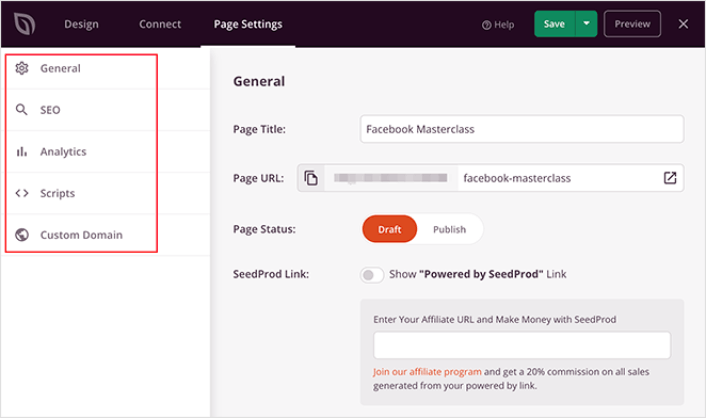
Här kan du lägga till ett SEO-plugin och ett Google Analytics-plugin till din tack-sida. Du kan till och med ställa in anpassade spårningskoder som en Facebook Pixel eller en Pinterest Pixel för att spåra annonsresultat.
Steg #5: Publicera din WordPress kassa-sida
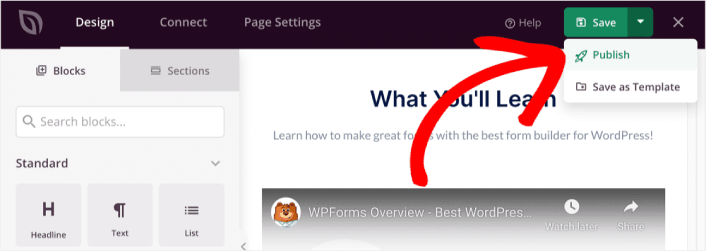
Nu ska vi publicera din design. För att göra detta, klicka på nedåtpilen bredvid spara-knappen och klicka på Publicera.
Tilldela sedan din nya WordPress kassa-sida till WooCommerce. Detta innebär att ändra standardinställningarna för WooCommerce och lägga till URL:en för din nya sida.
För att konfigurera denna inställning, gå till WooCommerce » Inställningar och klicka på fliken Avancerat. Klicka sedan bredvid rubriken Kassa-sida och sök efter sidan du just skapade.
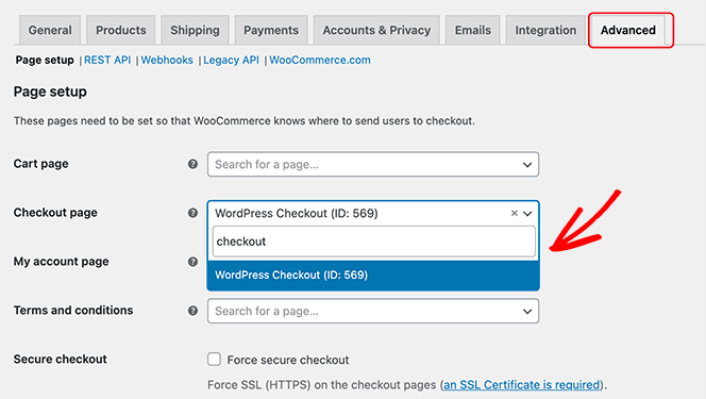
Nu, när en besökare klickar på 'Fortsätt till kassan', kommer de att dirigeras till din nya, högkonverterande kassa-skärm som du just skapade.
Vad du ska göra efter att du har byggt en WordPress kassa-sida
Nu när din tack-sida är live är det dags att arbeta med din trafik, engagemang och försäljning. Du bör prova att använda push-notiser på din webbplats. Push-notiser är ett utmärkt marknadsföringsverktyg som kan hjälpa dig att växa din verksamhet.
Ta en titt på dessa episka resurser så förstår du vad vi menar:
- 7 smarta strategier för att öka kundengagemanget
- Är push-notiser effektiva? 7 statistik + 3 experttips
- Hur du ställer in pushmeddelanden för övergivna kundvagnar (Enkel handledning)
Vi rekommenderar att använda PushEngage för att skapa dina push-notiskampanjer. PushEngage är den främsta push-notisprogramvaran i världen. Så, om du inte redan har gjort det, kom igång med PushEngage idag!


