Letar du efter ett sätt att fixa WooCommerce-produkter som inte visas på butikssidan?
Det är tillräckligt svårt att hantera en butik utan att behöva se hela ditt lager inte visas. Det värsta är att det inte finns många bra guider som hjälper dig att lösa detta problem.
Och det faktum att detta problem dyker upp från WordPress och WooCommerce när de är extremt populär programvara är ännu mer förvirrande. Men de goda nyheterna är att du kan lösa detta problem en gång för alla.
I den här artikeln kommer vi att titta på några mycket enkla sätt att fixa felet att WooCommerce-produkter inte visas på butikssidan. Det bör ta dig mindre än 10 minuter att lösa problemet för alltid.
Låter bra? Låt oss dyka in.
Skicka e-handels push-notiser idag!
Push-notiser är ett super effektivt, billigt marknadsföringsverktyg som hjälper dig att öka din återkommande trafik, ditt engagemang och din försäljning automatiskt.
Varför visas WooCommerce-produkter inte på butikssidan?
Låt oss börja med att titta på några av de vanligaste orsakerna till att WooCommerce-produkter inte visas på din butikssida.
#1. Anpassad butikssida
Bytte du precis till ett nytt WooCommerce-tema och nu kliar du dig i huvudet och undrar varför din butikssida är mystiskt tom? Oroa dig inte, det är stor chans att ditt nya tema kan vara boven.
Du förstår, vissa teman kommer med sina egna anpassade layouter för butikssidan. Om det är fallet med ditt nya tema, behöver du göra en snabb justering i dina WooCommerce-inställningar för att säkerställa att dina produkter gör en triumfatorisk återkomst till butikssidan.
Här är grejen: du vill ställa in denna anpassade butikssida som standard i dina WooCommerce-inställningar. När du har gjort det bör dina produkter börja visas på din butikssida utan några problem. Det är en enkel lösning för att få din butik igång igen!
#2. Plugin-konflikt
En annan vanlig anledning till att din WooCommerce-butikssida kanske vägrar att visa produkter är den fruktade plugin-konflikten.
Du förstår, alla WordPress-plugins fungerar inte bra med varandra. Ibland, när du introducerar ett nytt plugin till din webbplats, kan det ställa till det genom att hamna i konflikt med andra plugins du redan har ombord.
Detta gäller särskilt när man hanterar plugins som inte har uppdaterats på ett tag. Om en plugins utvecklare har varit slarvig med uppdateringar är det mer sannolikt att det orsakar kompatibilitetsproblem, särskilt med ett komplext system som WooCommerce.
Så, om du nyligen har lagt till ett plugin till din WordPress-arsenal och plötsligt har din butikssida blivit vild, är det dags att ta på dig din detektivhatt och undersöka om det nya pluginet är bråkmakaren.
När du väl har identifierat boven kan du vidta nödvändiga åtgärder för att lösa problemet och få dina produkter tillbaka på visning där de hör hemma.
#3. Produkter är dolda från visning
Här är en annan potentiell anledning till att din WooCommerce-butikssida kan se ganska tom ut – produktens synlighetsinställningar.
WooCommerce ger dig möjlighet att finjustera vilka produkter du vill visa i sökresultat och på din butikssida. Det är en smart funktion som låter dig ha mer kontroll över vad dina kunder ser.
Det är dock möjligt att du i din strävan att optimera produktens synlighet oavsiktligt har dolt några eller alla dina produkter.
Så, om din butikssida för närvarande visar tomhet istället för dina fantastiska produkter, är det en bra idé att kontrollera dina synlighetsinställningar. Du kanske upptäcker att dina produkter är inställda på "dolda", och en snabb justering kan ge dem tillbaka i rampljuset för dina kunder att beundra.
#4. Permalink-problem
I WordPress-världen står "permalänkar" för permanenta länkar – de bestämmer hur dina interna URL:er ser ut. Dessa inställningar spelar en avgörande roll för hur din webbplats innehåll är strukturerat och nås.
Nu, här blir det intressant. Om du nyligen har introducerat några WooCommerce-tillägg till din webbplats, kan de ha påverkat dina permalänksinställningar utan att du ens insett det.
Så, om du befinner dig i denna situation, där produkter spelar kurragömma på din butikssida, är det ett klokt drag att dyka ner i dina permalänksinställningar. Där kan du bara upptäcka nyckeln till att återställa harmonin och se till att dina produkter är där de ska vara.
Hur man fixar att WooCommerce-butikssidan inte visar produkter
Nu när vi vet vad som kan orsaka problem med din WooCommerce-butikssida, låt oss se hur du kan åtgärda dem.
#1. Kontrollera om du har valt rätt butikssida
En av de ofta förekommande anledningarna till att produkter inte visas på butikssidan är valet av en anpassad sida inom dina WooCommerce-inställningar. Navigera till WooCommerce » Inställningar i din WordPress-instrumentpanel:
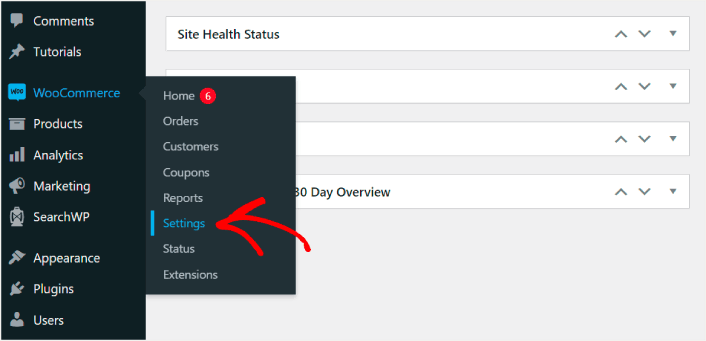
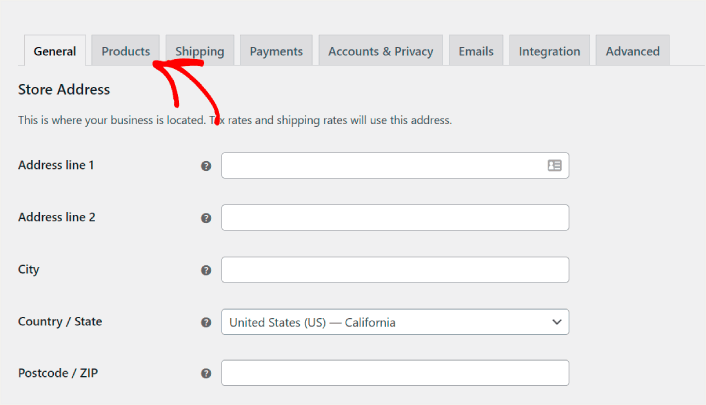
Klicka sedan på fliken Produkter.
Rulla sedan ner till alternativet Butikssidor:
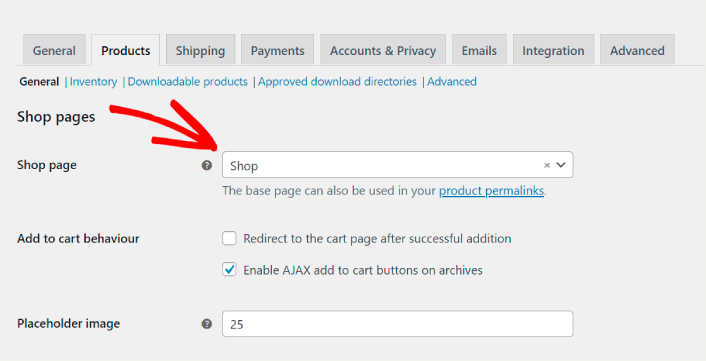
Om du använder ett anpassat tema eller en anpassad butikssida, välj bara rätt sida från rullgardinsmenyn. Detta bör åtgärda problemet med att WooCommerce-produkter inte visas på butikssidan i de flesta fall.
Men om rätt sida är vald och din butikssida fortfarande är tom, fortsätt att läsa. Vi har fler alternativ för dig.
#2. Kontrollera om det finns en plugin-inkompatibilitet på din webbplats
En plugin-konflikt eller inkompatibilitet uppstår när det finns motstridig kod på din WordPress-webbplats och en specifik plugin. Detta kan potentiellt bryta din webbplats på många sätt. Och ett av de vanligaste resultaten är att WooCommerce-produkter inte visas på butikssidan.
Det enklaste sättet att kontrollera en plugin-konflikt är att tillfälligt inaktivera alla dina plugins och kontrollera om det löser problemet. Gå till Plugins i din WordPress-instrumentpanel och markera kryssrutan längst upp till vänster för att välja alla plugins samtidigt:
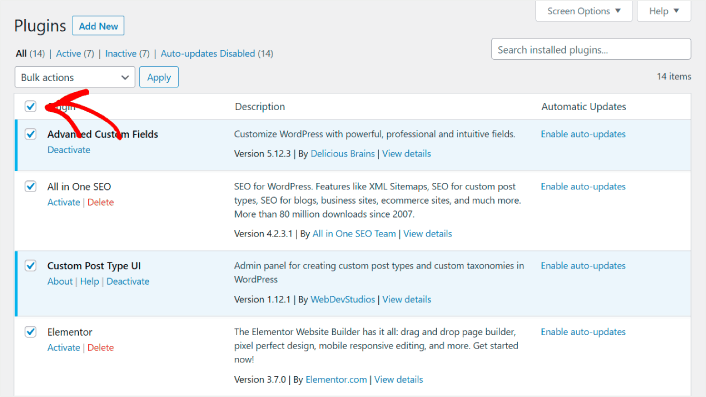
Kom ihåg att avmarkera WooCommerce-pluginen så att du fortfarande kan kontrollera om problemet är löst. Gå sedan vidare och inaktivera dem alla.
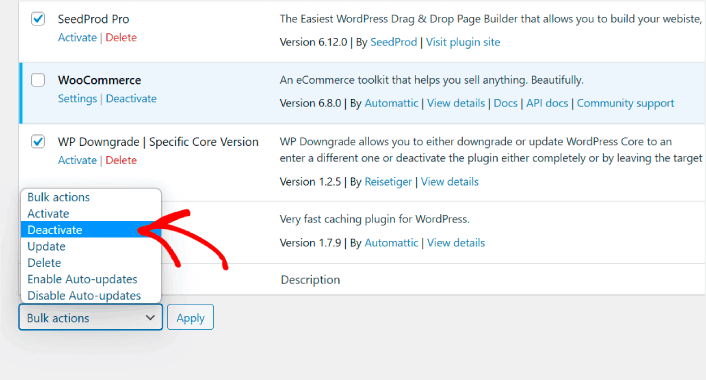
Om dina WooCommerce-produkter fortfarande inte visas på din butikssida, är problemet inte en plugin-konflikt. Men om ditt problem löstes, var det definitivt en plugin-konflikt. Aktivera dina plugins en i taget tills du hittar den konflikterande pluginen.
#3. Kontrollera synligheten för din katalog
En annan anledning till att dina produkter kanske inte visas på butikssidan är att du har ändrat deras synlighet. Gå till fliken Produkter i din WordPress-instrumentpanel.
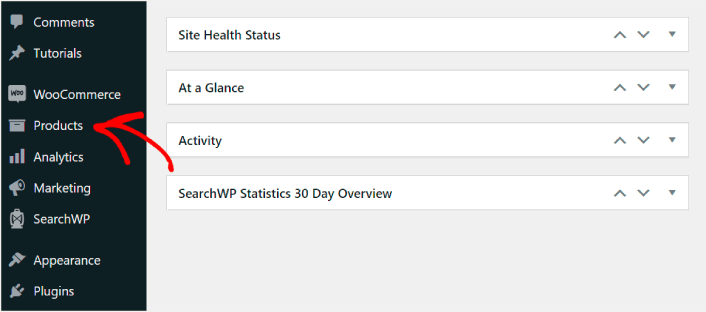
Klicka sedan på produkten vars synlighet du vill kontrollera. När du är i produktredigeraren, se till att alternativet för synlighet i produktkatalogen är inställt på antingen Butik och sökresultat eller Endast butik.
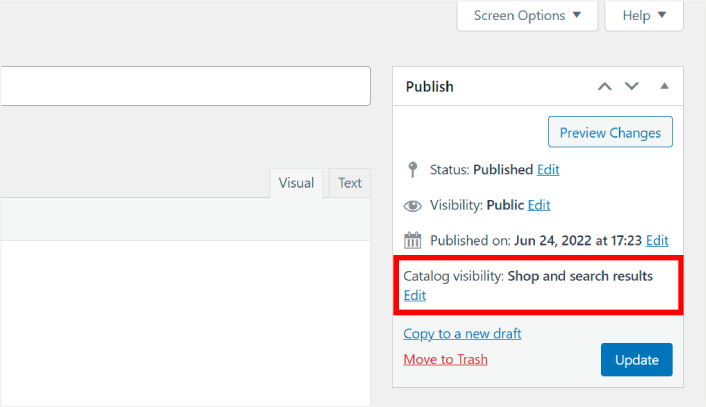
Om din produkt-synlighet inte är inställd för att visas på butikssidan, klicka på länken Redigera och ändra synligheten. Glöm inte att Spara eller Uppdatera din produktsida när du är klar.
#4. Uppdatera dina permalänkar
Ibland kan produkter inte visas på WooCommerce-butikssidan på grund av ett fel vid uppdatering av permalänkar. Det kan hända när du byter WooCommerce-tema eller installerar nya tillägg.
För att åtgärda detta problem, gå till Inställningar » Permalänkar i din WordPress-instrumentpanel.
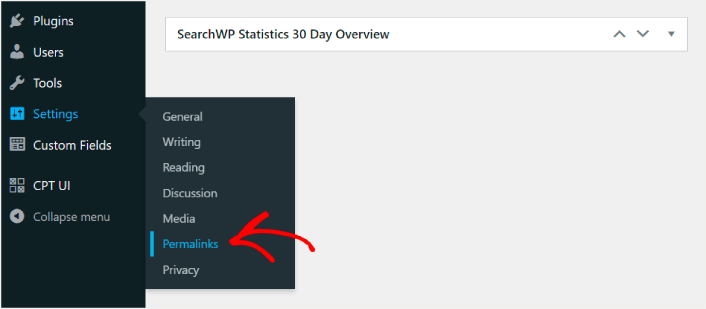
Ändra din permalänkstruktur till en anpassad struktur för dina produkter:
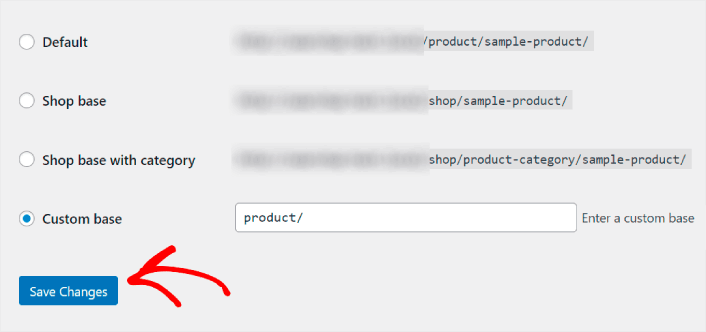
Klicka sedan på Spara ändringar längst ner på sidan för att få WordPress att uppdatera dina permalänkar.
PushEngage är det främsta push-notiser-pluginet i världen. Skaffa det gratis!
Efter att du har fixat problemet med att WooCommerce-produkter inte visas på butikssidan
Nu när du har åtgärdat problemet med att WooCommerce-produkter inte visas på butikssidan, är alla dina produkter redo att ge dig pengar. Det är dags att fokusera på att driva trafik, engagemang och försäljning från ditt innehåll härnäst.
Och om du letar efter nya sätt att få trafik, engagemang och försäljning, kan push-notiser vara super användbara för din webbplats.
Om du inte är 100% övertygad bör du kolla in dessa resurser om hur du effektivt använder push-meddelanden:
- Hur man ställer in pushnotiser för övergivna varukorgar
- Hur du ställer in pushmeddelanden för övergivna kundvagnar (Enkel handledning)
- Hur man lägger till ett WordPress-plugin för webbnotiser på din webbplats
- Hur man lägger till WooCommerce Push-notiser på din webbplats
- Hur man ställer in WooCommerce-varukorgsavbrott
- 7 smarta strategier för att öka kundengagemanget
- Är push-notiser effektiva? 7 statistik + 3 experttips
Vi rekommenderar att använda PushEngage för att skapa dina push-notiskampanjer. PushEngage är den främsta push-notisprogramvaran i världen. Så, om du inte redan har gjort det, kom igång med PushEngage idag!


tack
Glad att kunna hjälpa till, Angele!