Vad är webb push-notiser? Oroa dig inte, vi kommer att berätta allt om det. Men först, föreställ dig detta...
Föreställ dig att få gratis trafik på autopilot varje gång du publicerar ett nytt blogginlägg utan tidskrävande SEO-kampanjer. Om du driver en WordPress-webbplats vet du redan hur mycket arbete det är att marknadsföra ditt innehåll och få läsare att komma tillbaka till ditt innehåll.
Den goda nyheten är att det finns ett enkelt sätt att generera återkommande besökare på autopilot:
- Även om… du precis har börjat och din fanskara fortfarande är liten;
- Även om… du driver en e-handelsbutik med hundratals kampanjer varje månad;
- Även om… du har en megablogg som redan genererar massor av SEO-trafik;
Svaret är:
I den här artikeln kommer vi att visa dig hur du får återkommande besökare direkt varje gång du publicerar:
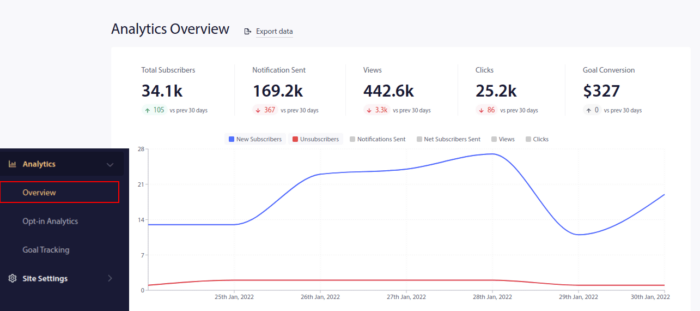
Den bästa delen?
Det är helt gratis, och du behöver inte vänta på att sökmotorer ska börja skicka dig trafik.
Låt oss dyka rakt in.
Vad är webb push-notiser?
En push-kampanj är ett kort, klickbart popup-meddelande som visas på en prenumerants enhet och omdirigerar prenumeranten till ditt innehåll med ett klick:

Det bästa är att notiserna dyker upp även om prenumeranten inte använder en webbläsare. Det är som ett e-postutskick, men med en webbläsar-push-kampanj behöver dina prenumeranter inte använda en app för att se ditt meddelande.
Kort sagt: WordPress webb push-notiser är ett enkelt sätt att skicka ut en klickbar länk till ditt innehåll till alla som har anmält sig.
Med push-kampanj-sekvenser har din publik ingen ursäkt att ignorera dig. Och till skillnad från sociala medier-webbplatser finns det ingen algoritm som stryper din räckvidd för att få dig att betala för annonser.
Det coolaste med webbläsar-push-kampanjer är att du kan använda dem för att komplettera dina lead magnets och e-postanmälningsformulär!
Proffstips: Om du inte använder lead magnets än, bör du börja skapa lead magnets med OptinMonster för att öka dina konverteringar.
Vi rekommenderar att använda PushEngage för att komma igång med webb push och mobil push gratis. Varje gång du publicerar ett blogginlägg skickar PushEngage automatiskt ut en push-sändning till alla dina prenumeranter.
I nästa avsnitt visar vi dig exakt hur du ställer in det på 15 minuter eller mindre.
Hur man installerar webb push-notiser på din webbplats
PushEngage är ett av de bästa push-meddelandeprogramtilläggen för WordPress. Du når omedelbart upp till 200 prenumeranter med bara gratisnivån. Om din blogg växer till mer än 200 prenumeranter kan du snabbt skala upp genom att uppgradera din plan.
Nu, låt oss börja växa din publik med webbläsar-push-notiser gratis.
Steg #1: Skapa ett gratis PushEngage-konto
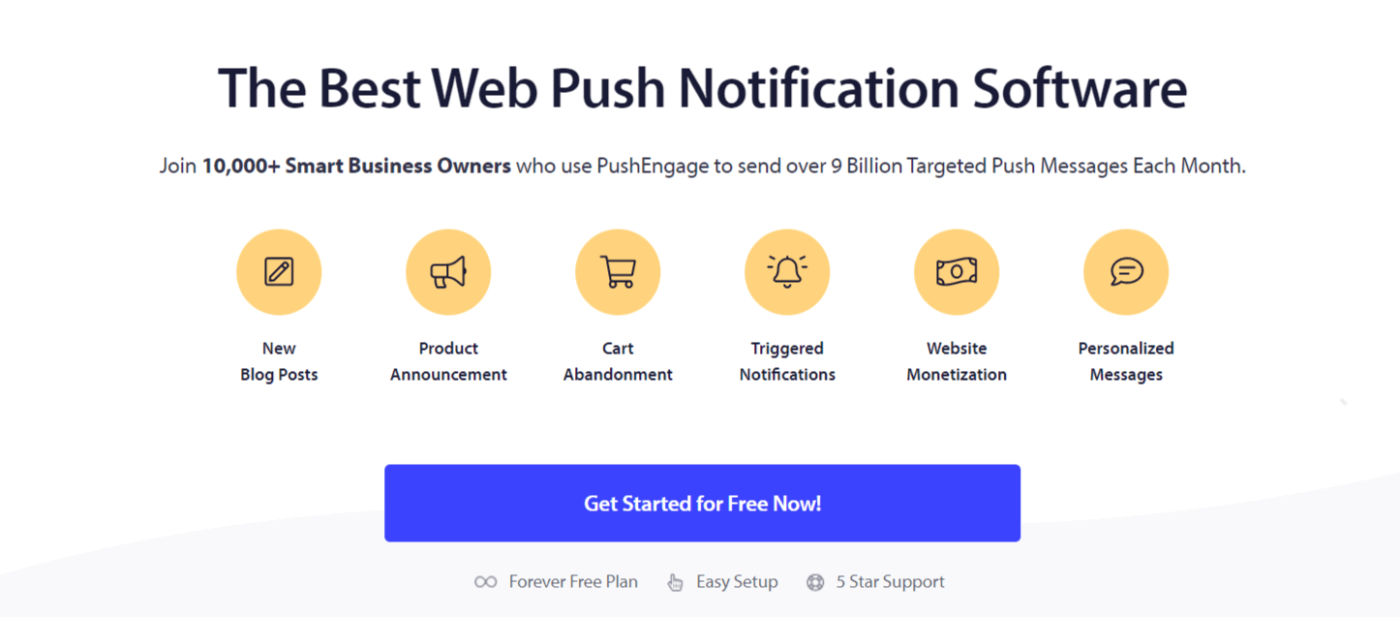
Gå till PushEngage och klicka på Kom igång gratis:
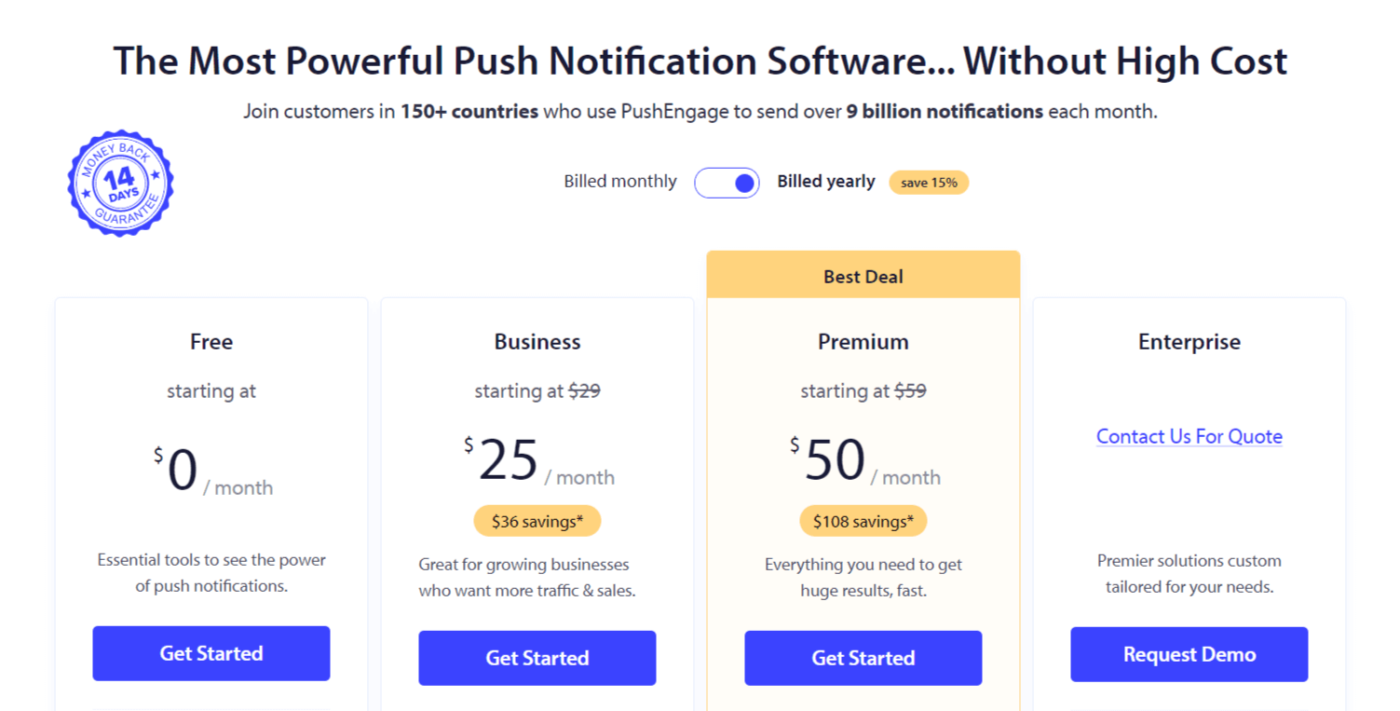
Välj gratisplanen eller den som passar dina behov bäst:
Steg #2: Registrera dig för PushEngage
Registrera dig för pluginet med dina användaruppgifter eller ditt Gmail-ID:
Och följ bara instruktionerna och slutför inställningen av ditt konto för att lägga till en app för webb push-notiser på din webbplats.
Steg #3: Installera WordPress-pluginet för webb push-notiser
OBS: Om din webbplats inte är byggd med WordPress kan du installera webbplats-push-notiser med andra metoder. Vi täcker inte dessa metoder i den här artikeln, men kolla in vår installationsguide om du är intresserad.
När du har registrerat dig kommer du till PushEngage-instrumentpanelen:

Gå till Webbplatsinställningar » Webbplatsdetaljer:

Klicka på knappen Klicka här för installationsinstruktioner :

Klicka sedan på knappen Installera WordPress-plugin:

Om du redan har ställt in din webbplats URL kommer PushEngage att installeras automatiskt på din webbplats.
Steg #4: Anslut din WordPress-webbplats till Web Push-tjänsten
När du är klar med att installera och aktivera PushEngage WordPress-pluginet ser du PushEngage-introduktionsguiden:

Installationsguiden är ganska okomplicerad. Om du är en ny användare klickar du på Ny? Hämta ditt kostnadsfria konto. Och om du redan har registrerat dig klickar du på Anslut ditt befintliga konto.
Därefter kan du välja din webbplats från rullgardinsmenyn Välj en webbplats under Anslut en registrerad webbplats om du redan har registrerat en webbplats under registreringen:

Eller så kan du klicka på Registrera en ny webbplats för att lägga till en ny webbplats om du har en Premium-prisplan eller högre. I nästa steg kommer installationsguiden att uppmana dig att installera andra nödvändiga WordPress-plugins.

Om du följde varje steg korrekt ser du detta lyckade meddelande från guiden:

Du är nu redo att skapa kampanjer och skicka popup-modaler för push-notiser.
Hur fungerar webb push-meddelanden?
Låt oss bli lite tekniska nu och utforska hur webb push-meddelanden fungerar.
Den förenklade versionen är att varje gång en ny besökare kommer till din webbplats får de en uppmaning att bli en prenumerant på webb push.
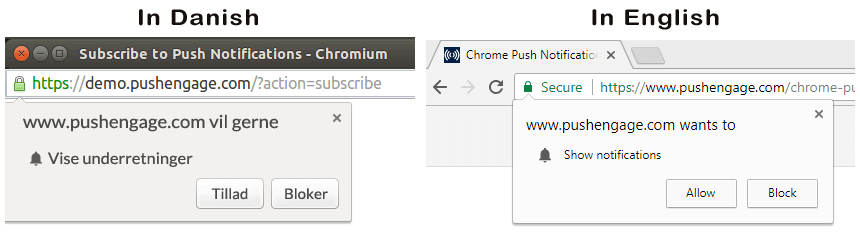
Allt detta hanteras av en Javascript-fil som kallas service worker. Service workerens jobb är att hjälpa till att skapa webb push-optins för att samla in push-prenumeranter. Detta gäller inte bara webbplatser, utan även progressiva webbappar (PWA). Det är dock annorlunda för Android app push och iOS app push-meddelanden. Mobila push-meddelanden kräver vanligtvis en push API som PushEngage Mobile SDKs.
Därefter använder du en webb push-meddelandetjänst som PushEngage för att skapa och schemalägga de meddelanden du vill skicka ut till dina prenumeranter. Du kan välja att antingen skicka det till alla prenumeranter på din lista eller till specifika segment av dina prenumeranter.
Du vill börja med att skapa en Drip Autoresponder:

Slutligen får dina prenumeranter dina meddelanden när deras enhet kommer online och vidtar den föreslagna åtgärden.
Detta är allt helt sant, men detta är bara en liten del av vad som händer i bakgrunden. Så, låt oss titta på de tekniska detaljerna. Men först, om du inte redan har gjort det, kom igång med PushEngage idag.
Först och främst har PushEngage servrar som ansluter till dina prenumeranters enheter och skickar dem dina push-meddelanden. Nu lagrar dessa servrar ingen personlig information som namn eller e-postadress för någon prenumerant.
Så, vad lagrar dessa servrar?
För PushEngage och våra servrar är dina prenumeranter ett unikt hashnummer som genereras baserat på din prenumerants enhet och webbläsare. Dessutom kan servern också lagra dina prenumeranters geografiska plats.
Nu kommer du inte att ha direkt åtkomst till dessa servrar. Du kan bara använda PushEngage Dashboard för att skapa, optimera och hantera push-meddelandekampanjer.
Med andra ord är PushEngage din tjänsteleverantör. Det betyder att du inte behöver veta något om kodning eller hur man underhåller de ursprungliga servrarna. Vi tar hand om allt det åt dig. Allt du behöver oroa dig för är att sätta upp dina kampanjer och göra vinst!
Några andra populära webbläsar-push-tjänster inkluderar:
- Firebase Cloud Messaging
- Amazon Simple Notification Service
- Airship
- Leanplum Inc.
- Pushwoosh Inc.
Om du är osäker på vilken tjänst som är rätt för dig, börja med att titta på hur mycket push-meddelanden kostar.
Nu undrar du förmodligen hur personliga push-kampanjer fungerar om servrarna bara lagrar ett hash-nummer och inga personliga uppgifter. Verkligheten är att du kan lagra tillräckligt med kunddata med hjälp av segment utan att behöva identifiera dina prenumeranter. Dessutom kan du skapa helt anpassade kampanjer och lagra vilken typ av användardata du vill. Det är här webb push API:et kommer in. För dig skulle det vara PushEngage Javascript API.
Du kan använda detta API och ansluta det till vilken annan CRM eller databas du än har. Detta gör att du kan använda dina prenumeranters personliga uppgifter för att skicka dem personliga push-notiser.
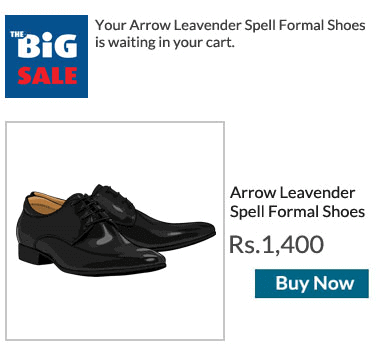
Du kan också använda PushEngage API för att skicka avancerade kampanjer som kampanjer för övergivna kundvagnar.
Vilka är de olika delarna av en webb push-notis?
Nu när vi förstår hur push-notiser tekniskt fungerar, låt oss titta på de olika delarna av en push-notis som du kan anpassa (eller inte kan):

Kontrollera också några exempel på webb push-notiser för en tydligare bild.
#1. Push-notisens titel
Titeln är den mest framträdande texten i push-notisen. Den är begränsad till 60-80 tecken för tydlig synlighet. Syftet med denna titel är att fånga prenumerantens uppmärksamhet. Så det är viktigt att hela titeln är tydligt synlig.
Kolla in vår guide för copywriting av push-notiser för att skapa slagkraftiga titlar som dina prenumeranter kommer att älska.
#2. Domänen
Domänen på en push-notis är bara webbplatsens URL. Du kan inte heller ändra detta. Men till skillnad från webbläsarikonen måste din domän vara tydligt synlig eftersom den bidrar till ditt varumärkesigenkänning.
Nu finns det ett alternativ för dig att lagra push-notisdata på en underdomän till PushEngage. Om du använder underdomänen kommer den här delen av push-notisen att visa URL:en för en PushEngage-underdomän istället för ditt varumärke.
Vi rekommenderar inte att använda detta alternativ eftersom det kan sänka ditt varumärkesvärde.
#3. Push-notisens innehåll
Notisens innehåll innehåller den största delen av texten i hela notisen. Den är begränsad till 120-150 tecken för synlighet precis som titeln. Även om du kan använda fler tecken, rekommenderar vi att hålla det kort och koncist.
Vanligtvis fungerar den här delen som ett sätt att erbjuda mer kontext till titeln eller för att slutföra ett erbjudande. Bry dig inte om att använda en uppmaning till handling i själva texten. Med webb push kan du lägga till knappar för uppmaning till handling.
Proffstips: Du kan använda regionala språk för att få dina push-notiser att kännas mer personliga. Läs den här fallstudien om hur Phooto använde lokala språk i push-notiser för att öka sitt engagemang.
#4. Notisens stora bild
Den stora bilden är balens höjdpunkt och det första du ser i en notis. Det är vanligtvis en 360×180 bild som fungerar som den mest attraktiva delen av en push-notis.
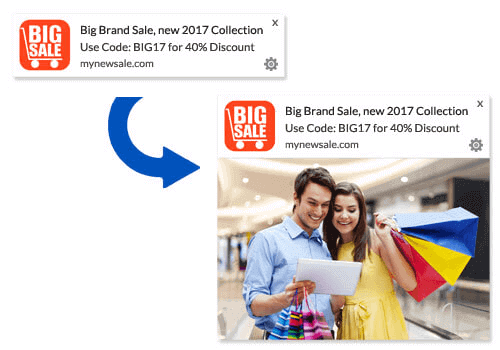
Aviseringsbilden är också helt valfri. Du kan välja att inte använda en om du vill. Att använda en aviseringsbild kan få din push-avisering att känna sig som en annons. Detta kan leda till att aviseringen ignoreras av många prenumeranter.
Men om du gör det rätt kan bilder förbättra CTR (klickfrekvens) med upp till 62 %. Läs vår studie om inverkan av bilder i push-aviseringar per bransch.
Om du är osäker på om du ska använda en stor bild, föreslår vi A/B-testa aviseringen med och utan bilden.
#5. Ikon för push-avisering
Ikonen för push-avisering är som webbplatsikonen på din webbplats, men för dina push-kampanjer. Det är en bild som är 192×192 eller större för att representera ditt företag. Vanligtvis är detta din webbplatsikon och du kan bara ställa in den en gång för alla dina push-aviseringar.
Proffstips: Om du gör en varumärkesändring när som helst, kom ihåg att även ändra ikonen för push-aviseringar i PushEngage. Kom också ihåg att du inte kan använda animerade bilder för din ikon. Så GIF-filer fungerar inte här.
#6. Knappar för uppmaning till handling
Varje push-avisering stöder upp till 2 knappar. Vi rekommenderar att använda anpassade knappar för uppmaning till handling för dina kampanjer. Du kan till och med lägga till separata URL:er och knappikoner för varje CTA.
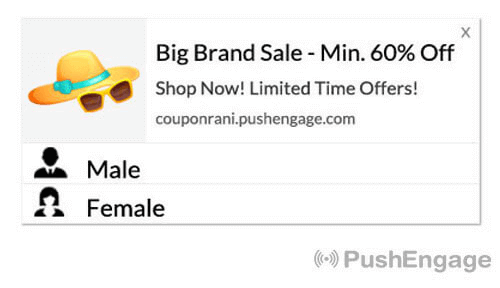
Kolla in den här listan med tricks för webb push-aviseringar för några bra CTA-idéer.
#9. Webbplatsikon
Den minsta delen av push-aviseringen är webbplatsikonen som anger vilken webbläsare din prenumerant använder för närvarande. Det är en av de mest förbisedda delarna eftersom du inte kan ändra den på något sätt och för det mesta kommer en prenumerant inte heller att märka webbplatsikonen.
#11. Webbplatsetikett
Webbplatsetiketten är bara textversionen av en webbplatsikon. Precis som ikonen kan du inte ändra webbplatsnamnetiketten.
#13. Tidsstämpel
Tidsstämpeln är ett enkelt sätt för dina prenumeranter att veta när meddelandet mottogs. Den genereras av systemet och du kan inte heller ändra den.
Olika typer av val för push-aviseringar
Varje push-kampanj börjar med samtycke. Det är en förlängning av Seth Godins idé om permission marketing. Idén är mycket enkel: innan du skickar dina webbesökare något innehåll som de kanske eller kanske inte vill se, be om tillstånd.
Processen att få tillstånd att skicka push-kampanjer kallas "att välja in". Så, innan du kan skicka ut en push-aviseringkampanj, måste du först få dina webbplatsbesökare att välja in och prenumerera på dina aviseringar.
Om du är en innehållsskapare på YouTube, är du redan bekant med hur prenumeranter fungerar. Den enda skillnaden är att du inte äger listan över dina YouTube-prenumeranter och du kan inte kontrollera aviseringarna du skickar till dem.
Med PushEngage äger du den listan eftersom den informationen lagras på din domän. Nu finns det två typer av val du kan använda för din webbplats baserat på valprocessen:
- Enkel val
- Dubbel val
Den primära skillnaden mellan dem är mycket tydlig. Enkla opt-ins ber om tillstånd att skicka aviseringar endast en gång. Dubbla opt-ins ber varje prenumerant att bekräfta sitt beslut. Så, vilken ska du välja?
Vi har observerat att enkla opt-ins kan få upp till 150 % fler prenumeranter än dubbla opt-ins. Läs vår artikel om hur du ökar dina opt-in-frekvenser om du kämpar med detta.
Ur ett juridiskt perspektiv kräver GDPR att du endast har en enkel opt-in. Men med dubbla opt-ins får du mycket bättre engagemang eftersom dina prenumeranter faktiskt vill ha mer av ditt innehåll. När det gäller rena opt-in-nummer är dock enkla opt-ins mycket mer effektiva.
En annan punkt att tänka på är att du MÅSTE installera ett SSL-certifikat på din webbplats för att kunna använda enkla opt-ins. Men du kan installera tvåstegsopt-ins även utan en säker webbplats.
Så, om du har ett SSL-certifikat installerat, använd enkla opt-ins. Om inte, kolla in den här artikeln om hur du installerar ett SSL-certifikat på WordPress-webbplatser.
Förbättra engagemangsgraden för push-meddelanden genom personalisering
Innan du skapar en kampanj bör du ställa in segment och målgruppsgrupper för att skicka personliga push-meddelanden.
Inget slår nivån av personalisering du kan uppnå genom att skapa segment och målgruppsgrupper för dina push-meddelandeprenumeranter. Gå till PushEngage » Målgrupp och börja skapa segment och målgruppsgrupper direkt.
Under fliken Segment kan du skapa nya segment eller redigera befintliga:

Och om du behöver ännu djupare personalisering, skapa en målgruppsgrupp under fliken Målgruppsgrupper:

Om du är nybörjare på push-aviseringssegment och personliga push-aviseringar, bör du kolla in vår artikel om hur du skapar segment och hur du använder målgruppsgruppering för att rikta in dig på användarbeteende.
Skapa riktade webbpush-aviseringar för bättre engagemang
Gå till din PushEngage-instrumentpanel och gå till Kampanj » Drip Autoresponders och klicka på Skapa ny Drip Autoresponder:

Namnge sedan din kampanj (vi föreslår något som Välkomst-drip), och under Innehåll, välj alternativet som säger, “Skicka meddelande omedelbart efter att användaren prenumererar“):

Vid denna tidpunkt kan du klicka på pilen bredvid meddelandet för att redigera innehållet i ditt meddelande.
Om du har en Premium- eller Enterprise-plan med PushEngage kan du lägga till mer än en avisering för att skapa en sekvens av automatiserade välkomstmeddelanden. Klicka bara på Lägg till ny avisering och redigera innehållet. När du är klar klickar du på Drip-inställningar och väljer alternativet att skicka din välkomstkampanj till alla prenumeranter:

Rulla sedan ner för att ställa in dina egna UTM-parametrar för att spåra push-notiserna:

Och när du är klar, rulla upp igen och klicka på knappen Aktivera auto-svarare:

Och du är klar!
Hur man skickar webbpush-sändningar
Gå till din PushEngage-instrumentpanel och gå till Kampanj » Push-sändningar och klicka på knappen Skapa en ny push-sändning:

Under fliken Innehåll, lägg till ditt push-meddelandeinnehåll:

Och du kan ställa in ett A/B-test för att öka dina klickfrekvenser eller så kan du schemalägga dina push-sändningar för att få fler visningar. I båda fallen bör du kolla in våra bästa metoder för push-meddelanden för bästa resultat.
Hur man skapar engagerande webbpush-popup-modaler
En push-aviseringspopup-modul är ett litet fönster som visas ovanpå en webbplats eller ett mobilappsgränssnitt för att visa ett meddelande eller en avisering för webbplatsbesökaren. Popup-modulen kan utlösas av olika händelser. Du kan ställa in popups för att utlösas vid sidbesök, vid scrollning och till och med vid anpassade åtgärder som knappklick.
Vanligtvis ser du en uppmaning till handling på popup-modulen som "Prenumerera" eller "Tillåt" för att få samtycke från besökare att skicka dem push-sändningar eller drip-kampanjer. Om du följer den här handledningen kan du skapa en popup som denna:

Du kan skapa popup-moduler som kan segmentera prenumeranter direkt eller skapa vanliga popups som helt enkelt samlar in prenumeranter med standardattribut som geolokalisering och webbläsare.
Gå tillbaka till din WordPress-instrumentpanel. Gå till PushEngage » Design:

Och du kan ställa in så många popup-moduler som du vill. Naturligtvis kan du se till att de utlöses vid olika tidpunkter under Visningsalternativ för varje popup-modul.

Tanken här är att ge dina besökare en solid anledning att prenumerera. Om du behöver hjälp med det, kolla in vår artikel om hur man skapar en anpassad opt-in för push-notiser.
Och om du vill skapa mer målinriktade popup-moduler kan du använda målinriktningsreglerna under fliken Målinriktningsregel :

Dessa är globala målinriktningsregler och kommer att ha företräde framför målinriktningsregler för enskilda popup-moduler. Men om du vill kan du skapa robusta målinriktningsregler för varje modul genom att redigera dem.

Till exempel kan du skapa popup-modaler på olika språk för att rikta in dig på besökare från olika länder.
Och om du vill ha några mallar med hög klickfrekvens för att komma igång, bör du kolla in den här artikeln om konverteringsopt-ins för push-notiser.
Vad du ska göra innan du skickar riktade webbpush-aviseringar
Du är nästan klar. Innan du börjar skicka push-sändningar eller drip-kampanjer måste du ställa in en prenumerationsopt-in för din webbplats. Din opt-in kommer att konvertera webbesökare till push-aviseringsprenumeranter. Så detta är ett kritiskt element. Om du behöver inspiration kan du kolla in den här artikeln om högkonverterande push-aviseringsopt-ins. När du är klar med att ställa in opt-in kan din webbplats samla in prenumeranter. Men hur vet du ens att din opt-in fungerar som den ska?
Så det vettigaste att göra är att ställa in en välkomstpush-notis.

Proffstips: Du bör ägna lite tid åt en fullskalig test av dina push-notiser. Detta felsöker de vanligaste problemen och du slösar inte tid på att försöka lösa problem senare. Dessutom behöver du en ordentlig strategi för användarengagemang eller en strategi för push-kampanjer innan du lanserar en mängd kampanjer.
Vad du ska göra nu när du vet vad webbpush-notiser är
Nu när du vet vad webbpush-notiser är, är det dags att sätta upp dina egna push-kampanjer.
Om du precis har börjat med webbpush, kolla in hur du skapar ditt första välkomstmeddelande med PushEngage. Ett välkomstmeddelande är utmärkt för återengagemang och återkommande besökare på din webbplats.
Dessutom, om du redan har börjat använda webbpush, inser vi att det kan vara svårt att komma på kampanjidéer. Ju längre du använder en trafikskälla, desto svårare blir det att komma på nya idéer. Kolla in några idéer för push-kampanjer som våra kunder redan använder. Du kanske får den inspiration du behöver!
Att komma igång med segmentering kan verka skrämmande. Men om du håller ett öga på målspårning och analys, bör det gå bra. Ännu viktigare är att du kommer att tjäna mycket mer vinst med hjälp av push-notiskampanjer. Här är några coola resurser för att komma igång:
- Hur du använder retargeting-push-notiser för att dubbla din intäkt
- Hur du sorterar dina push-notiser och hittar vinnande kampanjer
- Hur man rensar listor över prenumeranter på push-meddelanden (enkelt)
- Hur man automatiskt skickar RSS push-meddelanden
- Hur man använder push-meddelanden för att marknadsföra en nyhetssida
- Hur man använder korsförsäljnings-push-meddelanden för att dubbla din försäljning
- Hur du använder push-notiser för övergivna webbläsare (4 steg)
Om du har en e-handelswebbplats, kolla in kampanjer för övergivna varukorgar härnäst. Om inte, skicka ut din första drip push-kampanj. Dessa är några av de kampanjer som konverterar högst för de flesta av våra kunder.
Och om du inte redan har gjort det, kom igång med PushEngage idag!


Tack för att du delar bra information. Mycket fin artikel, den hjälper mig mycket med hur jag ska använda push-notiser i vår blogg.
Det här är en bra information du har delat, eftersom jag är nybörjare inom bloggning, kan det säkert göra skillnad. Tack så mycket
kan jag skicka webbpush-notiser när en användare besöker en specifik webbplats? t.ex. min webbplats säljer strumpor; när en användare som har godkänt webbpush besöker amazon utlöser jag en webbpush-notis till dem. jag tror inte det, men tänkte kolla ändå.
också, jag trodde att en webbplats måste vara https för att aktivera webbpush-notiser. kan jag fortfarande aktivera webbpush-notiser på en http-webbplats genom att skapa en https-sida?
IOS stöder inte webbpush-notiser. Vänligen rätta mig om jag har fel
Ja, det stämmer. iOS stöder fortfarande inte push-meddelanden via webben.
Uppdatering, september 2026: svaret ovan var korrekt i april 2020 och stämmer inte längre. Sedan iOS 16.4 (mars 2023) stöder Safari på iPhone och iPad push-meddelanden via webben för webbplatser som användaren har lagt till på hemskärmen som en webbapp. Installationsguide: Installera push-meddelanden via webben för iOS och iPadOS.
Har gjort allt men får fortfarande inte dessa saker för min bloggares blogg.
Kan du skicka ett e-postmeddelande till [email protected] eller via livechatt? Teamet hjälper dig att lösa problemet.
du är faktiskt en riktigt bra webbansvarig. Webbplatsens laddningshastighet är fantastisk.
Det känns lite som att du gör någon slags speciell
trick. Dessutom är innehållet ett mästerverk. du har utfört ett underbart jobb i detta ämne!