Du har konfigurerat Web Push Notification på din webbplats. En prenumerationsruta för Push Notification är också aktiv. Besökare som kommer till din webbplats prenumererar på din push-notifikation genom att klicka på “Tillåt”.
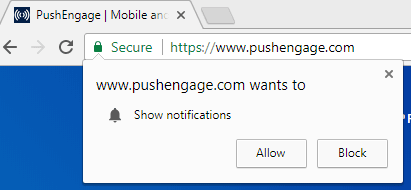
När de klickar Tillåt, prenumererar de på din push-notifikation. Det finns dock många människor som klickade på “Neka” eller “Blockera”. Så vad händer med denna grupp av besökare? Kommer de att få din Push Notification?
Svaret är Nej; de kommer inte att få din push-notifikation. Och de kommer inte heller att se prenumerationsrutan för push-notifikationer. Eftersom de har klickat på “Blockera”, kommer de inte att se prenumerationsrutan nästa gång de besöker din webbplats.
Människor kan ha klickat på “Blockera” tidigare, men nu vill de prenumerera på din push-notifikationstjänst. De vill få uppdateringar om din produkt, nya blogginlägg, uppdateringar om din webbplats. De kan dock inte göra det, eftersom opt-in inte visas i deras webbläsare.
Men med PushEngage kan du nu tillåta sådana besökare att prenumerera på din Push Notification-tjänst. Ett av sätten att optimera push-prenumerationsfrekvensen är att använda “Get Notification Widget”.
Vad är Get Notification Widget?
Get Notification Widget tillåter användaren att få prenumerationsopt-in att dyka upp igen i deras webbläsare. Detta gör det möjligt för dem att prenumerera på din Web Push Notification. När en användare klickar på “Neka”, visas inte push-prenumerationen när användaren återbesöker din webbplats. För att tillåta användaren att prenumerera på din Push Notification, aktivera “Get Notification Widget”.
Hur fungerar Get Notification Widget?
Du har aktiverat Get Notification Widget från ditt konto. Nu när en besökare kommer till din webbplats och klickar på “Neka” eller “Nej“, aktiveras Get Notification Widget. Se stegen nedan för mer tydlighet:
- I skärmdumpen nedan dök opt-in för push-notifikationer upp, och användaren klickade på “Nej”.
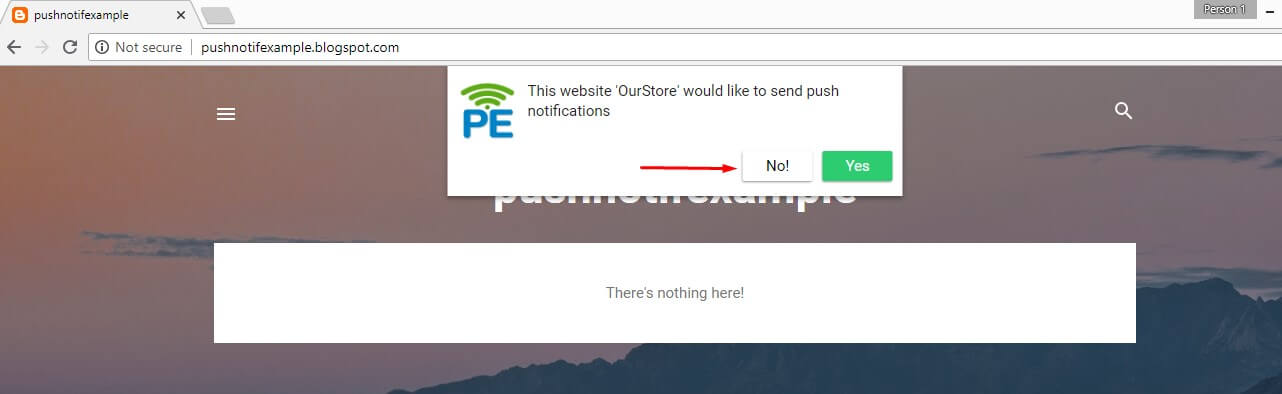
- När du klickar Nej, aktiveras Get Notification Widget. Den kommer att visas på webbplatsen.
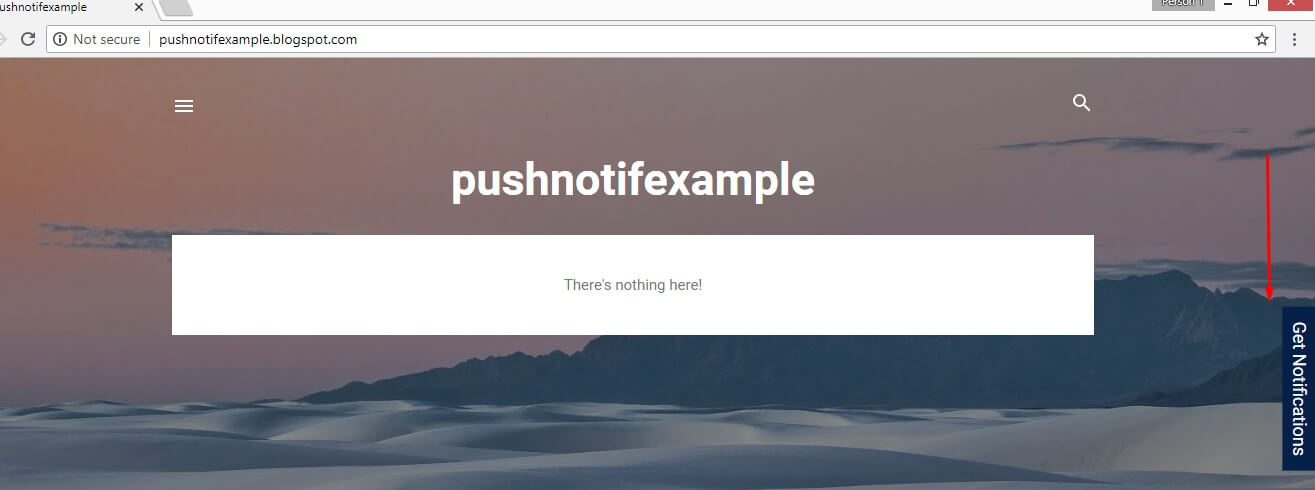
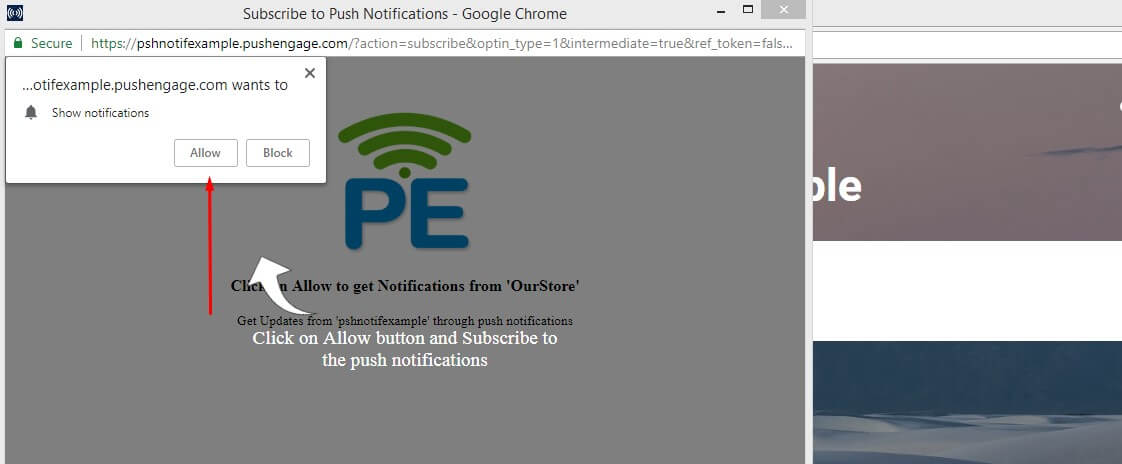
- Klicka på Get Notification Widget och den kommer att visa prenumerationsopt-in. Användaren kan nu klicka på “Tillåt” för att prenumerera på Push Notification.
Hur aktiverar man Get Notification Widget?
För att aktivera Get Notification Widget, följ stegen nedan:
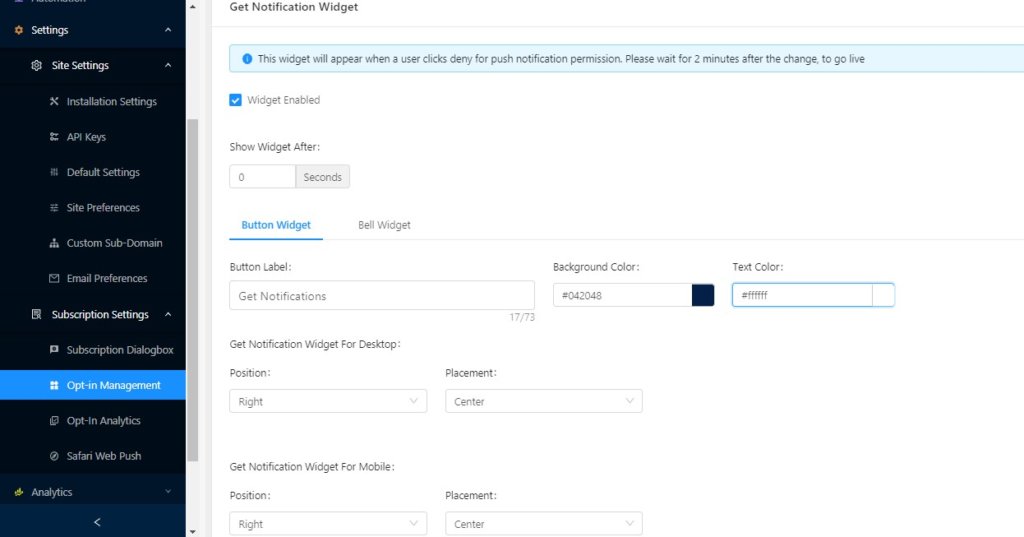
Från PushEngage Dashboard, gå till Inställningar –> Prenumerationsinställningar –> Hantering av opt-in. Du kommer att se “Get Notification Widget“. Markera knappen för att aktivera.
Hur konfigurerar man Get Notification Widget?
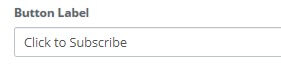
Ändra texten: Du kan ändra texten i widgeten. Istället för “Få notifikationer”, kan du skriva “Klicka för att prenumerera”

Olika bakgrundsfärg & textfärg: Du kan också ändra bakgrundsfärgen på widgeten för att passa din färgpalett. Du kan till och med ändra textfärgen. Standard är blå bakgrund och vit textfärg. Du kan ändra den till vilken annan kombination som helst, som en svart bakgrund och röd textfärg.

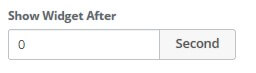
Lägga till fördröjning: Du kan lägga till fördröjning till anmälningswidgeten. Så om du lägger till en fördröjning på 10 sekunder, kommer anmälningswidgeten att visas efter 10 sekunder från att användaren klickat på "Blockera" eller "Nej".
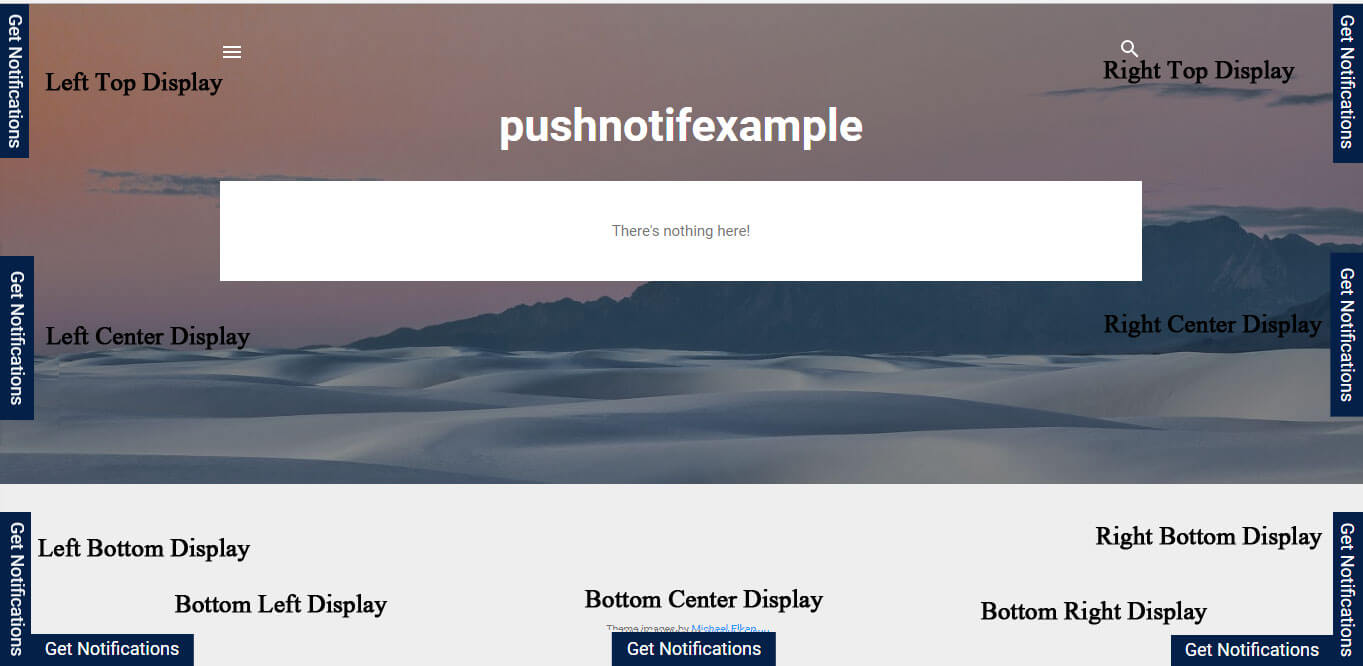
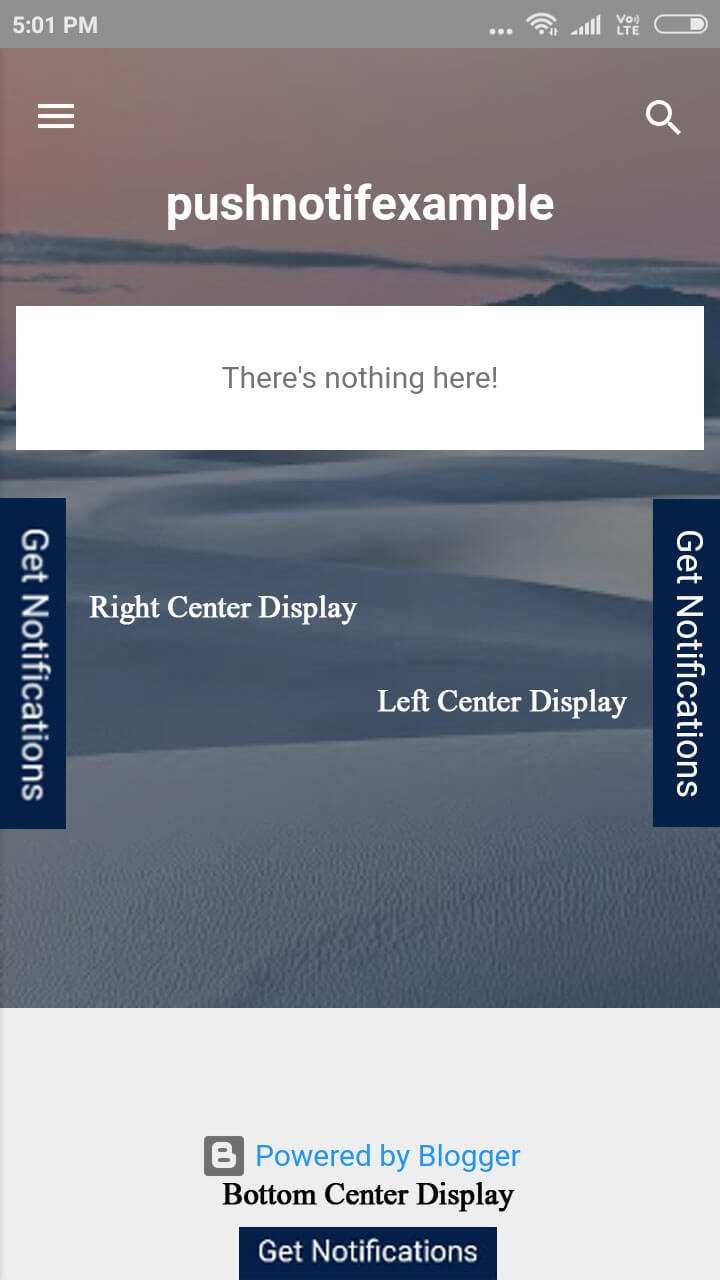
Visningsinställningar: Det finns två visningsinställningar för "Få anmälningswidget".
- Position: På vilken sida av din webbläsare du vill visa widgeten: Vänster, Höger eller Botten
- Placering: Var du vill placera din widget: Mitten, Topp eller Botten.
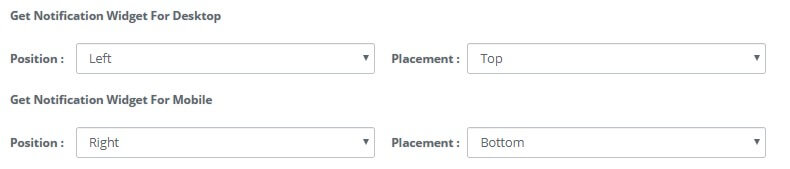
Du kan ställa in visningsinställningarna separat för dator & mobil.
Nedan visas de olika kombinationerna av inställningarna och hur de kommer att se ut:
På dator:
På mobil:
Börja använda Få anmälningswidget och ge dina besökare chansen att prenumerera på dina push-meddelanden.

Innan du registrerar dig hos någon leverantör, kontrollera alltid de olika funktionerna hos tjänsteleverantören och även recensioner på topprecensionssajter. Du kan alltid be om en provperiod och när du är nöjd kan du gå för betalplanen. Se till att tjänsteleverantören alltid migrerar dina push-prenumeranter från andra leverantörer.


Bra jobbat