
Letar du efter ett enkelt sätt att lägga till en bloggprenumerationswidget i WordPress?
Du vill göra det så enkelt som möjligt för dina läsare att prenumerera på din blogg. Genom att få folk att prenumerera på din blogg kan du få återkommande trafik, engagemang och försäljning. Och det bästa sättet att göra det är att använda en widget för att få fler prenumeranter.
Men hur lägger du till en prenumerationswidget i WordPress?
I den här artikeln visar vi dig några av de enklaste sätten att lägga till en prenumerationswidget i WordPress. Och det krävs ingen kodning.
Låt oss dyka in.
Hur man lägger till en prenumerationswidget för push-meddelanden i WordPress
Push-meddelanden är bland de bästa sätten att få återkommande trafik, engagemang och försäljning på din webbplats. Men det traditionella sättet att få prenumeranter på push-meddelanden är att använda en enkel optin för push-meddelanden.
Vi rekommenderar att använda en prenumerationswidget för push-meddelanden. Det enda problemet är att det bara finns en push-meddelandetjänst som låter dig skapa en prenumerationswidget för push-meddelanden i WordPress.
En bra push-notiseringsplugin för WordPress hanterar widgeten, opt-in-prompten och utskicket — du bör inte behöva tre separata verktyg för ett prenumerationsflöde.
Steg #1: Välj en push-notistjänst
Om du är nybörjare på push-meddelanden bör du komma igång med PushEngage.

PushEngage är den främsta pluginen för push-meddelanden i världen.
Pushnotiser hjälper dig att öka din webbplatstrafik och engagemang automatiskt. Och om du driver en onlinebutik hjälper PushEngage dig också att öka din försäljning genom att hjälpa dig att skapa automatiserade e-handelspushnotiser.
Du kan komma igång gratis, men om du menar allvar med att växa ditt företag bör du köpa en betald plan. Innan du köper någon pushmeddelandetjänst bör du också kolla in den här guiden till kostnader för pushmeddelanden.
Här är en snabb överblick över vad du får med PushEngage:
- Automatiserade kampanjer med hög konvertering
- Flera alternativ för målinriktning och kampanjschemaläggning
- Målspårning och avancerad analys
- Smart A/B-testning
- En dedikerad framgångschef
Du kommer att se att PushEngage är utan tvekan det bästa valet om du vill bygga trafik, engagemang och försäljning för ditt företag. Och om du har en budget kan du alltid vara lite kreativ med dina pushmeddelanden.
Det bästa är att du kan använda PushEngage för att skapa en prenumerationswidget i WordPress.
Steg #2: Skapa en prenumerationswidget i WordPress
Gå till PushEngage-instrumentpanelen och gå till Design » Widgets och aktivera Prenumerationshanteringswidgeten:
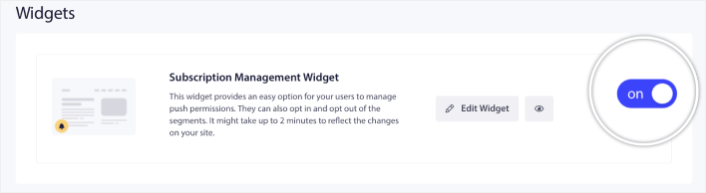
Klicka på knappen Redigera widget för att anpassa din widget. Börja med att anpassa utseendet och känslan på din widget för att matcha ditt varumärkes designspråk under Utseende och design:

Du kan skapa en helt anpassad popup-modul som finns kvar även när dina besökare inte prenumererar från din standard popup-modul. Om storleken på popup-utlösarknappen känns fel för dig kan du även anpassa den under Utlösarknapp:

Steg #3: Välj var du vill visa prenumerationswidgeten i WordPress
Och det coolaste är att du också kan välja specifika sidor för att visa widgeten under Visningsregler för utlösarknapp:

Som standard visas knappen på alla sidor. Men du kan skapa anpassade målinriktningsregler för att visa specifika versioner av widgeten genom att rikta in dig på specifika:
Platser:

Enheter:

Och URL:er på din webbplats:

Steg #4: Tillåt prenumeranter att ställa in preferenser för push-meddelanden
För att ta det ett steg längre kan du också låta dina prenumeranter välja vilken typ av aviseringar de vill ta emot under Segmentinställningar:

Om du aktiverar Välj alla segment, kommer dina prenumeranter som standard automatiskt att läggas till i alla valda segment:

Detta är en otroligt kraftfull funktion för nyhetssajter och bloggar.
Steg #5: Be om tillstånd att skicka personliga push-meddelanden
Om du kör e-handel push-aviseringar på din webbplats, kommer många av dem att vara utlösta push-aviseringar. Detta inkluderar:
- Push-aviseringar för övergivna webbläsningar
- Push-aviseringar för övergiven kundvagn
- Prisfallsmeddelanden
- Meddelanden om åter i lager
Och till och med anpassade utlösta push-aviseringar.
Med vår nya widget för prenumerationshantering kan du nu låta dina prenumeranter välja om de vill se personliga meddelanden:

Aktivera bara alternativet under Inställningar för personliga aviseringar:

Hur man lägger till en e-postprenumerationswidget i WordPress
E-postmeddelanden är ett beprövat sätt att öka din trafik och försäljning. Än idag är e-postmarknadsföring en av de mest prisvärda och effektiva marknadsföringsmetoderna. Det häftiga är att du kan skapa en e-postprenumerationswidget i WordPress med hjälp av någon av de bästa e-posttjänsterna.
Låt oss hoppa rakt in i det.
Steg #1: Välja en e-postmarknadsföringstjänst
Utan tvekan är den absolut bästa tjänsten för hög tillväxt-företag Constant Contact. Den har alla funktioner du behöver, kommer med flexibel prissättning och är superenkel att använda. Du kan också fokusera på de viktigaste mätvärdena för att växa ditt företag direkt från analysinstrumentpanelen.

Constant Contact är den bästa e-postmarknadsföringstjänsten för att ställa in autoresponders för ditt företag. Den är superenkel att använda och erbjuder massor av automationsfunktioner för att förbättra dina e-postkampanjer.
Här är vad som gör Constant Contact till ett så bra val för att ställa in e-postautoresponders:
- Enkel dra-och-släpp-byggare för att skapa e-postmeddelanden
- Hundratals fördesignade e-postmallar
- Välkomstmeddelanden, födelsedagserbjudanden och autosvar för övergivna kundvagnar
- Listbyggnadsverktyg och registreringsformulär för att växa din publik
- A/B-testning för riktade e-postmeddelanden
- Integrationer med CRM och tredjepartstjänster
- Utmärkt support via livechatt och telefon
För att inte tala om, Constant Contact har ett formulärplugin för WordPress som du kan använda för att samla in leads och vårda dem med autosvar.
Steg #2: Skapa din e-postprenumerationslista
När du har skapat ditt konto är det dags att ställa in din e-postlista. Gå till ditt Constant Contact-konto och klicka på knappen Kontakter och klicka sedan på knappen Skapa lista.

Ett popup-fönster öppnas nu. Du kommer att bli ombedd att ange ett namn för din e-postlista. Det kan vara vad du vill, men låt oss kalla den Nyhetsbrev för det här exemplet.
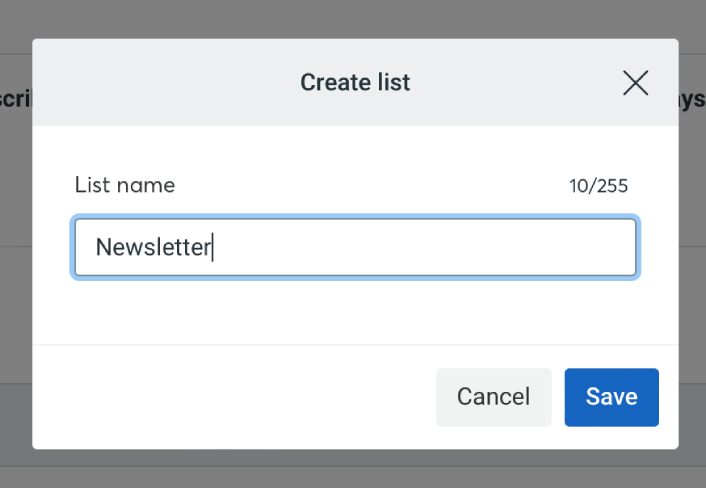
Glöm inte att klicka på 'Spara'-knappen när du är klar. Nu har du en ny lista som folk kan prenumerera på.
Steg #3: Skapa ett kontaktformulär i WordPress
Vi rekommenderar att använda WPForms för att skapa kontaktformulär på din WordPress-webbplats.
WPForms är den främsta WordPress-pluginen för formulärbyggare med över 3 miljoner användare. Du får en dra-och-släpp-formulärbyggare, vilket innebär att du kan skapa WordPress-formulär med otroliga funktioner på bara några minuter.
Du kan också använda WPForms Lite, som är gratisversionen av WPForms. Så om du letar efter en gratis formulärbyggare att komma igång med kan du använda Lite-versionen. Senare, när du behöver kraftfullare funktioner för dina formulär, kan du uppgradera till betalplanerna.
Om du är osäker på hur du skapar ett formulär, kolla in den här artikeln om hur du skapar ett WordPress-formulär för detaljerade instruktioner.
När ditt registreringsformulär är klart, anslut det till Constant Contact. Klicka helt enkelt på fliken Marknadsföring och välj Constant Contact.
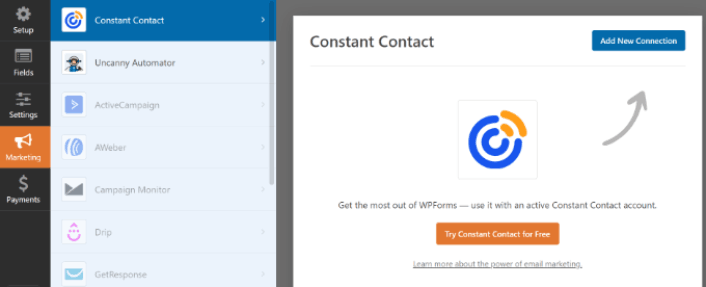
Klicka på Lägg till ny anslutning för att skapa anslutningen. Klicka sedan på länken som säger Klicka här för att registrera dig hos Constant Contact.
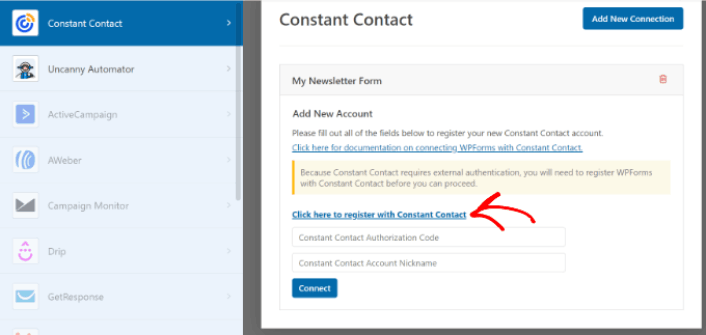
När du klickar på länken kommer en popup att be dig logga in på ditt Constant Contact-konto. Logga in. Du kommer att få en lång auktoriseringskod för att registrera ditt formulär. Se till att kopiera auktoriseringskoden.
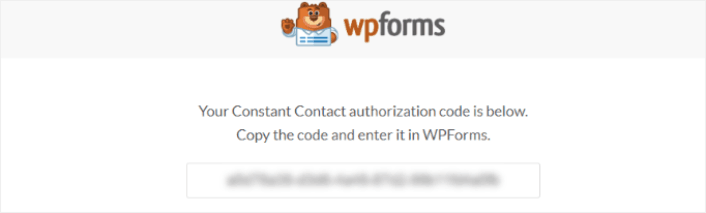
Klistra in auktoriseringskoden i WPForms-inställningarna och klicka på knappen Anslut för att fortsätta.
Steg #4: Lägg till din prenumerationswidget på din WordPress-webbplats
Gå till sidan Utseende » Widgets och dra och släpp för att lägga till WPForms-widgetblocket i din sidofält.

Och du är klar!
Vad du ska göra efter att du har lagt till en prenumerationswidget i WordPress
Det var allt för den här gången, gott folk!
Nu har du skapat din första prenumerationswidget i WordPress.
Nu återstår bara att generera trafik till din webbplats så att dina widgets kan börja fungera. Ett enkelt sätt att göra det är att börja använda push-notiser.
Att skicka push-notiser är ett utmärkt sätt att generera återkommande trafik till din webbplats. Om det är något du är intresserad av bör du även kolla in dessa artiklar:
- Kostnad för pushmeddelanden: Är det verkligen gratis? (Prisanalys)
- Hur du får mer trafik till din WordPress-blogg (9 enkla sätt)
- Hur du ökar din webbpush-notis opt-in-frekvens (7 sätt)
- Hur man lägger till ett WordPress-plugin för webbnotiser på din webbplats
Vi rekommenderar att använda PushEngage för att skicka dina pushmeddelanden. PushEngage är den främsta pushmeddelandemjukvaran i världen. Så om du inte redan har gjort det, kom igång med PushEngage idag.


