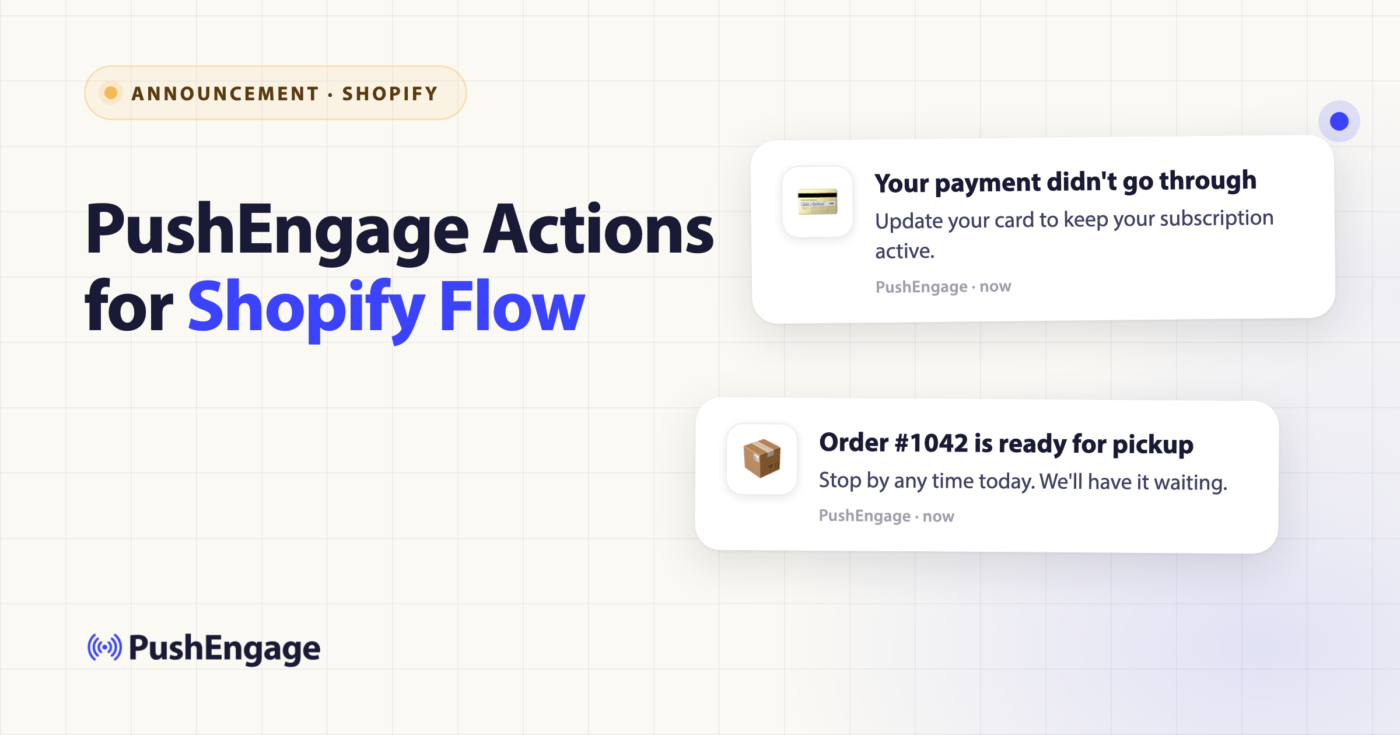
Shopify Flow vet redan när saker händer i din butik. En order betalas. En retur godkänns. En prenumerationsbetalning misslyckas. En produkt kommer tillbaka i lager. Fram till nu kunde ingen av dessa ögonblick skicka ett pushmeddelande.
Idag förändras det. PushEngage-appen för Shopify lägger nu till tre åtgärder i Shopify Flow, så att du kan skicka pushmeddelanden och uppdatera prenumeranter som steg i dina egna Shopify-automatiseringar. Du bygger arbetsflödet i Flow, släpper in en PushEngage-åtgärd, och den körs varje gång arbetsflödet körs.
Vad är nytt
Installation av PushEngage-appen registrerar tre åtgärder i Shopify Flow. Du kan lägga till dem som steg i vilket arbetsflöde som helst.
| Åtgärd | Vad det gör | Behöver en kund från utlösaren |
|---|---|---|
| Skicka pushmeddelande till en kund | Skickar en push till den enskilda kunden i arbetsflödet | Ja |
| Skicka pushmeddelande till alla | Skickar en push till alla dina prenumeranter, eller bara till de målgruppsgrupper du anger | Nej |
| Uppdatera PushEngage-prenumerant | Uppdaterar segment, attribut och fält på prenumeranten som är länkad till arbetsflödets kund, utan att skicka något | Ja |
De två skickande åtgärderna delar samma fält: en titel, ett meddelande, en URL att öppna vid klick, och en valfri ikon och stor bild. Skicka pushmeddelande till alla lägger till ett fält för målgruppsgrupper som tar upp till 6 gruppnamn. Lämna det tomt för att nå varje prenumerant.
Uppdatera PushEngage-prenumerant kan lägga till eller ta bort segment, lägga till eller ta bort attribut, och uppdatera prenumerantfält som förnamn, e-post, land och språk. Det betyder att ett arbetsflöde kan organisera din publik såväl som att meddela den.
Vad du kan bygga med det
PushEngage levererar redan varukorgsövergivning, webbläsarövergivning, prisnedgång och lageraviseringar för Shopify, plus orderkampanjer som mottagen order och skickad order. Flow-åtgärder är för händelser och villkor som dessa kampanjer inte täcker. Några exempel:
- Misslyckade prenumerationsbetalningar. Utlös vid misslyckat försök till prenumerationsfakturering och skicka kunden en push med en länk för att uppdatera sin betalningsmetod.
- Returer. Utlös vid godkänd retur och meddela kunden vad som händer härnäst, utan att behöva vänta på att de öppnar ett e-postmeddelande.
- Klar för upphämtning. Utlös vid förberedd orderrad för upphämtning och skicka en push i samma ögonblick som ordern väntar.
- Beställningar med högt värde. Utlös vid betald order, lägg till ett villkor för beställningar över ett belopp du ställer in, och använd Uppdatera PushEngage-prenumerant för att lägga till den kunden i ett VIP-segment för din nästa kampanj.
- Schemalagda sändningar. Utlös vid schemalagd tid och använd Skicka pushmeddelande till alla med en målgruppsgrupp, så att en återkommande push skickas ut utan att någon trycker på skicka.
Vilka utlösare som fungerar med vilka åtgärder
Varje Flow-arbetsflöde börjar med en utlösare, och utlösaren avgör vilka PushEngage-åtgärder du kan använda.
- Utlösare som inkluderar en kund fungerar med alla tre åtgärder. Det täcker utcheckningar, kunder, beställningar, leveranser, återbetalningar och returer samt prenumerationer.
- Utlösare utan kund fungerar endast med Skicka pushmeddelande till alla. Det täcker schemalagd tid, produktutlösare som Produktvariant åter i lager, kollektioner och rabatter.
En sak att tänka på: Skicka pushmeddelande till alla skickas vid varje körning av arbetsflödet. Kombinera det med en utlösare som aktiveras ofta, som Beställning skapad, och varje beställning blir en sändning. Lägg till ett villkorssteg för att begränsa när det körs.
Vem kundåtgärderna kan nå
Skicka pushmeddelande till en kund och Uppdatera PushEngage-prenumerant agerar på kunden i arbetsflödet, och den kunden måste vara kopplad till en PushEngage-prenumerant.
PushEngage kopplar en kund när de slutför en utcheckning i din butik från en webbläsare som är prenumererad på dina aviseringar. En shoppare som aldrig har slutfört en beställning från en prenumererad webbläsare är ännu inte kopplad, så dessa två åtgärder kan inte nå dem. Skicka pushmeddelande till alla är inte beroende av den kopplingen.
Hur man lägger till en PushEngage-åtgärd i ett arbetsflöde
- I din Shopify-admin, öppna Appar » Flow och klicka på Skapa arbetsflöde.
- Välj din utlösare. För de två kundåtgärderna, välj en utlösare som inkluderar en kund.
- Lägg eventuellt till ett villkorssteg, till exempel för att fortsätta endast när orderbeloppet är över ett visst belopp.
- Lägg till ett åtgärdssteg, sök efter PushEngage och välj en av de tre åtgärderna.
- Fyll i fälten. Klicka på Lägg till variabel för att infoga Flow-variabler i titeln, meddelandet eller URL:en.
- Klicka på Aktivera arbetsflöde så att det börjar köras på live-händelser.
Titlar över 85 tecken och meddelanden över 135 tecken förkortas, så behåll de viktigaste orden nära början.
Personifiera varje avisering med Flow-variabler
Fälten för titel, meddelande och URL stöder Shopify Flow-variabler, så varje avisering kan använda data från utlösaren. {{order.name}} infogar ordernamnet och {{customer.firstName}} infogar kundens förnamn. Du kan också använda Liquid, till exempel för att hälsa en kund med namn när du har det och falla tillbaka till en generell hälsning när du inte har det.
Testa innan du aktiverar det
Flow låter dig testa ett arbetsflöde mot en inspelad eller exempelhändelse. En testkörning utför inga verkliga åtgärder, så den skickar ingen push till någon. För att se en verklig avisering, aktivera arbetsflödet och utlös det från ett kundkonto som har slutfört en utcheckning från en prenumererad webbläsare.
Ska du använda Flow eller de inbyggda Shopify-kampanjerna?
Använd de inbyggda kampanjerna för standardmeddelandena: övergivna kundvagnar, övergiven webbläsning, prissänkningar, åter i lager och orderuppdateringar. De är inte beroende av en kopplad kund.
Använd Flow-åtgärder när du behöver en Shopify-händelse eller ett villkor som dessa kampanjer inte täcker, till exempel returer, redo för upphämtning, misslyckade prenumerationsbetalningar, kundtaggar eller förgrening baserat på ordervärde. Undvik att köra båda för samma händelse, annars får kunden två meddelanden.
Planer och tillgänglighet
Flow-åtgärderna är nu live i PushEngage-appen för Shopify och ingår i alla planer, inklusive gratis. Du behöver också Shopify Flow-appen, som Shopify erbjuder i sina Basic-, Grow-, Advanced- och Plus-planer.
En sak till inför reaveckan
Black Friday är fredagen den 27 november och Cyber Monday följer den 30 november. Om du skickar ett reameddelande, kom ihåg att ett PushEngage-sändningsmeddelande eller ett droppsteg kan bära en Shopify-rabattkod som tillämpas vid kassan. Se hur rabattkoder i pushmeddelanden fungerar.
Kom igång
Om du redan har PushEngage installerat, öppna Appar » Flow i din Shopify-admin, skapa ett arbetsflöde och sök efter PushEngage i åtgärdssteget.
Ny på PushEngage? Installera PushEngage från Shopify App Store. De tre Flow-åtgärderna registreras så snart appen är installerad.


