
Rich push-notiser skulle vara framtiden för marknadsföring…
Om de inte redan var så populära.
Chansen är stor att dina konkurrenter redan använder rich push-notiser. Så om du undrar hur rich-notiser kan hjälpa dig att växa din verksamhet, är det här rätt artikel för dig.
Vi kommer att gå igenom alla fördelar och visa dig hur du kan skapa dina egna rich push-kampanjer. Spännande, eller hur? Låt oss dyka in.
Vad är Rich Push-notiser?
En rich push-notis är en push-notis som även innehåller mediebilagor och interaktiva element. Du kan skicka en notis med några hundra tecken text totalt. Men du kan också göra dina push-notiser mycket mer intressanta med bilder, videor, ljudklipp och till och med flera call-to-action-knappar.
Men egentligen är rich push-notiser ett utmärkt sätt att uttrycka saker som du helt enkelt inte kan med ett textmeddelande.
Här är ett snabbt exempel:

Som du kan se finns det 9 delar i en rich push-notis.
Vissa av dessa element är en del av alla push-notiser. Den rika delen kommer från den stora bilden (4) och interaktiva knappar (6).
Detta kan verka som en mycket liten skillnad, men det är det verkligen inte.
Vi kommer att prata om några faktiska exempel på rich push-notiser i ett senare segment.
För nu, låt oss förstå grunderna i en rich-notis djupare.
Vilka medietyper kan du använda i Rich Push-notiser?
Olika plattformar tillåter olika typer av rich media-bilagor.
iOS stöder bilder i JPEG-, GIF-, PNG-format, ljudklipp i AIFF-, WAV-, MP3-, M4A-format och videor i MPEG-, MPEG2-, MP4-, AVI-format. Du kan också inkludera alternativ text för en rich-notis i iOS. På så sätt, om någon inte har rich-notiser aktiverade, kan de fortfarande se en meningsfull push-notis från dig.
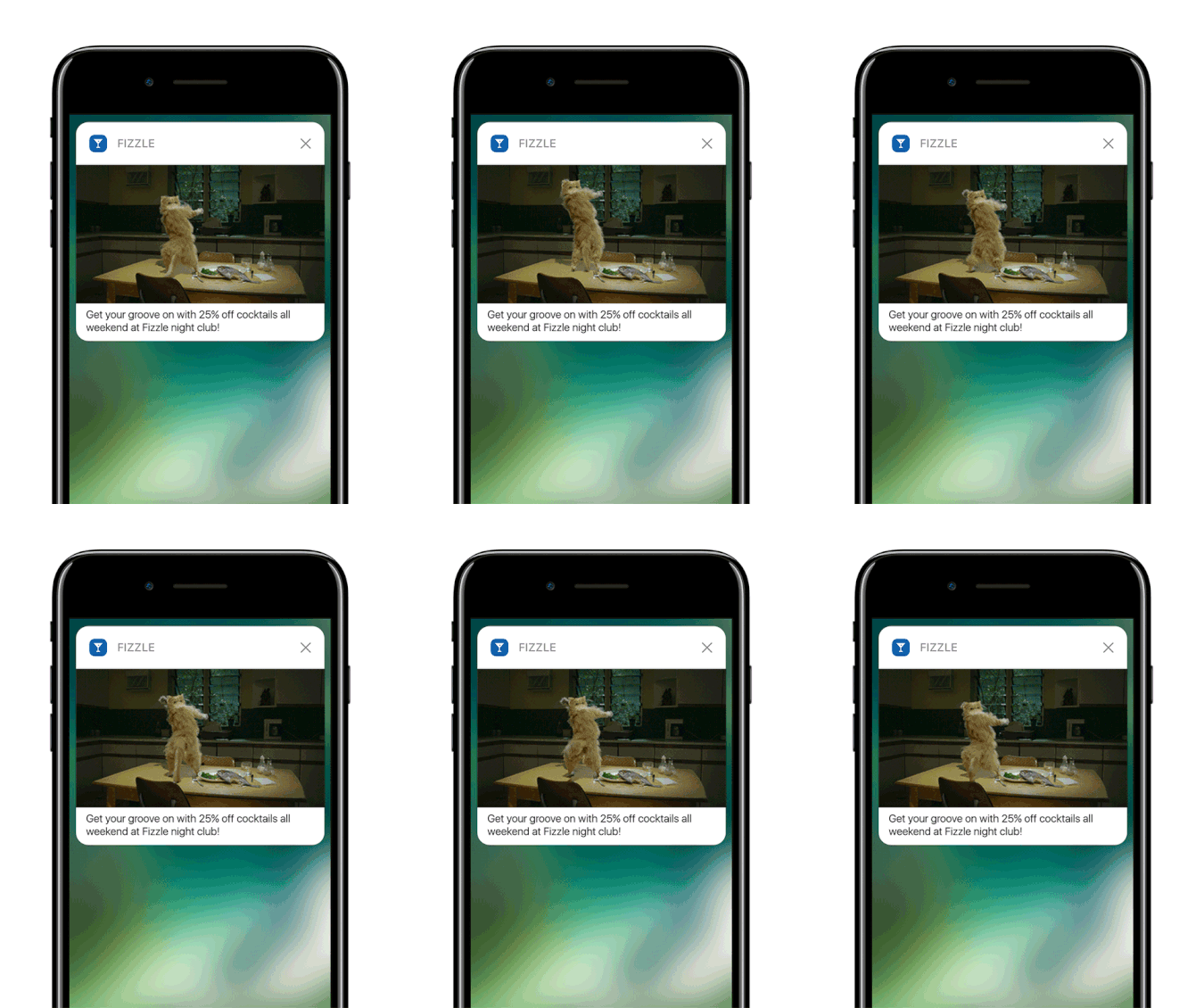
Åh! Är inte den där kattungen söt?
Android- och webb-push-notiser är mycket mer begränsade. Du kan bara skicka ut bildbilagor i PNG- och JPEG-format.
Proffstips: Använd bilder som är 360 px breda och 180 px höga. Det är den bästa upplösningen för ditt rich media. Du kan ladda upp större bilder med samma bildförhållande, men det kan orsaka vissa förvrängningar när det skickas ut till olika webbläsare.
Varför använda Rich Push-notiser?
Nu när vi förstår vad du kan göra med rich push-notiser, låt oss dyka in i varför du ska använda dem överhuvudtaget.
Rich-notiser kan användas för att:
- Fånga uppmärksamheten mycket snabbt med bilder, ljudklipp och videor
- Förbättra användarnas engagemang med både webbplatser och appar
- Förstå användarnas intressen och segmentera dem för högre klickfrekvens
- Konvertera användare omedelbart med hjälp av interaktiva knappar
- Stick ut från konkurrenterna med mer visuellt engagerande innehåll
Låt oss titta på 3 verkliga exempel på rika aviseringar och vad de kan åstadkomma.
#1. Hur Swarm använder Rich Push-kampanjer
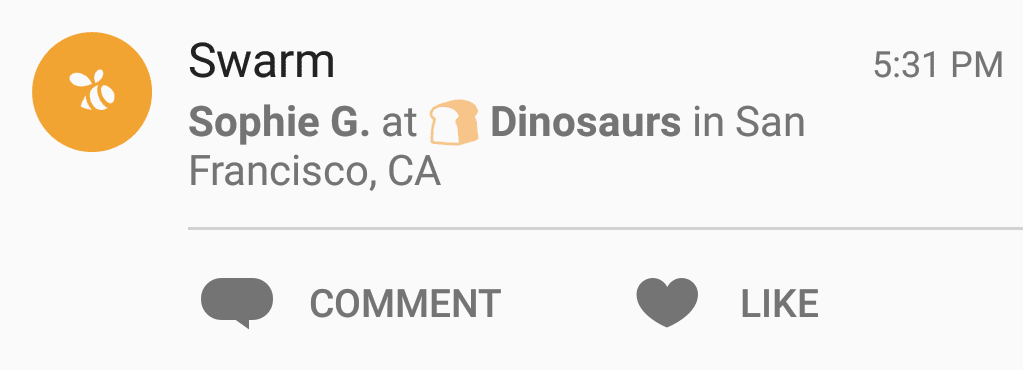
Den här push-aviseringen skickas till dig när din vän går in på en ny plats i närheten. De interaktiva knapparna låter dig reagera på en verklig händelse i realtid.
Det är ett riktigt innovativt sätt att locka kunder till nya platser.
#2. Hur Buzzfeed News använder Rich-notiser
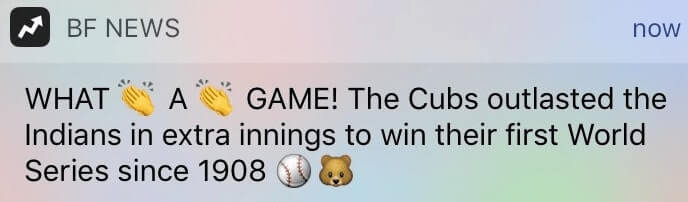
Buzzfeed gjorde ett fantastiskt jobb med en enkel textavisering med en ny twist.
Emojis! Ja, du kan använda emojis i dina push-aviseringar också. Det är ett riktigt enkelt sätt att fånga uppmärksamheten.
Om du märker, finns det inga fina bilder eller videor här. Bara emojis. Försök nu att läsa samma meddelande utan emojis.
Ser du skillnaden?
#3. Hur Peachmode använder e-handels-Rich-notiser
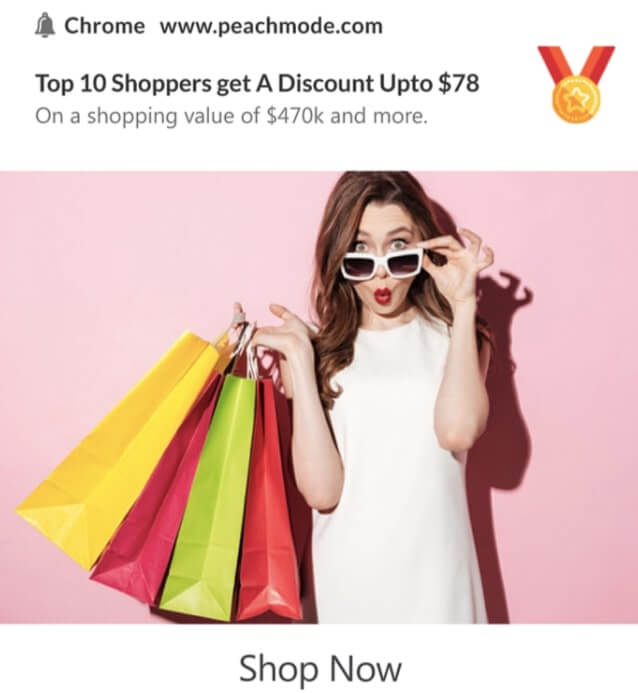
Ser du den enorma bilden i push-aviseringen? Det är en lagerbild, men den gör hela skillnaden i världen.
Det är elegant och beskriver perfekt deras idealkund.
Kombinera det med erbjudandet och det är verkligen en av de mest kreativa push-aviseringarna vi har sett.
Hur du ställer in Rich Push-notiser själv
Det är faktiskt riktigt enkelt att skapa rika push-aviseringar. Faktum är att det inte finns något märkvärdigt med det alls. Låt oss se hur man gör det på PushEngage.
Vi rekommenderar att använda PushEngage för att komma igång med dina push-aviseringkampanjer. PushEngage är den främsta push-aviseringprogramvaran på marknaden och vi använder den för genomgången härnäst.
Gå till din PushEngage-instrumentpanel och gå till Kampanj » Push-sändningar och klicka på knappen Skapa en ny push-sändning:

Under fliken Innehåll, lägg till ditt push-meddelandeinnehåll:

Och du kan ställa in ett A/B-test för att öka dina klickfrekvenser eller så kan du schemalägga dina push-sändningar för att få fler visningar. I båda fallen bör du kolla in våra bästa metoder för push-meddelanden för bästa resultat.
Och det är allt! Du är klar.
Vad du ska göra innan du skickar Rich Push-notiser
Innan du börjar skicka push-aviseringar måste du ställa in ett prenumerationsval för din webbplats. Ditt val kommer att konvertera webbesökare till prenumeranter på push-aviseringar. Så detta är ett kritiskt element.

Det coola med PushEngage är att du kan ställa in flera popup-modaler för push-aviseringar. Om du behöver lite inspiration kan du kolla in den här artikeln om högkonverterande push-aviseringval.
Hur du skapar en push-notis-popup-modul
En popup-modul för push-notiser är ett litet fönster som visas ovanpå en webbplats eller ett mobilappsgränssnitt för att visa ett meddelande eller en notis för webbplatsbesökaren.
Popup-modulen kan utlösas av olika händelser. Du kan ställa in popups för att utlösas vid sidbesök, vid scrollning till ett visst djup, och till och med vid anpassade åtgärder som knappklick.
Vanligtvis ser du en uppmaning till handling på popup-modulen, som "Prenumerera" eller "Tillåt", för att få samtycke från besökare att skicka dem push-notiser. Om du följer den här handledningen kan du skapa en popup som denna:
Du kan skapa popup-moduler som kan segmentera prenumeranter direkt eller skapa vanliga popups som helt enkelt samlar in prenumeranter med standardattribut som geolokalisering och webbläsare.
Gå tillbaka till din WordPress-instrumentpanel. Gå till PushEngage » Design:

Och du kan ställa in så många popup-moduler som du vill. Naturligtvis kan du se till att de utlöses vid olika tidpunkter under Visningsalternativ för varje popup-modul.

Tanken här är att ge dina besökare en solid anledning att prenumerera. Om du behöver hjälp med det, kolla in vår artikel om hur man skapar en anpassad opt-in för push-notiser.
Och om du vill skapa mer målinriktade popup-moduler kan du använda målinriktningsreglerna under fliken Målinriktningsregel :

Dessa är globala målinriktningsregler och kommer att ha företräde framför målinriktningsregler för enskilda popup-moduler. Men om du vill kan du skapa robusta målinriktningsregler för varje modul genom att redigera dem.

Till exempel kan du skapa popup-modaler på olika språk för att rikta in dig på besökare från olika länder.
När du är klar med att ställa in valet kan din webbplats samla in prenumeranter. Men hur vet du ens att ditt val fungerar ordentligt? Det vettigaste är att ställa in en välkomstpush-avisering.
Hur du skickar Rich Push-notiser för att välkomna nya prenumeranter
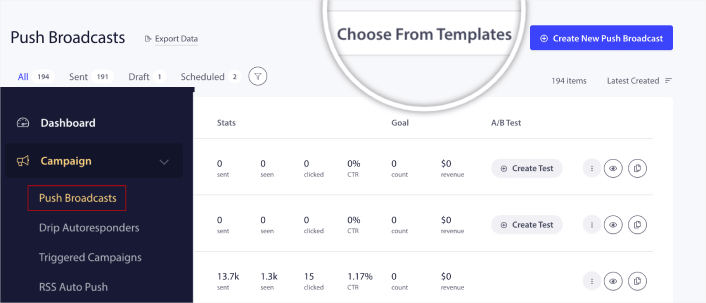
Gå till din PushEngage-instrumentpanel och navigera till Kampanj » Push-sändningar och klicka på Välj från mallar:
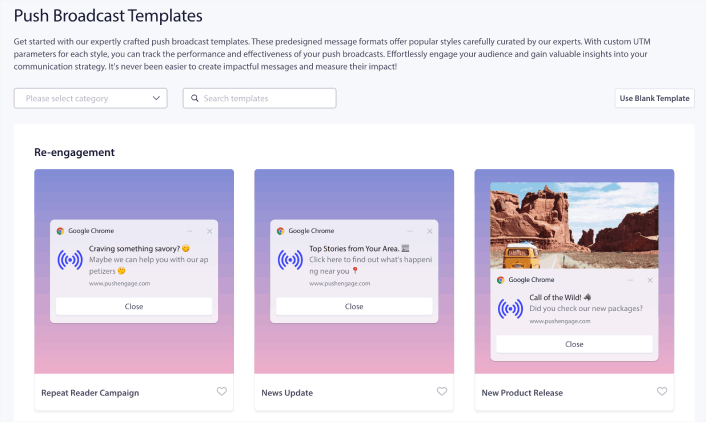
Därefter kan du välja en mall att börja med från biblioteket:
Håll muspekaren över någon av mallarna och klicka på knappen Använd mall för att skapa en ny push-sändning med den mallen:
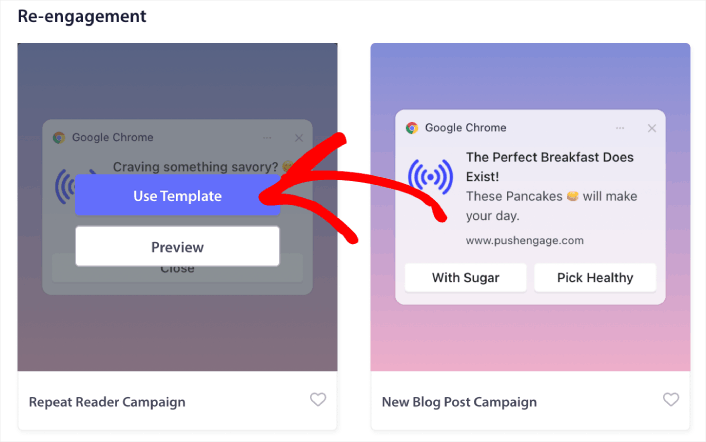
När du använder mallen fylls alla fält du behöver för att skapa en ny push-sändning automatiskt i genom att hämta information från mallen. Självklart kan du redigera alla fält för att bättre passa ditt varumärke. Men du kan också skicka ut sändningen som den är om du vill. Du hittar alla exempel på push-notiser i den här artikeln som en mall att börja med.
Det bästa är att du får massor av beprövade mallar för push-aviseringar som du kan använda direkt.
Proffstips: Du bör ägna lite tid åt en fullskalig test av dina push-notiser. Detta kommer att felsöka de vanligaste problemen och du kommer inte att slösa tid på att försöka lösa problem senare.
Vad du ska göra efter att du skickat Rich Push-notiser
Det var allt för den här gången, gott folk!
Om du tyckte att den här artikeln var hjälpsam, se till att lämna en kommentar nedan.
Att komma igång med push-notiser kan verka skrämmande. Men om du håller ett öga på målspårning och analys, kommer det att gå bra. Viktigare är att du kommer att tjäna mycket mer vinst med hjälp av push-notiskampanjer. Här är några coola resurser för att komma igång:
- Hur du använder retargeting-push-notiser för att dubbla din intäkt
- Hur du sorterar dina push-notiser och hittar vinnande kampanjer
- Hur man rensar listor över prenumeranter på push-meddelanden (enkelt)
- Hur man automatiskt skickar RSS push-meddelanden
- Hur man använder push-meddelanden för att marknadsföra en nyhetssida
- Hur man använder korsförsäljnings-push-meddelanden för att dubbla din försäljning
- Hur du använder push-notiser för övergivna webbläsare (4 steg)
Och du kan till och med skicka app-push-aviseringar för att komplettera dina webb-push-aviseringar och PWA-push-aviseringar.
Du kan redan skapa automatiserade push-aviseringar med PushEngage. När vi lanserar app-aviseringar kommer du att kunna skicka webb- och app-push-aviseringar direkt från din PushEngage-instrumentpanel. Snart kommer vi att lägga till fler funktioner och medieformat som kommer att blåsa dig av banan.
Så, om du inte redan har gjort det, kom igång med PushEngage idag.


