Letar du efter en guide för att skicka retargeting push-notiser?
Retargeting-notiser blir allt populärare nuförtiden. Länge kunde du bara skicka e-postkampanjer för retargeting. Men nu kan du återskapa samma effektiva kampanjer och använda riktningsalternativen i programvara för push-notiser också.
Men hur kommer du igång? Behöver du erfarenhet av retargeting-kampanjer? Behöver du någon erfarenhet av att sätta upp push-notis-kampanjer?
I den här artikeln hjälper vi dig att skapa retargeting push-notiser på mindre än 10 minuter. Vi kommer också att besvara alla dina frågor om retargeting push-notiser.
Låter bra? Låt oss dyka in.
Varför använda retargeting push-notiser?
Med alla företag du driver kommer du att se en grupp prenumeranter som är extremt engagerade. De köper allt du säljer, ger gärna vittnesmål och recensioner, och hänvisar nya kunder till dig.
Och sedan igen, du kommer att se prenumeranter som helt enkelt inte är intresserade av något om ditt företag.
Retargeting push-notiser hjälper dig att fokusera på prenumeranter som vill bli sålda till. Du kan retargeta dem för korsförsäljning, merförsäljning, förnyelser, eller bara ge dem tillräckligt med incitament att köpa från dig med ett välkomsterbjudande eller kupong.
En metod för att skicka retargeting push-notiser är att använda vattenfalls-push-kampanjer.
Push-notis-kampanjer kommer med detaljerad analys. Så du kan se båda grupperna ganska tydligt i din prenumerantlista. Och det coola är att du kan skapa målgruppsgrupper i PushEngage för att retargeta båda typerna av prenumeranter.
Sedan kan du skapa riktningsalternativ för dina push-notiser för att retargeta specifikt beteende på varje notis du skickar. Alla retargeting push-notiser har två kärnkomponenter:
- En uppsättning push-notiser med ett gemensamt mål
- Målgruppsgrupper för att retargeta olika typer av prenumeranter
Låt oss hjälpa dig att skapa dina egna retargeting push-notiser härnäst.
Hur man skickar retargeting push-notiser
Nu när vi vet vad en retargeting push-kampanj är och varför du bör skapa dem, låt oss titta på ett verkligt exempel med steg-för-steg-instruktioner för att skapa en.
Innan du börjar skicka retargeting-notiser måste du välja en push-notis-tjänst. Vi rekommenderar att använda PushEngage.
Steg #1: Skapa ett gratis PushEngage-konto
Gå till PushEngage och klicka på Kom igång gratis nu:

Du kan komma igång med gratisplanen. Men om du letar efter de mest kraftfulla webbaviseringarna bör du välja en betald plan baserat på dina affärsbehov:
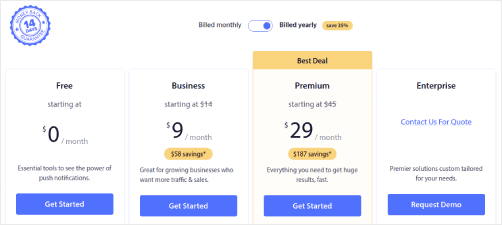
När du vet vilken plan du vill ha, klicka på Kom igång för att skapa ditt PushEngage-konto.
Steg #2: Registrera dig för PushEngage
Nu är det dags att skapa ditt PushEngage-konto. Börja med att registrera dig med en e-postadress eller ett Gmail-ID:

Fyll sedan i dina kontouppgifter:

Och lägg till dina kreditkortsuppgifter för att köpa din plan:

Om du valde gratis kontot, kommer ditt kreditkort aldrig att debiteras några pengar förrän du väljer att uppgradera din plan. Och nu är du redo att få tillgång till din PushEngage-instrumentpanel. Klicka bara på Slutför registrering och få omedelbar åtkomst.
Steg #3: Installera WordPress-pluginet för webbaviseringar
Du är klar med att skapa ditt konto. Gå därför till PushEngage-instrumentpanelen och följ med:

Klicka på Webbplatsinställningar » Webbplatsdetaljer och klicka på knappen Klicka här för installationsinstruktioner:

Klicka på fliken WordPress och klicka på knappen Installera PushEngage WordPress-plugin för att installera pluginet på din webbplats.

Här är den coola delen: När du skapade ditt PushEngage-konto synkroniserade du redan din webbplats med ditt PushEngage-konto. Så klicka på installationslänken i PushEngage-instrumentpanelen för att automatiskt installera PushEngage WordPress-pluginet på din webbplats.
Steg #4: Anslut din WordPress-webbplats med PushEngage
När du är klar med att installera och aktivera PushEngage WordPress-pluginet ser du PushEngage-introduktionsguiden:

Guider är ganska okomplicerad. Om du är en ny användare, klicka på Ny? Hämta ditt gratis konto. Och om du redan har registrerat dig, klicka på Anslut ditt befintliga konto.
Därefter kan du välja din webbplats från rullgardinsmenyn Välj en webbplats under Anslut en registrerad webbplats om du redan har registrerat en webbplats under registreringen:

Eller så kan du klicka på Registrera en ny webbplats för att lägga till en ny webbplats om du har en Premium-prisplan eller högre. I nästa steg kommer installationsguiden att uppmana dig att installera andra nödvändiga WordPress-plugins.

Om du följde varje steg korrekt ser du detta lyckade meddelande från guiden:

Du är nu redo att skapa kampanjer.
Steg #5: Skapa retargeting push-notiser
Slutligen är det dags för vårt exempel. För att visa dig ett verkligt användningsfall för retargeting push-notiser kommer vi att ta exemplet med Black Friday-kampanjer. Vårt mål är att maximera konverteringarna på vårt Black Friday-erbjudande.
För att omrikta våra prenumeranter baserat på deras beteende kommer vi att skicka ett sändningsmeddelande till alla våra prenumeranter. Sedan, baserat på deras engagemangsnivåer, kommer vi att skapa olika målgruppsgrupper för omriktning.
Hur du skickar ditt meddelande till alla prenumeranter
Vi vill ha maximal räckvidd för 3 meddelanden:
- Tidigt Black Friday-meddelande
- Black Friday Flash Sale
- Cyber Monday Sale
Så, vi skickar dessa 3 meddelanden till alla. I fliken Målgrupp, välj Skicka till alla prenumeranter:

Hur du omriktar prenumeranter som inte klickade på sändningsmeddelandet till alla
Om du inte skickar meddelandet till alla prenumeranter, måste du skapa en Målgruppsgrupp. Till exempel, om du vill rikta in dig på prenumeranter som inte klickade på sändningsmeddelandet till alla, måste du skapa en ny Målgruppsgrupp.
I din WordPress-instrumentpanel, gå till Målgrupp » Målgruppsgrupper och klicka på Skapa ny målgruppsgrupp:

För att rikta in dig på prenumeranter som inte klickade på det senaste meddelandet, måste du filtrera efter Senaste klickdatum:
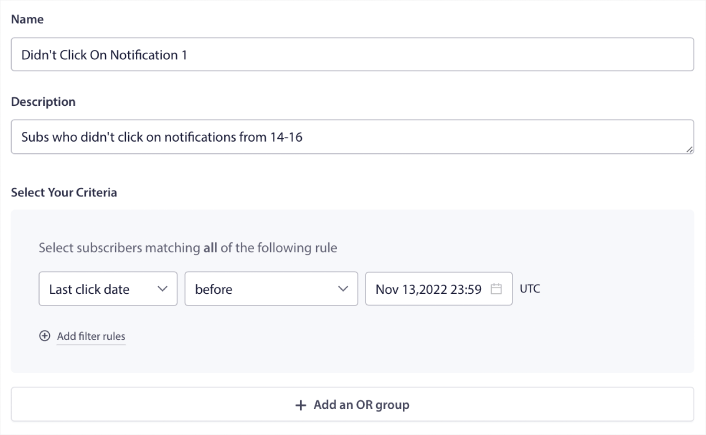
Filtrera efter senaste klickdatum före det datum du skickade ditt föregående meddelande. Så, om du skickade det senaste push-meddelandet den 14 november, filtrera efter prenumeranter som klickade på meddelanden endast före 13 november midnatt.
OBS: Till skillnad från en e-postkampanj kan du inte faktiskt filtrera efter klickfrekvens på det senaste meddelandet. Den närmaste approximationen är att filtrera efter klick inom ett datumintervall.
När du är klar, klicka på Spara meddelande.
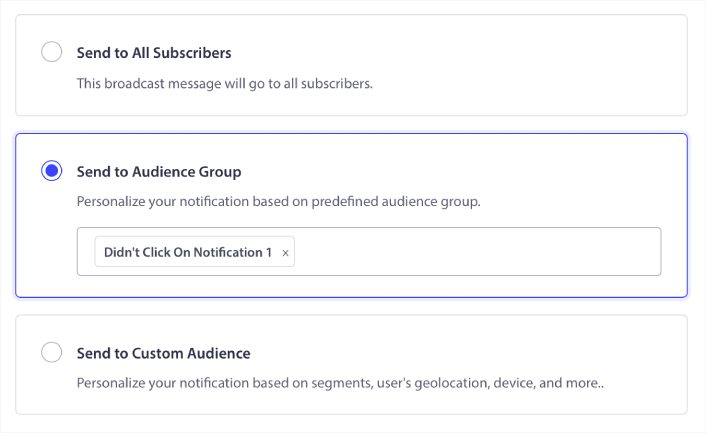
Gå sedan tillbaka till ditt push-meddelandesändning och välj Skicka till målgruppsgrupp. Från rullgardinsmenyn, välj din grupp:
Hur du omriktar prenumeranter som klickade på sändningsmeddelandet till alla
Om du vill rikta in dig på prenumeranter som klickade på ditt senaste meddelande, kan du skapa en annan målgruppsgrupp.
Filtrera dina prenumeranter efter Senaste klickdatum efter det datum du skickade ditt föregående meddelande OCH före det datum du vill skicka ditt nästa meddelande:
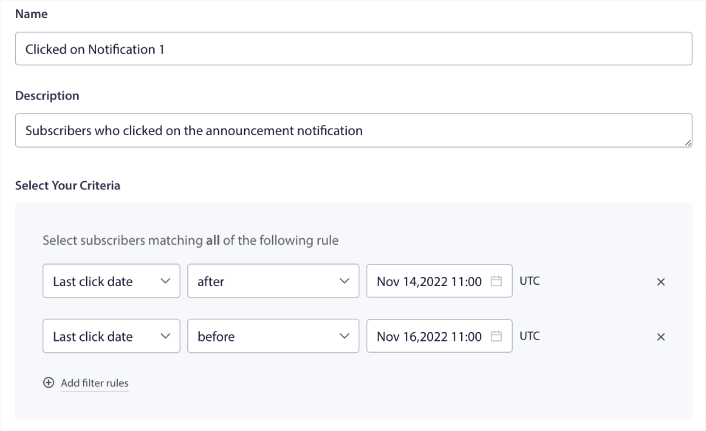
Du kan lägga till OCH-kriterier i ditt filter genom att klicka på Lägg till filterregler. Ett filter som detta är utmärkt för cross-selling push-meddelanden.
Resultatet av dessa målgruppsgrupper är mer granulär inriktning. Så, varje gång kan du skicka olika erbjudanden för att förbättra dina konverteringsgrader.
Vad du ska göra efter att du har skapat omriktnings-push-meddelanden
En av de viktigaste sakerna att komma ihåg om omriktnings-push-meddelanden är att du bara kan använda denna metodik på sändnings-push-meddelanden. Drip-kampanjer i push-meddelanden har ännu inte så granulära inriktningsalternativ.
Så, se till att A/B-testa dina push-meddelanden. Vi föreslår också att du tar dig tid att läsa våra artiklar och lära dig hur du kan supercharge dina automatiserade push-meddelanden. Börja med vår artikel om bästa praxis för push-meddelanden.
Om du är nybörjare på push-notiser bör du följa en fullständig process för testning av push-notiser innan du går live. Det hjälper dig att felsöka vanliga problem innan dina besökare ser dem och börjar klaga på en trasig användarupplevelse. Och du bör definitivt ställa in Google Analytics för att spåra push-notiser.
Skicka push-notiser för att rikta in dig på prenumeranter som klickade på dem eller inte gjorde det. Låt oss veta hur det fungerar för dig. Under tiden, kolla in dessa resurser:
- Hur du ökar klick på dina push-notiser med nyfikenhet
- Hur du anpassar varje push-notis
- Hur du sticker ut med rik media i dina push-notiser
- Hur du återaktiverar inaktiva push-prenumeranter
- Hur du använder push-notiser för att hålla kunderna informerade
- Hur du använder emojis i dina push-notiser för högre klickfrekvens
- Hur du ökar konverteringar genom att skapa en känsla av brådska
Och om du inte redan har gjort det, kom igång med PushEngage.


