Hej, Engagelings!
Det finns några episka funktioner som väntar på dig i PushEngage-instrumentpanelen som du inte använder så ofta. Men om du börjar nu lovar vi att du kommer att älska dem:
- Widget för prenumerationsåterställning
- Påminnelsemeddelanden för tystare UI
- Skicka pushmeddelanden igen
- Duplicera pushmeddelanden
Uppdateringarna i den här artikeln hjälper dig att öka din trafik och dina konverteringar även medan du sover. Och naturligtvis har vi också introducerat några funktioner för att göra PushEngage enklare att använda.
Vi är övertygade om att när du väl förstår dessa funktioner kommer du att vara lika exalterad som vi är. Så, låt oss bara dyka rakt in.
Uppdateringar som driver fler konverteringar
1. Widgets för prenumerationsåterställning
Om du är en av våra vanliga läsare vet du redan att du skapar flera pushmeddelandeopt-ins för samma sida med en fördröjning. Så, om dina webbesökare inte blockerar pushmeddelandeopt-ins helt, kan du visa dem flera opt-ins för att öka dina prenumerationsnivåer. Men vad händer om de blockerar dina popup-modaler?
I så fall kan du visa en widget för prenumerationsåterställning på din webbplats:

Fullständig information: Widgeten ensam kommer inte att ge massiva opt-in-nivåer. Den är avsedd som ett skyddsnät för att förbättra de totala siffrorna. En widget är inte alls lika påträngande som en popup. Så en fristående widget hjälper dig inte alls.
Den goda nyheten är att om du kombinerar den med ett popup-fönster, kommer du att se en tydlig ökning av dina anmälningsgrad. I din PushEngage-instrumentpanel, gå till Design » Widgets.
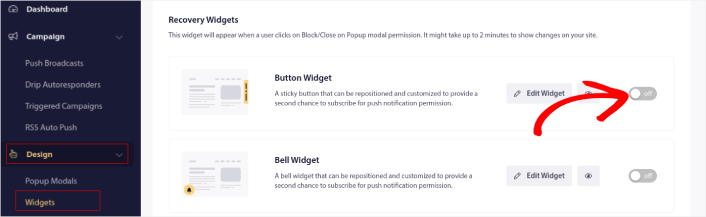
Du kan skapa en vacker knapp eller en klock-widget beroende på din webbplats designspråk.
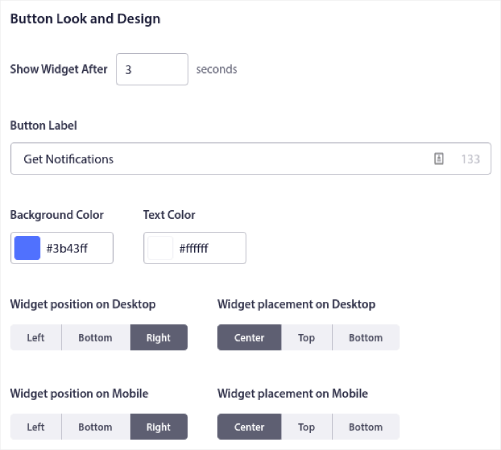
Du kan anpassa var widgeten ska visas på din webbplats, vad återställningsknappen säger och hur den ser ut på din webbplats. Lita på oss när vi säger det. Att lägga till en widget för prenumerationsåterställning på din webbplats kan enkelt öka dina pushmeddelandeabonnenter.
Proffstips: Om du inte har börjat optimera dina popups för högre konverteringsnivåer bör du kolla in vår artikel om pushmeddelandeopt-ins med hög konvertering.
2. Påminnelsemeddelanden för tystare UI
Om du fortsätter att blockera popup-modaler för pushmeddelanden på olika webbplatser kommer din webbläsare att aktivera något som kallas 'Quieter UI', och du kommer inte att se några fler meddelanden om du inte manuellt ändrar dina inställningar.
Så, om dina prenumeranter surfar i Quieter UI-läge, kommer de inte heller att se ditt pushmeddelandeopt-in.
Om inte...
Du kan nu skapa popup-modaler för pushmeddelanden som navigerar förbi Quieter UI med PushEngage! Allt du behöver göra är att gå till Design » Popup Modals i din PushEngage-instrumentpanel och skapa en ny popup-modal (eller redigera dina befintliga):

Rulla sedan hela vägen ner till Aktivera påminnelsemeddelande och aktivera det för att redigera visningsinställningarna.
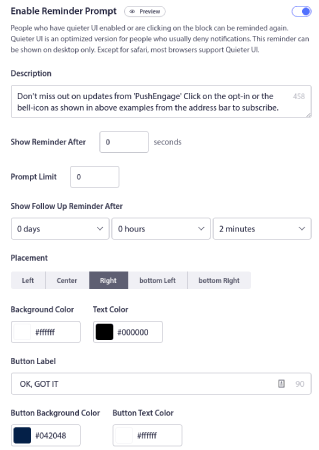
Du kan skapa ett meddelande för att få besökare som använder Quieter UI att aktivera popup-modaler för pushmeddelanden igen. Du kan anpassa allt om påminnelsen, inklusive:
- Beskrivningen för att övertyga prenumeranter att aktivera popup-modaler under Beskrivning.
- En fördröjning mellan påminnelser under Visa påminnelse efter.
- Antalet påminnelser du kan visa en besökare under Prompt Limit.
- När nästa påminnelse ska visas under Visa uppföljningspåminnelse efter.
- Var du ska visa påminnelsen på din webbplats under Placering.
- Ditt färgschema under Bakgrundsfärg, Textfärg, Bakgrundsfärg för knapp och Textfärg för knapp.
- Knapptexten under Knapptext.
När du är klar kommer du att se omedelbar tillväxt i prenumeranter. Dessa kommer att vara besökare som tidigare inte ens kunde se dina popup-modaler.
Uppdateringar som hjälper dig att tjäna mer pengar
1. Skicka push-meddelanden igen
Du kan nu skicka dina push-meddelanden igen med PushEngage.
Innehållet och målinriktningen förblir exakt desamma. Så det är utmärkt för att skicka tidsbegränsade erbjudanden om och om igen. Istället för att skapa ett separat push-meddelande varje gång kan du helt enkelt skicka ett högpresterande push-meddelande igen.
Gå till dina push-meddelandesändningar i din PushEngage-instrumentpanel under Kampanj » Push-sändningar. Gå till fliken Skickade för att se alla dina skickade meddelanden. Här kan du sortera push-meddelandena efter prestanda med alternativet Sortera efter mest klickade.
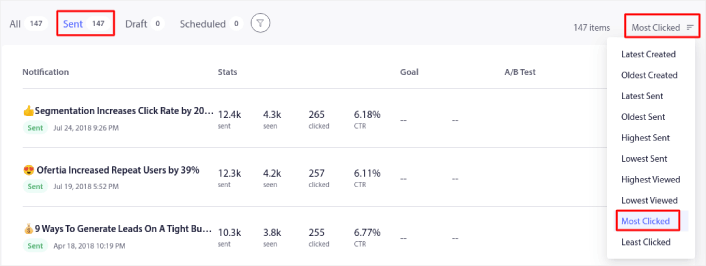
Det är ett coolt sätt att hitta dina högpresterande meddelanden. Välj meddelandet du vill skicka igen och klicka på ikonen Skicka meddelande igen:
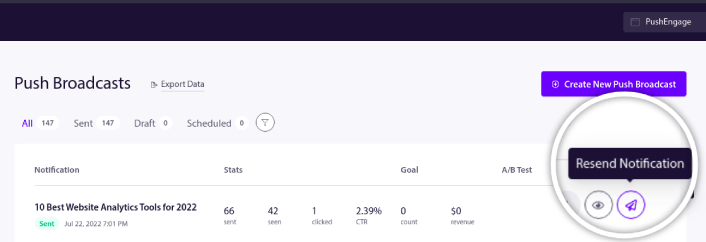
Slutligen, bekräfta att du vill skicka ditt meddelande igen:
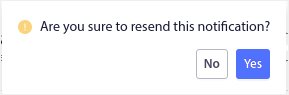
Och du är klar! Du har precis skickat ditt push-meddelande igen. Om du precis har börjat med push-meddelanden bör du kolla in vår artikel om hur många push-meddelanden du bör skicka.
2. Dubblera push-meddelanden
Vad händer om du vill skicka en redigerad version av ett push-meddelande du skickade tidigare? I det scenariot är det inte ett så bra alternativ att skicka ditt meddelande igen. Men här är de goda nyheterna:
Du kan nu dubblera dina push-meddelanden! Du kan använda dem som en mall, redigera dem och sedan skicka dem. Gå till din PushEngage-instrumentpanel och gå till valfritt push-meddelande under Kampanj » Push-sändningar.
Återigen, du kan Sortera efter mest klickade från fliken Skickade:
Alternativt kan du också hitta dina sämst presterande push-meddelanden med Sortera efter minst klickade eller Sortera efter lägst visade. Du kan A/B-testa dessa meddelanden och förbättra deras prestanda genom att göra små ändringar.
Proffstips: Eftersom du inte kan A/B-testa automatiserade push-meddelanden är detta ett utmärkt sätt att förbättra prestandan för dina push-meddelanden. Hitta vad din publik gillar och använd den informationen överallt.
Välj det push-meddelande du vill dubblera. Klicka sedan på alternativikonen och klicka på Dubblera:
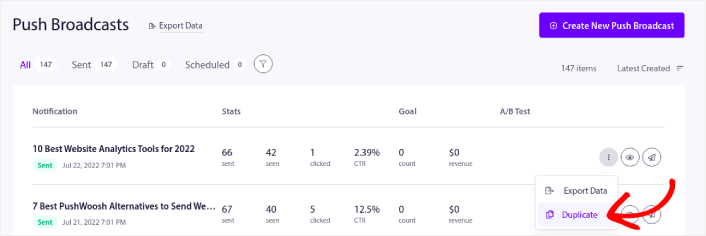
När du har dubblerat meddelandet kan du börja redigera det. Att dubblera meddelanden är en utmärkt ny funktion eftersom den hjälper dig att skapa kampanjer från en enda mall. Samtidigt kan du också skapa meddelanden med olika typer av målinriktning.
Vad mer?
Tack så mycket för att du läste det här inlägget. Vi byggde de flesta av dessa funktioner tack vare din feedback. Vi är verkligen tacksamma för ditt stöd i att göra PushEngage till den bästa push-notifikationstjänsten. Och vi önskar ditt företag all kärlek, lycka och tillväxt i världen!
Det var i stort sett allt för den här gången. Bara en snabb sammanfattning:
- Widget för prenumerationsåterställning
- Påminnelsemeddelanden för tystare UI
- Skicka pushmeddelanden igen
- Duplicera pushmeddelanden
Vi förbättrar också målinriktningsalternativen som du kan använda för dina push-meddelandekampanjer. Snart kommer du att kunna skapa kraftfulla nya kampanjer enbart tack vare de nya alternativen för målgruppshantering som vi kommer att introducera. Vi har inget officiellt releasedatum ännu. Håll dig därför uppdaterad via vårt nyhetsbrev.
Den här lilla överraskningen var bara för PushEngage-kunder. Så, shh! Håll tyst.
Och om du inte redan har provat PushEngage, vad väntar du på?


