WPVibe kopplar den AI-assistent du redan använder (Claude, ChatGPT, Cursor och andra) till din WordPress-webbplats, så att du kan driva webbplatsen genom att fråga på enkel svenska. Från och med idag är PushEngage en verifierad WPVibe-partner: WPVibe-teamet, personerna bakom SeedProd, testade sitt PushEngage-stöd på en liveinstallation och publicerade recept för det. Samma chatt som redigerar dina sidor kan nu ta hand om dina push-notiser. WPVibe berättar historien om hur de testade det i Din AI har precis lärt sig PushEngage.
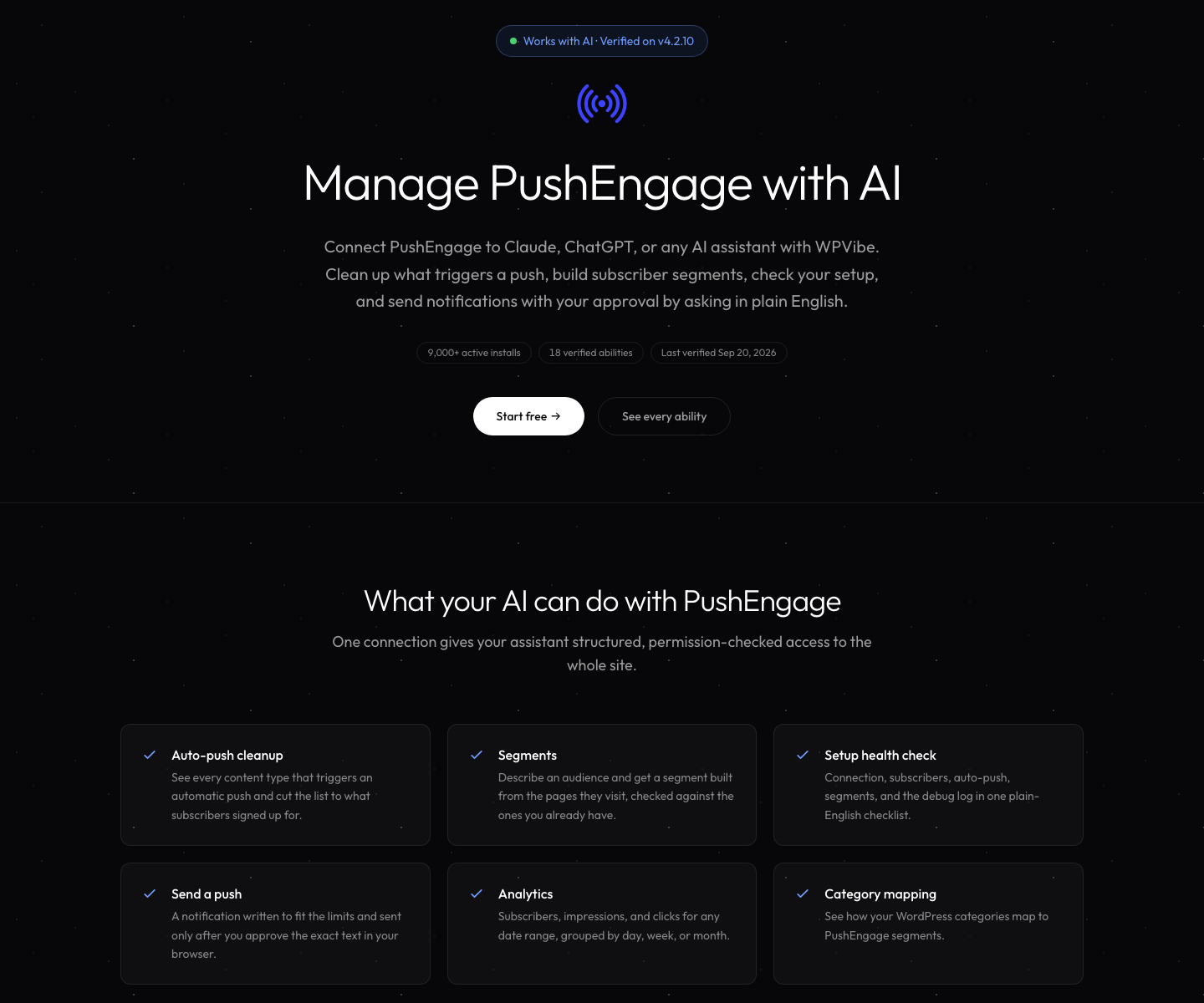
Vad du kan fråga om
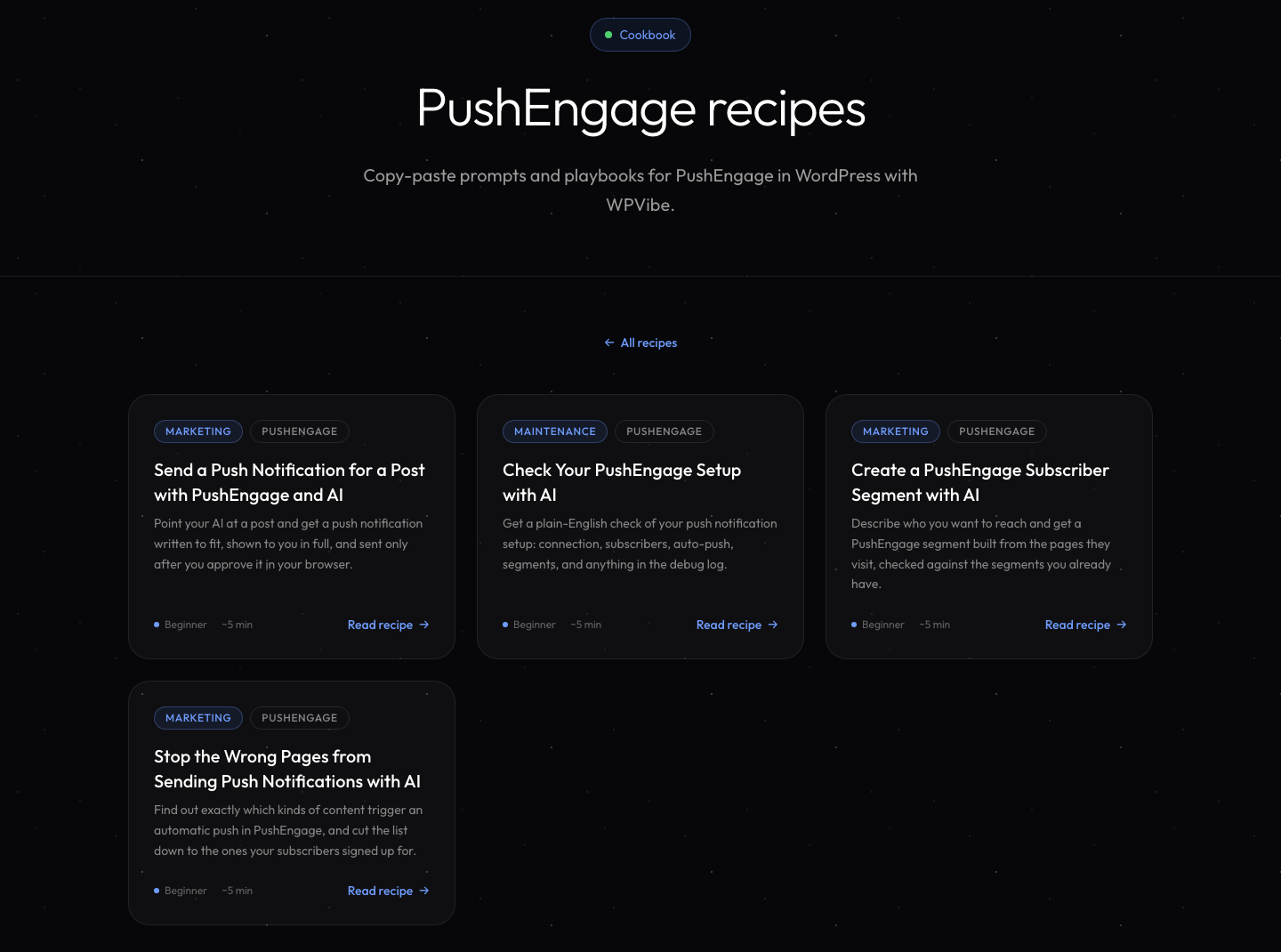
WPVibe lanseras med fyra PushEngage-recept. Varje recept är en kopiera-klistra-in-prompt som WPVibe körde mot ett riktigt PushEngage-konto innan de publicerade det.
Förhindra att fel sidor skickar push-notiser
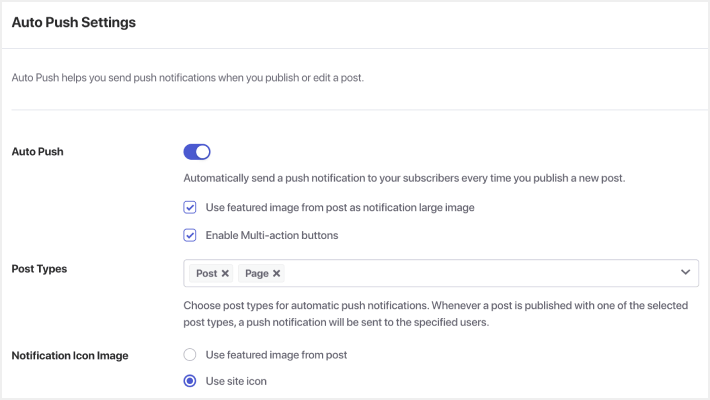
Med autopush aktiverat meddelar varje innehållstyp på listan dina prenumeranter när något nytt publiceras. På en ny installation innehåller listan varje offentlig innehållstyp som webbplatsen har, vilket kan inkludera sidbyggarmallar, quiz eller kursintyg. Receptet visar dig hela listan, hjälper dig att skilja det som prenumeranter anmälde sig till från webbplatsens interna funktioner, sparar den kortare listan och läser tillbaka inställningarna så att du kan se att ändringen har fastnat.
Skapa ett prenumerantsegment från en enkel beskrivning
Berätta för din assistent vem du vill nå, till exempel personer som läser dina artiklar om krukväxter. Den räknar ut hur dessa sidadresser faktiskt byggs, föreslår en regel, visar dig sidor som regeln fångar och sidor som den hoppar över, och sparar segmentet när du godkänner det. Ett segment som byggs från sidbesök börjar tomt och fylls med varje prenumerant som besöker dessa sidor från och med då; det sorterar inte de prenumeranter du redan har. Öppna segmentreceptet.
Kontrollera din PushEngage-konfiguration
En skrivskyddad hälsokontroll på enkel svenska: om webbplatsen är ansluten, hur många prenumeranter du har, hur autopush är konfigurerat, vilka segment som finns och allt i felsökningsloggen. Det är den bästa platsen att börja, eftersom den inte ändrar något. Öppna hälsokontrollreceptet.
Skicka en push-notis för ett inlägg
Peka din assistent mot ett inlägg så skriver den en notis som passar teckenbegränsningarna. Skickande markeras som en känslig åtgärd, så WPVibe stannar och visar dig den exakta titeln, meddelandet och länken i din webbläsare, och inget skickas förrän du godkänner det. Öppna skicka-receptet.
Två saker att veta medan detta är nytt. Ett meddelande som skickas via WPVibe går till alla dina prenumeranter, så använd PushEngage-instrumentpanelen när du vill rikta in dig på ett segment. Och att spara ett meddelande som ett utkast via WPVibe fungerar inte än, så godkännandeskärmen är ditt granskningssteg. Utkastproblemet hanteras av vårt plugin-team, och fler skrivrättigheter är på väg.
Hur det fungerar
PushEngage WordPress-pluginet beskriver vad det kan göra genom WordPress Abilities API, ett standardiserat sätt för ett plugin att berätta för AI-assistenter vilka åtgärder det stöder, vad var och en behöver, och vilka som ändrar något på webbplatsen. Sedan version 4.2.10 registrerar pluginet förmågor för meddelanden, segment, målgruppsgrupper, analys, inställningar för autosändning, kategorimappning, anslutningsstatus och felsökningsloggen. WPVibe läser dessa förmågor, kontrollerar behörigheter vid varje begäran och ber om ditt godkännande för de känsliga. Hela listan finns på WPVibes Works with PushEngage-sida.
Det är samma idé bakom PushEngage MCP-servern, som låter Claude, Cursor och andra agenter köra kampanjer, segment, A/B-tester och analys direkt på ditt PushEngage-konto. WPVibe fungerar inifrån din WordPress-webbplats; MCP-servern fungerar med ditt konto från vilken agent som helst. Använd det som passar ditt arbetssätt.
Kom igång
- Uppdatera PushEngage WordPress-pluginet till version 4.2.10 eller senare. WPVibe kräver också WordPress 6.9 eller senare, med pluginet anslutet till ditt PushEngage-konto.
- Installera det kostnadsfria WPVibe-pluginet från WordPress.org på samma webbplats.
- Anslut den AI-assistent du redan använder. Auktorisering tar ett klick, och inga lösenord skickas till chatten.
- Kör hälsokontrollen för installationen först. Den är skrivskyddad, så det finns inget att ångra.
Ny på PushEngage? Du kan börja med gratisplanen och ansluta den till WPVibe samma dag.


