PushEngage-tillägget för Chrome är live i Chrome Web Store. Det placerar kampanjkompositören inuti webbläsarfliken du redan har öppen: sidan du tittar på blir meddelandet, AI skriver texten från den, och du skickar eller schemalägger utan att besöka instrumentpanelen.
Det är gratis att installera, det fungerar med ditt befintliga PushEngage-konto på alla planer, och det är samma tillägg som vi skickade till Firefox idag.
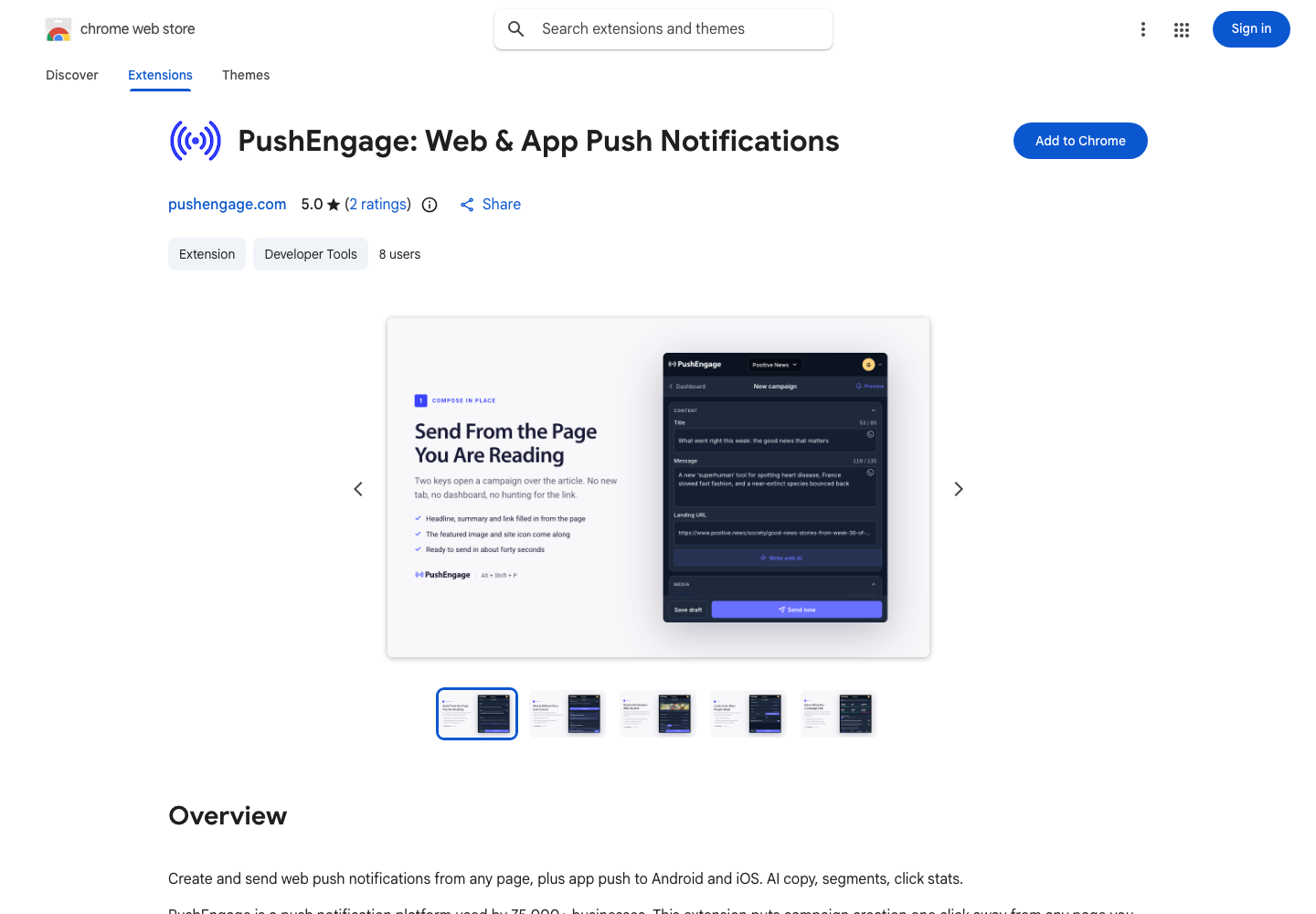
Vad du kan göra från valfri flik
De flesta kampanjer börjar med en sida: en produkt som precis lanserats, ett pris som har sjunkit, en berättelse som börjar ta fart. Tillägget behandlar den sidan som briefen.
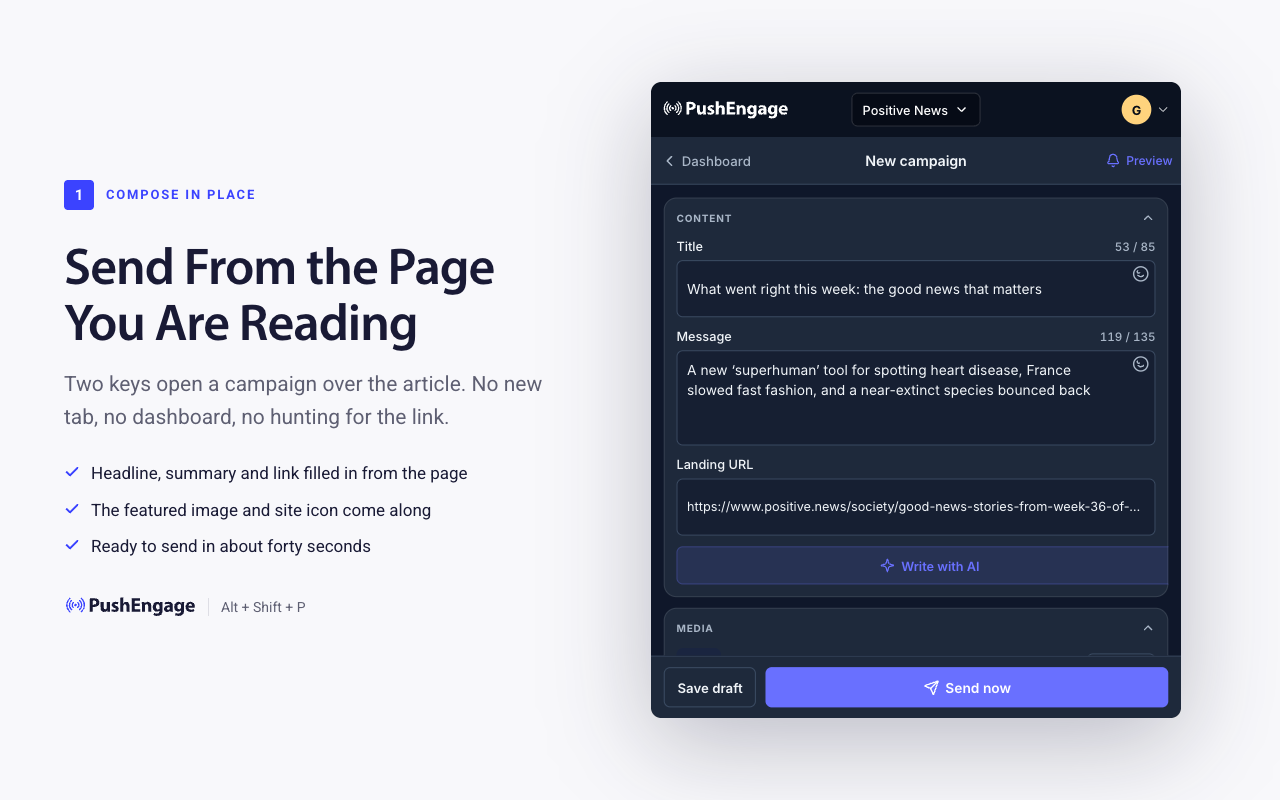
Skapa från sidan du är på
Öppna panelen med Cmd+Shift+P på en Mac eller Alt+Shift+P på Windows och Linux, eller klicka på PushEngage-ikonen. Titeln, meddelandet, bilderna och landnings-URL:en fylls i från sidan. Redigera vad som helst, eller stäng av automatisk ifyllning i Inställningar och börja blankt. Landnings-URL:en pekar alltid på sidan du är på om du inte ändrar den.
Skriv med AI
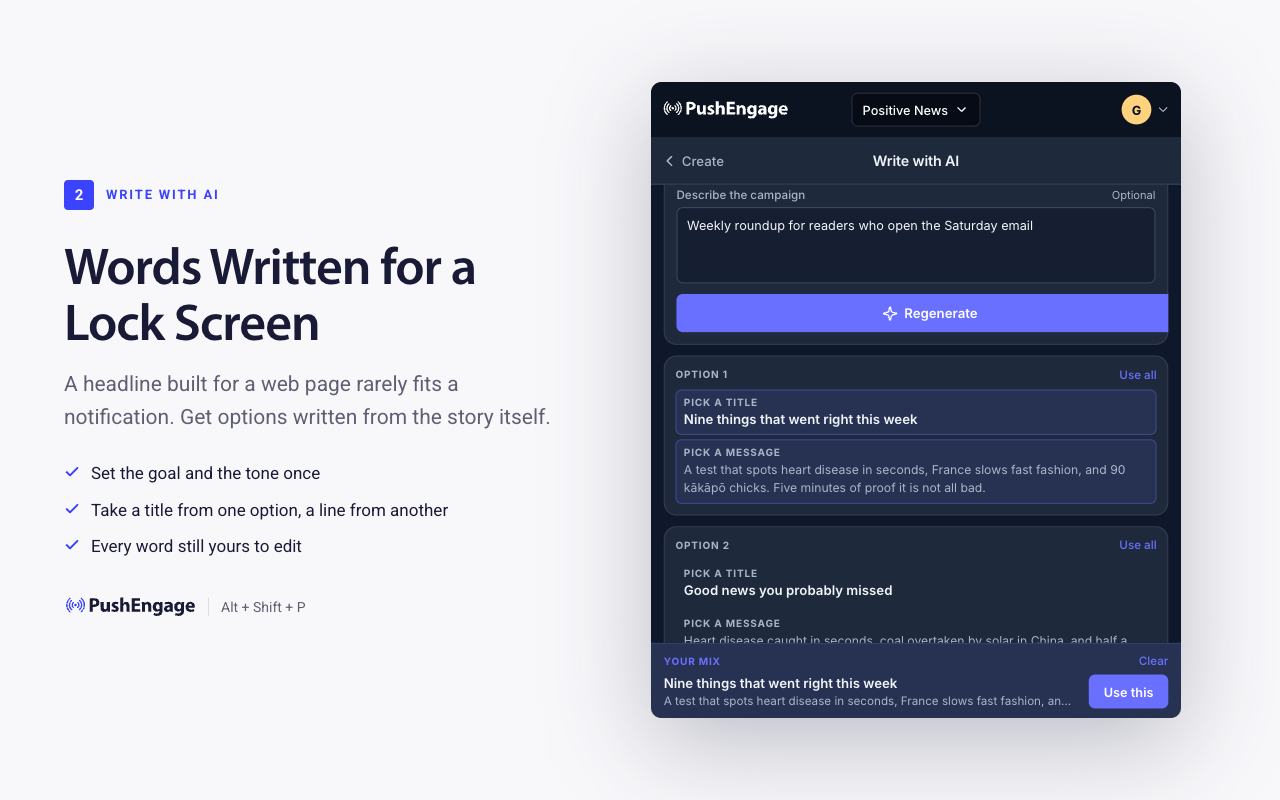
Klicka på Skriv med AI och välj vad den ska arbeta utifrån: sidan du är på, en brief du skriver, eller en annan URL. Ange ett kampanjmål (kampanj, nytt innehåll, återhämtning av kundvagn, återengagemang eller tillkännagivande) och en ton (standard, brådskande, lekfull eller formell). Du får tre kompletta alternativ som standard, var och en med sin egen titel och sitt eget meddelande, och du kan begära var som helst mellan två och tio.
Den del som folk gillar: du kan ta titeln från ett alternativ och meddelandet från ett annat. Panelvisningen visar din blandning medan du går, och när den känns rätt använder du den. Generera om så ofta du vill. Varje ord är fortfarande ditt att redigera innan något skickas ut.
Rikta in dig på rätt personer
Skicka till alla prenumeranter, eller välj segment och målgruppsgrupper från din webbplats. Sök igenom alla segment och välj så många du behöver; prenumeranter som faller inom flera grupper får meddelandet en gång.
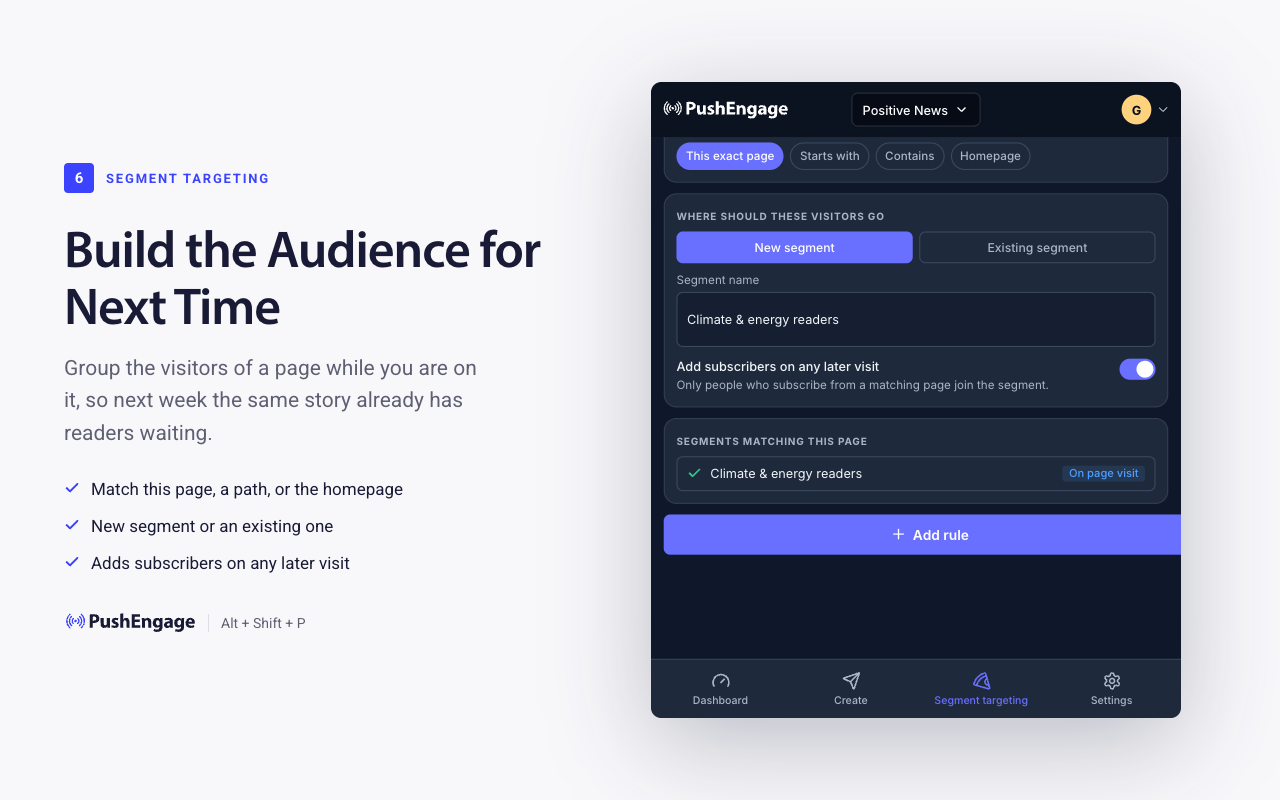
Du kan också bygga ett segment från själva sidan. Två klick förvandlar sidan till en regel (den här exakta sidan, URL:er som börjar med en sökväg, URL:er som innehåller ett nyckelord, eller startsidan), och varje prenumerant som besöker en matchande sida därefter blir en del av segmentet. Använd det på en ny innehållsserie eller en produktlinje, och målgruppen väntar nästa gång du skriver om det.
Skicka nu eller schemalägg
Skicka omedelbart, välj ett datum och en tid, eller leverera i varje prenumerants egen tidszon så att 10:00 betyder 10:00 överallt. Ställ in hur länge meddelandet förblir levererbart, från en minut till 28 dagar.
Gör det rikare, testa det sedan
Lägg till en stor hjältebild, upp till två handlingsknappar med egna destinations-URL:er, emoji i titeln eller meddelandet, och UTM-taggar endast för denna kampanj, utöver dina kontoinställningar. Förhandsgranska notifikationen på din egen enhet innan den skickas. Kör A/B-tester på titlar och meddelanden, och spåra mål och kampanjintäkter; resultat visas på din PushEngage-instrumentpanel inom några minuter efter sändning.
Se hur du presterar
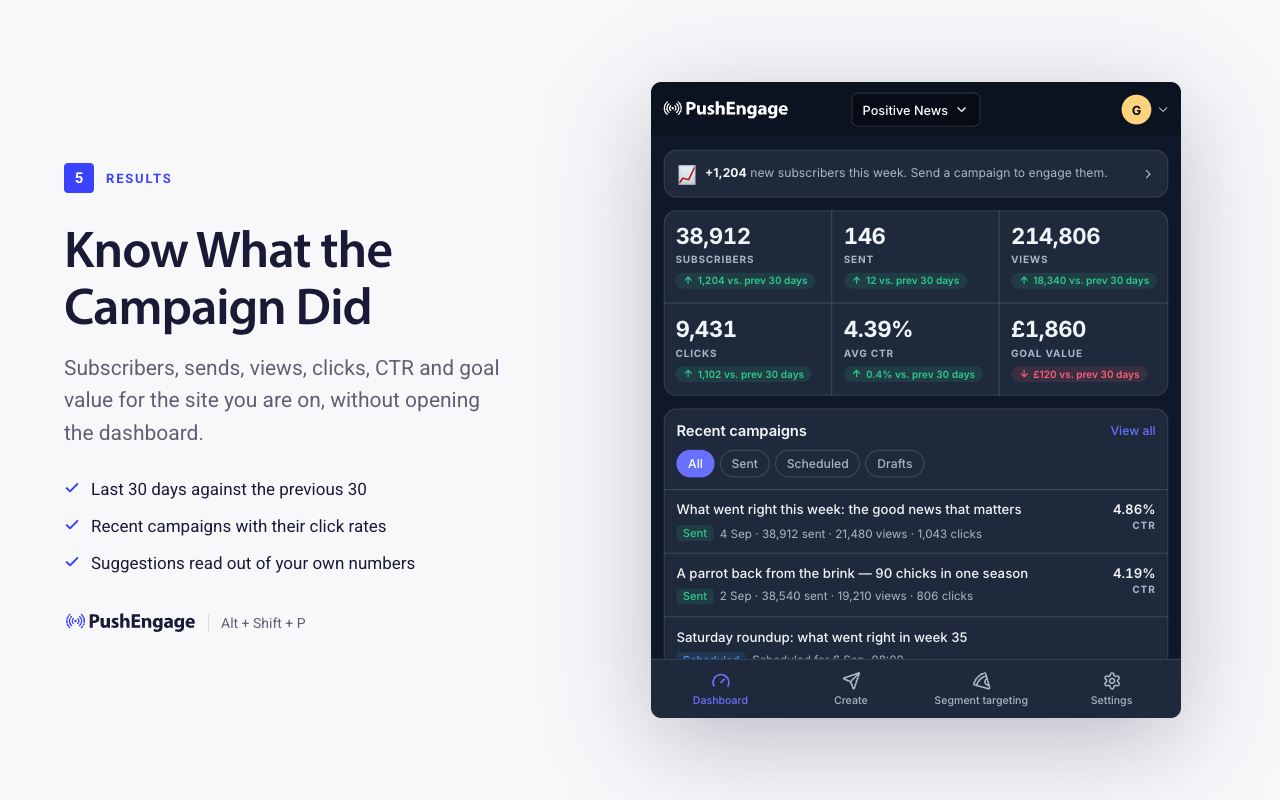
Instrumentpanelen visar prenumeranter, sändningar, visningar, klick, klickfrekvens och målvärde för de senaste 30 dagarna jämfört med de föregående 30, dina senaste kampanjer med deras klickfrekvenser, och förslag på vanligt språk: vilka segment som har tystnat, när man ska testa titlar, när man ska skala en kampanj som fungerar.
Var AI passar in
Vi drog linjen medvetet. AI:n utarbetar; den skickar inte. Spårningsparametrar, segmentregler och scheman fylls i av vanlig kod från sidan och dina inställningar, eftersom det är de delar där ett överraskande svar är en bugg. Texten är den del där tre alternativ slår ett, så det är det jobb AI:n får. Sändningen stannar hos en person.
Installera den i Chrome
- Öppna PushEngage-tillägget i Chrome Web Store och klicka på Lägg till i Chrome.
- Fäst den: klicka på pusselbitsikonen i verktygsfältet, sedan på nålen bredvid PushEngage.
- Logga in med din PushEngage-inloggning. Om ditt konto har flera webbplatser, välj en från webbplatsväljaren högst upp i panelen.
- Öppna en sida som är värd att marknadsföra och tryck Cmd+Shift+P (Mac) eller Alt+Shift+P (Windows, Linux).
Inget konto än? Tillägget skapar ett på gratisplanen, eller börja på pushengage.com/pricing.
Planer
Tillägget är gratis och fungerar med alla PushEngage-planer. Tillgängligheten av funktioner följer din plan exakt som på instrumentpanelen, och panelen talar om för dig när något kräver Business eller Premium.
Även på Firefox
Samma tillägg lanserades på Firefox Add-ons idag. Om en del av ditt team använder Firefox, har Firefox-meddelandet installationsstegen.
Frågor
Fungerar det med mitt befintliga konto?
Ja. Logga in en gång med din PushEngage-inloggning. Allt du skickar visas på instrumentpanelen som vilken annan kampanj som helst, med samma segment, analyser och målsspårning.
Behöver jag ha instrumentpanelen öppen?
Nej. Tillägget kommunicerar direkt med ditt konto. Öppna det på vilken sida som helst och skicka.
Kan jag A/B-testa och schemalägga från det?
Ja. Titlar och meddelanden kan testas mot varandra, och sändningar kan schemaläggas till en viss tid eller levereras i varje prenumerants tidszon.
Finns det en version för utvecklare?
Tillägget är den kodfria vägen. Om du vill att en agent ska köra kampanjer, gör PushEngage MCP-servern samma arbete från Claude, Cursor eller någon MCP-klient.
Nästa kampanj är en flik bort.


