Vill du veta push-notis-hacks för att dubbla ditt engagemang? Vi kommer att visa dig de beprövade knepen för push-notiser som kan dubbla ditt engagemang på mycket kort tid. Det bästa är att det fungerar i alla branscher.

Ett av de bästa sätten att minska kostnader och öka konverteringar är kundengagemang. Push-notiser är det bästa verktyget för kundengagemang. Det låter dig återengagera kunder på det mest effektiva sättet, vilket leder till högre konvertering och engagemang. Push-notiser är extremt kostnadseffektiva. Så du kan enkelt skala dina engagemangskampanjer.
Det bästa med att använda push-notiser för engagemang är användarvänligheten. Du kan installera push-notiser på mindre än 10 minuter. De flesta funktioner kan aktiveras med bara ett klick. Dessutom kan du enkelt integrera push-notiser på olika plattformar.
För att få ut det mesta av push-notiser måste du dock använda dem på rätt sätt. I den här artikeln delar vi de bästa knepen som kan öka din intäkt och ditt engagemang.
9 beprövade push-notis-hacks för att dubbla ditt engagemang
Skicka i prenumerantens tidszon
För att förstå detta, låt oss ta två scenarier:
Du har prenumeranter från olika delar av världen. Vid nyår har du ett reaevenemang.
Scenario 1
Du skickade ut ett push-meddelande till alla dina prenumeranter. Meddelandet levereras omedelbart. Många av dina prenumeranter befinner sig dock i olika tidszoner. Meddelandet kommer att levereras till din prenumerant baserat på din tidszon. Kommer varje prenumerant att få meddelandet när de är aktiva?
Scenario 2
För att säkerställa att push-notiser levereras enligt prenumerantens lokala tid har du skapat flera push-notiser. Dessa kommer att levereras vid olika tidpunkter baserat på geografisk inriktning. Är det en idealisk lösning att skapa flera kopior av samma meddelande?
I båda ovanstående scenarier kommer din engagemangsgrad att vara låg. Anledningen är att meddelandena inte kommer att levereras när prenumeranten är aktiv. Lösningen på detta är prenumerantens tidszon.
Prenumerantens tidszon låter dig skicka samma meddelande som ska levereras till en prenumerant baserat på deras lokala tidszon. Du behöver inte skapa flera kopior. Baserat på varje geografiskt område kommer samma meddelande att levereras. Detta lilla knep kommer säkert att öka engagemangsgraden för dina push-notiskampanjer.
Hur skickar man meddelanden i prenumerantens tidszon?
Det är en mycket enkel process. Alternativet finns när du skickar push-notiser. Du behöver bara kryssa i rutan för prenumerantens tidszon. Meddelandena kommer sedan att levereras enligt prenumerantens tidszon.
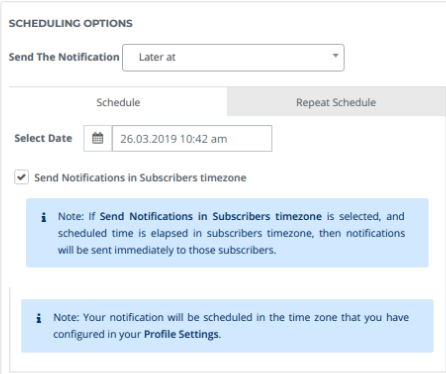
Innan du skickar meddelanden i prenumerantens tidszon, se till att dina tidszonsinställningar är korrekta. För mer information, kolla in det detaljerade inlägget om att skicka push-notiser i prenumerantens tidszon.
Använda stor bild
Vi vet alla att bilder är kraftfullare än ord. PushEngage låter dig lägga till en stor bild i notifikationen. Detta gör att du kan leverera budskapet visuellt.
En stor bild gör att du sticker ut bland andra notifikationer. Vegis, en e-handelsplats, delade att – Jämfört med den vanliga notifikationen resulterade notifikationer med stor bild i en 37% ökning av CTR för Vegis.
Så börja använda stora bilder i push-notifikationer för att öka engagemanget.
Hur använder man stora bilder i push-notifikationer?
När du skapar push-notifikationer har du möjlighet att ladda upp en stor bild. Som standard är den avstängd. Du måste skjuta reglaget till på.
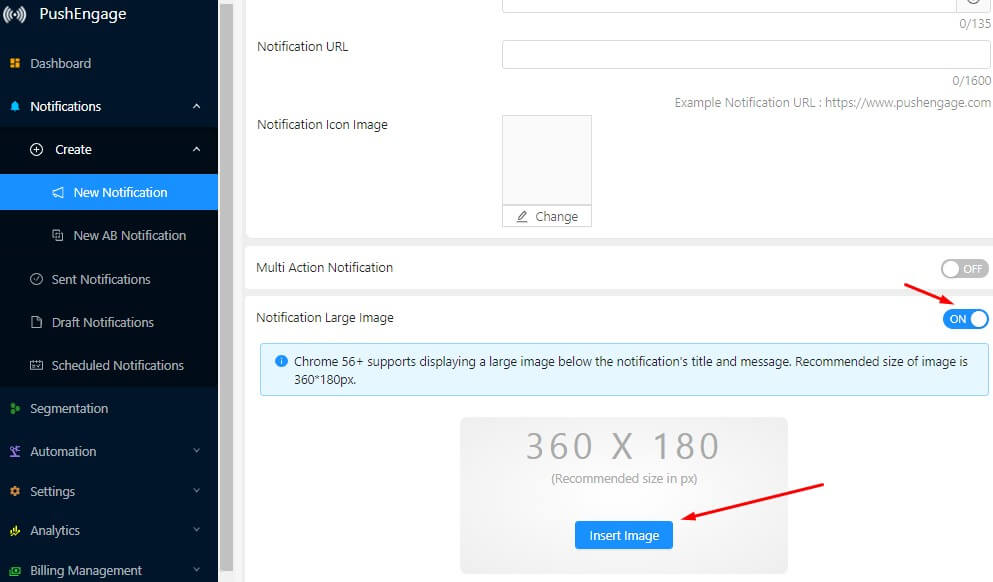
Skapa en bild med storleken 360×180 pixlar. Klicka på 'Infoga bild' för att ladda upp bilden.
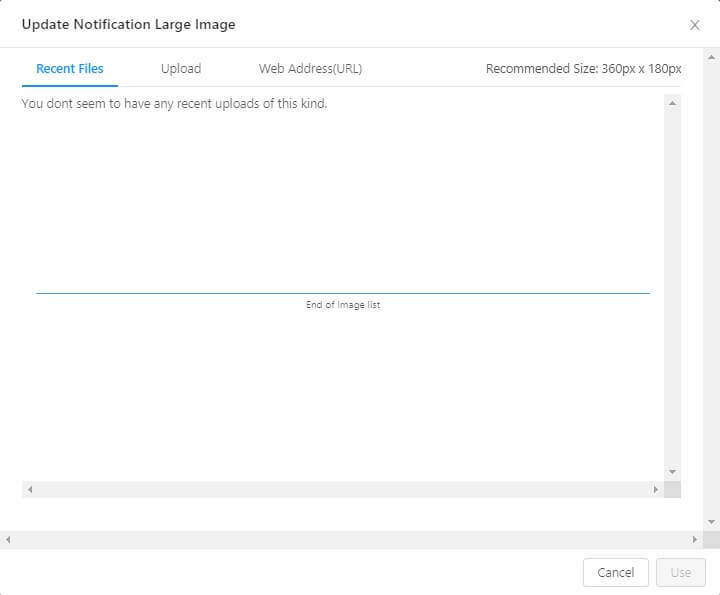
Du har flera alternativ för att ladda upp en bild. PushEngage har också en funktion för bildbibliotek. Den låter dig använda en tidigare använd bild i notifikationen.
När bilden är vald, klicka på använd. Den kommer nu att visas i din notifikation. Börja använda en stor bild för att se effekten på prestandan för push-notifikationer.
A/B-testning
Du kanske inte vet om webbpush-notifikationen du skickar kommer att vara effektiv eller inte. Du kanske går på en magkänsla att push-notifikationen kommer att fungera. Det bästa sättet att bekräfta är att köra A/B-testning på push-notifikationer.
Det låter dig testa olika parametrar för push-notifikationer. Du kan välja en specifik målgrupp för att testa notifikationen. När du vet vilken notifikation som har presterat bra, kan du använda den notifikationen och skicka den till alla.
Hur gör man A/B-testning på push-notifikationer?
På PushEngage kan du enkelt utföra A/B-testning på push-notifikationer. För att göra A/B-testning, gå till PushEngage-instrumentpanelen->Notifikationer->Skapa->A/B-testning.
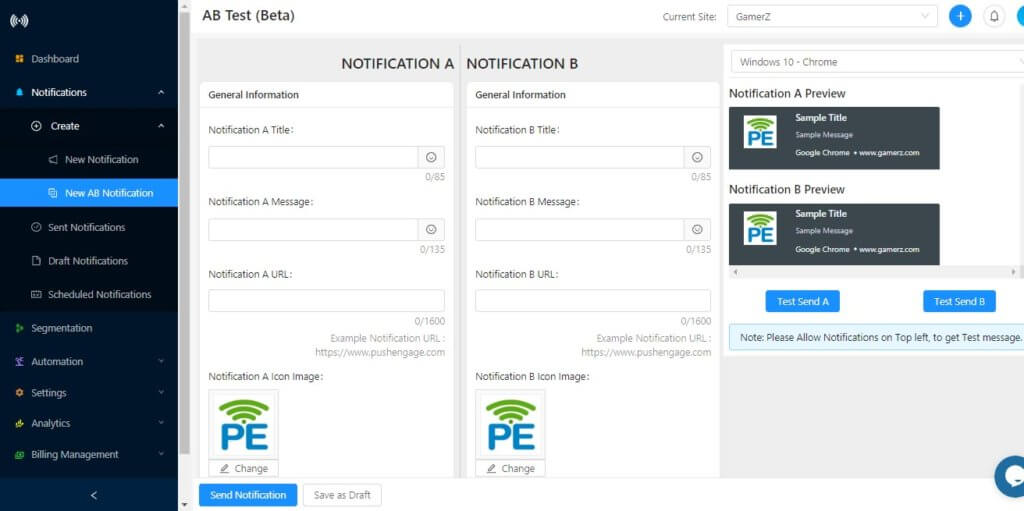
Det finns 7 olika parametrar du kan testa i A/B-testning. För mer detaljer kan du följa artikeln om A/B-testning i push-notifikationer.
Skicka Riktade Notifikationer
Vad händer om du skickar irrelevanta notifikationer till prenumeranter? Det kommer att leda till en ökning av avprenumerationer och en minskning av engagemangsgraden.
PushEngage låter dig segmentera push-prenumeranter baserat på olika parametrar. Segmentera prenumeranter baserat på geo, enhet, åtgärder, köp och många andra parametrar. Du kan också använda alternativet för avancerad segmentering som tillåter kombination av flera segment för bättre riktning.
Hur skickar man notifikationer till riktade notifikationer
Du kan använda segment i alla push-notifikationskampanjer för att skicka riktade push-notifikationer.
1> Skicka en enskild notifikation
Du kan välja ett segment när du skickar en enskild push-notifikation. Skrolla ner i avsnittet 'Ny notifikation'; du kommer att se ett alternativ 'Välj målgrupp'. Klicka på det så ser du segmentalternativet.
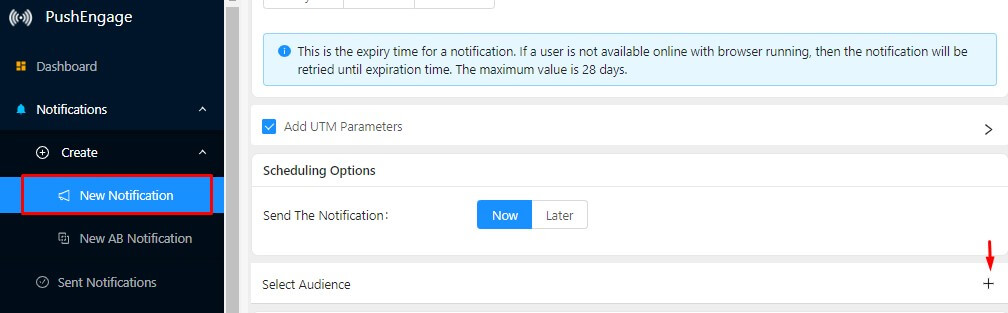
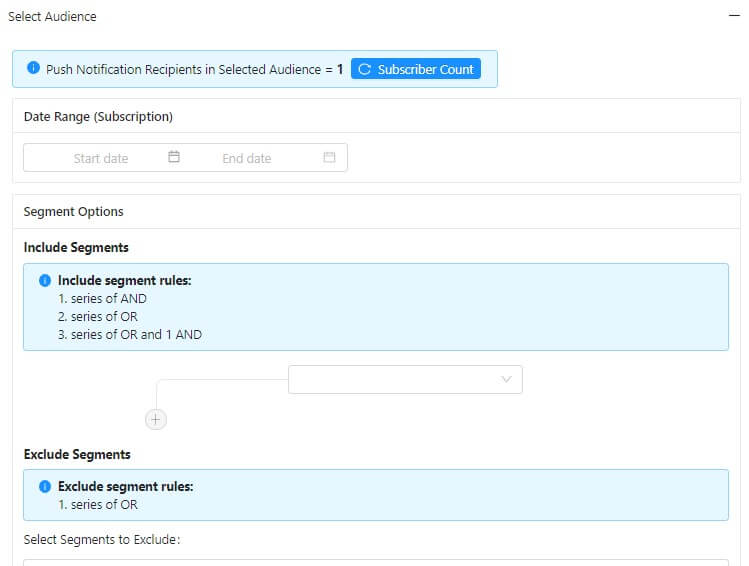
Du kan sedan skicka riktade push-notifikationer till varje segment.
2> Välj segment i push-notifikationskampanj
Ta ett exempel på ett drip push-meddelande för att se hur du kan välja ett segment i kampanjer. Du kan följa samma steg för andra kampanjer (utom kundvagn och surfning).
Gå till Automation->Drip Campaign. Klicka på 'Create Drip Autoresponder'. Det öppnar inställningarna för drip-kampanjen. Markera 'Select Audience'. Det visar olika målalternativ. Välj det segment du vill skicka push-meddelanden till.
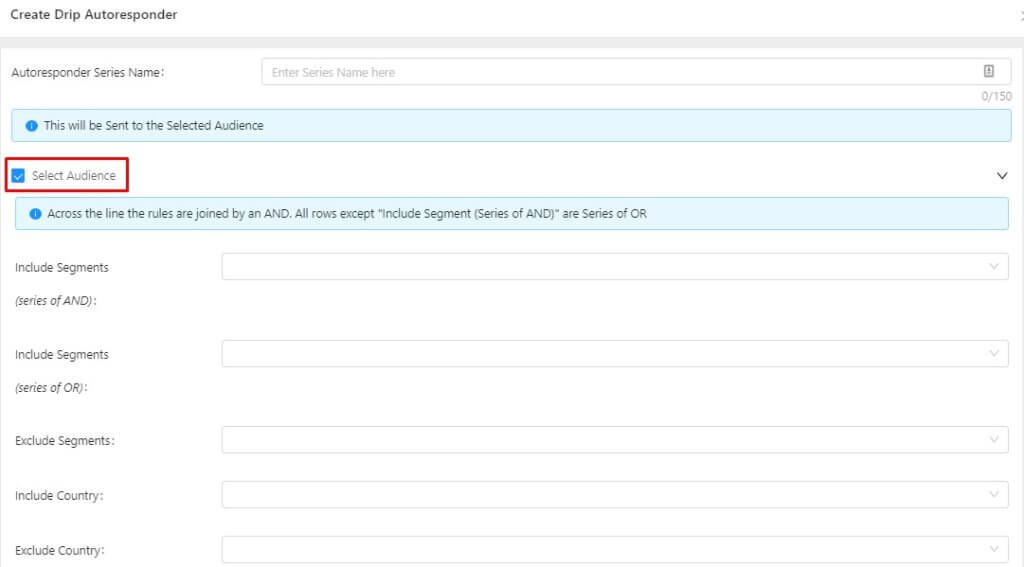
Börja använda segmentering när du skickar push-meddelanden. Enligt studien leder meddelanden som skickas till segment till en 2X ökning av klickfrekvensen jämfört med meddelanden som skickas till alla.
Kampanjer för övergivna kundvagnar
Ett av de beprövade knepen med push-meddelanden för att öka engagemang och konvertering är en kampanj för övergivna kundvagnar. Användare köper vanligtvis inte vid ett enda besök. Du behöver återengagera dem för att konvertera dem till kunder.
Med kampanjen för övergivna kundvagnar kan du automatisera hela processen. Den skickar automatiskt push-meddelanden till användare som överger kundvagnen.
Hur sätter man upp kampanjer för övergivna kundvagnar?
Gå till Automation->Cart Abandonment. Klicka på 'Create Cart Autoresponder'. Det öppnar inställningarna för övergivna kundvagnar. Gör alla ändringar och lansera kampanjen för övergivna kundvagnar.
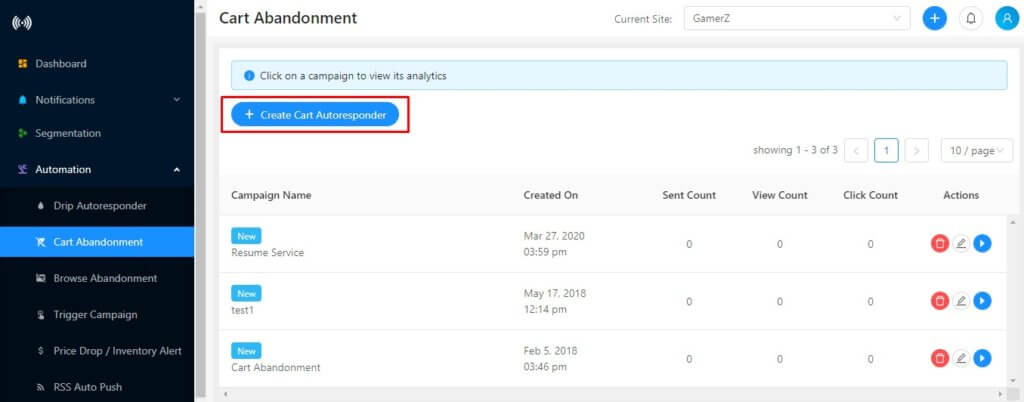
Kolla in artikeln om stegen för att sätta upp en kampanj för övergivna kundvagnar. Här är de mest konverterande mallarna för övergivna kundvagnar för din kampanj.
I fallet med Shopify är inställningen för övergivna kundvagnar annorlunda. Med ett enda klick kan du aktivera kampanjen. Följ denna artikel om att sätta upp en kampanj för övergivna kundvagnar i Shopify. Installera PushEngage-appen på Shopify och kom igång med kampanjen för övergivna kundvagnar.
Drip-kampanjer
När en ny användare prenumererar på dina push-meddelanden kanske de inte känner till ditt varumärke och din produkt. Du behöver vårda dem och visa dem fördelarna med att engagera sig med ditt varumärke.
Med Drip-kampanjer kan du automatisera hela processen. Den vanligaste användningen av Drip-funktionen är i Onboarding-kampanjer. Skapa en Onboarding-kampanj i Drip. Lägg till en serie push-meddelanden för att vårda och utbilda användare om ditt varumärke, produkt, recensioner, fördelar och mycket mer som kommer att hålla dem engagerade. Närhelst en ny användare prenumererar skickas automatiskt ett push-meddelande.
Med Drip-funktionen kan du skapa flera kampanjer:
- Onboarding-kampanj: För att vårda nya användare.
- Kategorikampanj: Baserat på vad användaren har köpt, skapa en serie meddelanden för att visa upp andra produkter inom samma kategori.
- Intressebaserad kampanj: Segmentera prenumeranter baserat på deras intresse. Kör olika kampanjer baserat på kundens intresse.
Drip är en mycket kraftfull funktion som också kan öka konverteringar. En av de ledande bloggarna, ShoutMeLoud, ökade konverteringen med 10% med hjälp av Drip.
Hur kör man en Drip-kampanj?
För att köra en drip-kampanj måste du först skapa segment. När ett segment är skapat, gå till Automation->Drip Autoresponder. Klicka på Drip Autoresponder
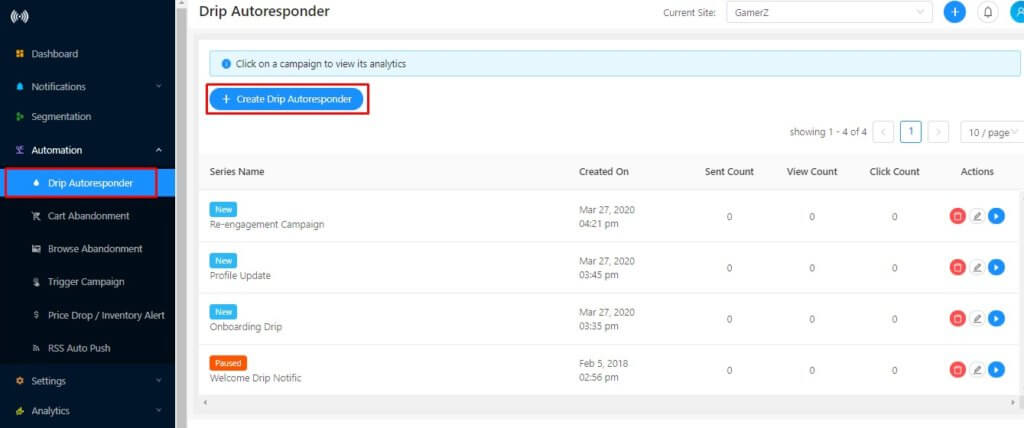
Välj nu segmentet för droppkampanjen.
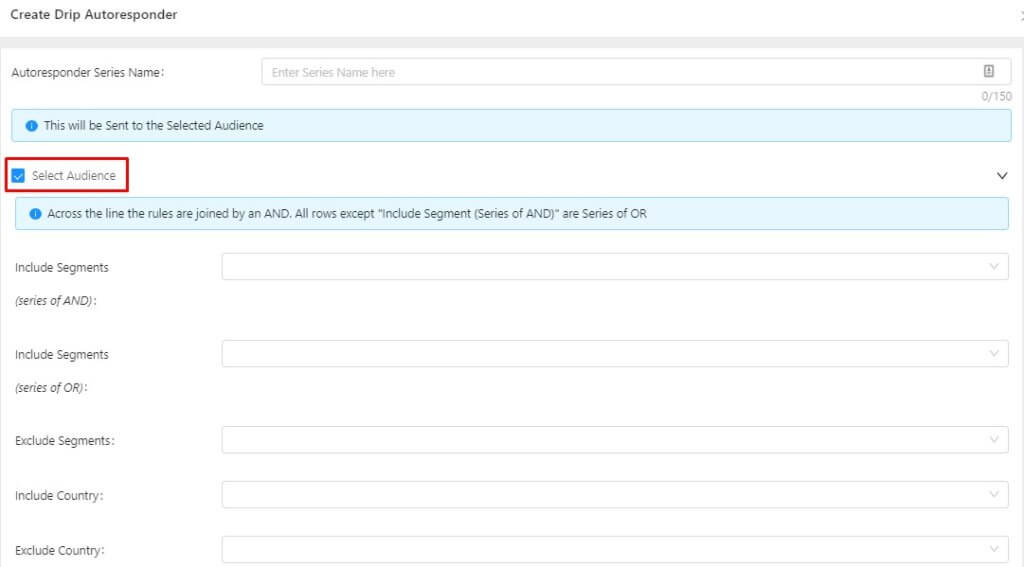
Efter att ha valt målgruppen kan du lägga till en serie aviseringar i kampanjen. Aviseringen skickas när nya prenumeranter kommer in i det segmentet.
Kolla in den här artikeln för detaljerade instruktioner om hur du ställer in en droppkampanj med push-aviseringar. Följ bästa praxis för droppkampanjer för bättre resultat.
Geografibaserad optin
Som webbplats vet du vilka geografiska områden som presterar bra för din verksamhet och vilka som inte gör det. Vad händer när du har prenumeranter från geografiska områden som inte presterar? Du betalar bara för de prenumeranter som inte kommer att engagera sig.
Dessutom påverkas ditt övergripande engagemang. Det ger dig inte en tydlig bild av kampanjerna, oavsett om de presterar bra eller inte.
Med PushEngage kan du enkelt exkludera dessa geografiska områden. Push-aviseringens optin visas inte i dessa geografiska områden. Detta hjälper dig att bara få prenumeranter från presterande geografiska områden.
Hur ställer man in geografibaserad optin?
Att ställa in geografibaserad optin är mycket enkelt.
Steg 1> Gå till PushEngage-instrumentpanelen -> Inställningar -> Prenumerationsinställningar -> Hantering av optin.
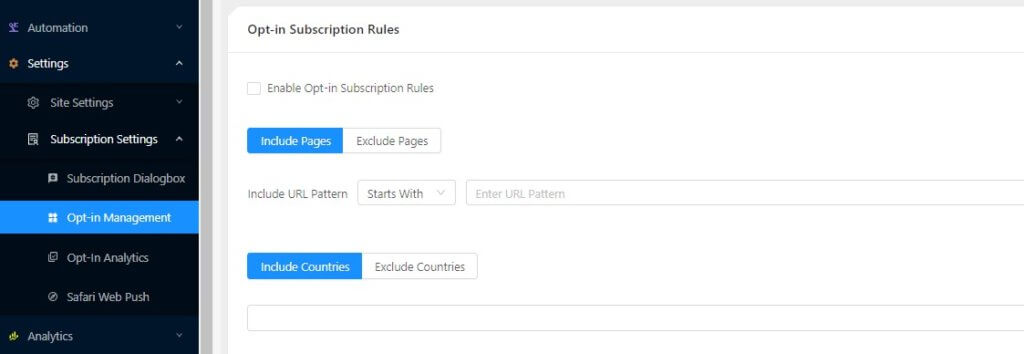
Steg 2> Markera kryssrutan 'Aktivera regler för optin-prenumeration'. Välj nu alternativet exkludera och lägg till det geografiska område som du vill exkludera.
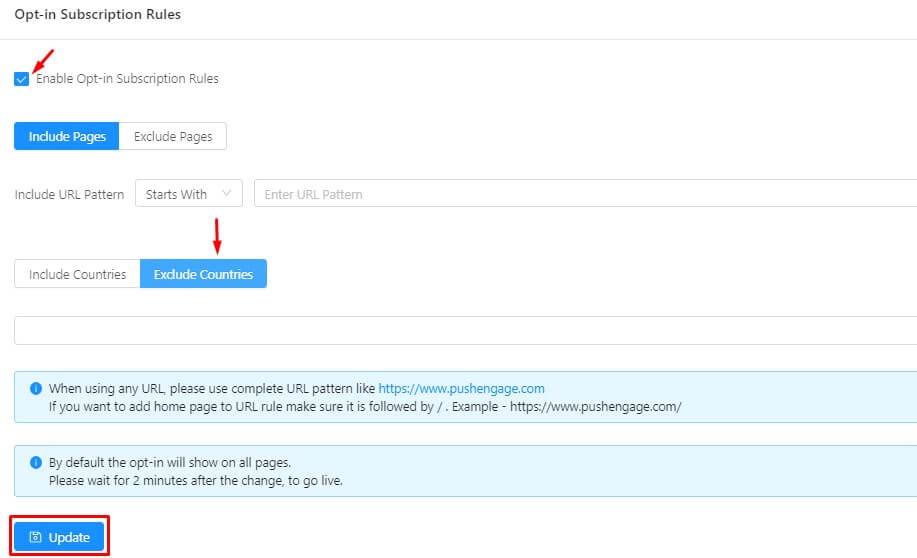
Klicka på uppdateringsknappen för att ändringarna ska återspeglas.
Optin visas inte i dessa geografiska områden.
Kampanjer för webbläsaravbrott
Det finns tillfällen då folk bara tittar på produkter utan att vidta några åtgärder. Det är som fönstershopping i onlinevärlden. Det visar att användarna är intresserade av produkten.
Med PushEngage kan du enkelt engagera sådana prenumeranter och konvertera dem till kunder. Kampanjen för avbrutna webbläsningar hjälper dig att rikta in dig på sådana prenumeranter.
Hur ställer man in en kampanj för avbrutna webbläsningar?
Gå till Automation -> Avbrutna webbläsningar. Klicka på 'Skapa automatisk svarare för avbrutna webbläsningar'. Det öppnar inställningarna för avbrutna webbläsningar. Standardinställningar är på plats. Du kan göra ändringar i aviseringsmallen och aktivera kampanjen för avbrutna webbläsningar.
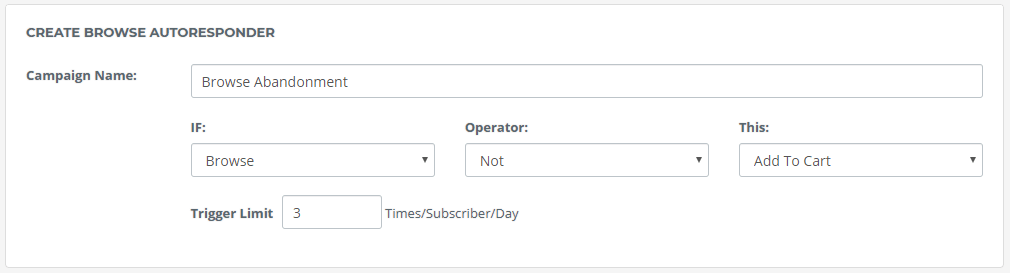
För detaljerad installation, följ den här artikeln om kampanjen för avbrutna webbläsningar.
Prenumeranter tittar vanligtvis på många produkter när de besöker en webbplats. Att skicka aviseringar om webbläsning varje gång resulterar i för många aviseringar för prenumeranten. Så använd rätt strategier för kampanjer för avbrutna webbläsningar innan du aktiverar.
Stöd för flera språk och emojis
Personalisering är mycket viktigt för att öka engagemanget. Alla kampanjer som är personliga kan öka din engagemangsgrad. Personalisering gäller även för alla ovanstående kampanjer.
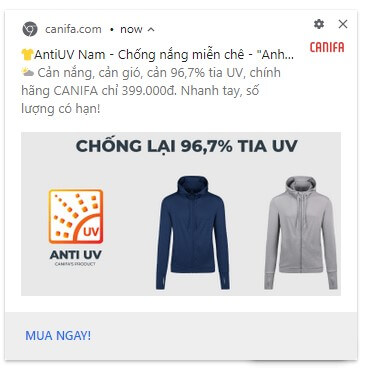
Ett av de bästa sätten att personalisera aviseringar är att använda det lokala språket. Människor engagerar sig när du pratar med dem på deras språk. Det känns mer personligt. Samma sak kan göras med push-aviseringar. Du kan skicka push-aviseringar även på det lokala språket.
PushEngage stöder alla språk som kan fångas med UTF 8-tecken. Du behöver bara skriva på det lokala språket för att se det fungera. Se nedanstående meddelande som skickades på det lokala språket.
Ett annat sätt att personalisera meddelanden är att använda emojis. Med PushEngage kan du enkelt lägga till emojis i ditt meddelande. Välj alltid emoji-ikonen när du skapar ett meddelande.
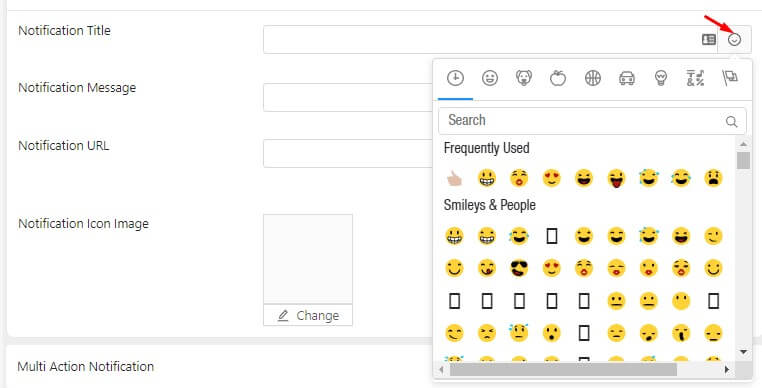
Det kommer att visa alla emoji-alternativ. Du kan lägga till emojis i meddelandets titel och beskrivning. Alternativet finns i alla kampanjer som kundvagnsövergivning, webbplatsövergivning, droppkampanjer. Nu känner du till de beprövade Push Notification-knepen för att dubbla ditt engagemang. Detta fungerar i alla branscher. En ökning av engagemanget kommer också att leda till en ökning av konverteringar. Om du behöver hjälp med att implementera ovanstående, kontakta [email protected].



