Letar du efter ett enkelt sätt att skicka ut ett prisfallsmeddelande från din e-handelswebbplats?
Hur ofta ser du "meddela mig när priset sjunker" i din kommentarssektion?
Inga bekymmer, låt oss hjälpa dig att skapa en prisfallsvarning på mindre än tio minuter.
Låter bra?
Låt oss dyka rakt in!
- Hur man skapar en grundläggande push-meddelandekampanj för prisfall
- Hur man skapar push-meddelanden för prisfall i Shopify
- Hur man skapar push-meddelanden för prisfall med anpassade attribut
Hur man skapar ett prisfallsmeddelande med PushEngage
Innan vi dyker rakt in i att skapa prisfallsvarningar, behöver du veta något. Shoppingprisvarningar är ganska avancerade. Du kan fortfarande skapa kampanjen själv, men du kan behöva en utvecklare för att installera den åt dig.
Alternativt kan du använda Google Tag Manager för att aktivera kodavsnittet.
Hur man skapar en grundläggande kampanj för prisfallsmeddelanden
Låt oss börja med en grundläggande push-meddelandekampanj för prisfall med PushEngage. Det finns några avancerade funktioner som vi kommer att titta på senare. För nu, låt oss förstå grunderna i hur en prisfallsvarning fungerar.
Steg #1: Skapa en ny kampanj för prisfall
Gå till din PushEngage-instrumentpanel och gå till Kampanjer » Utlösande kampanjer:

Välj kampanjtypen Prisfall och klicka på Skapa ny. Och du bör se en ny skärm för att skapa din kampanj som ser ut så här:
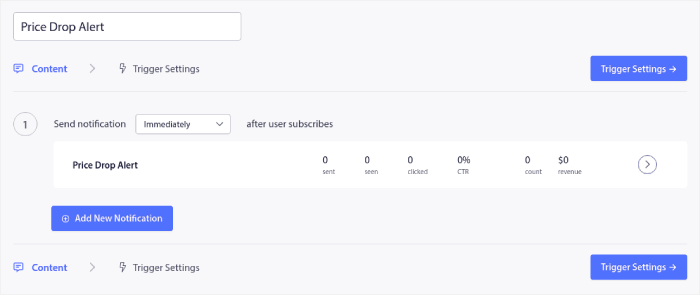
Fyll i avsnittet Innehåll. Det är här du skulle skapa hela din kampanj. Om du vill kan du också skapa en serie push-meddelanden eller ett enda.
Steg #2: Skriv kampanjdetaljer
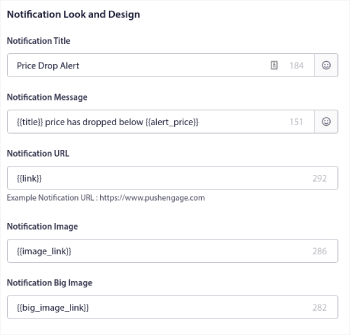
När du klickar på något av push-meddelandena i sekvensen kan du anpassa meddelandet i vilken grad du vill:
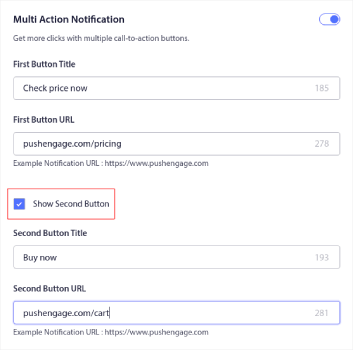
Du kan också lägga till flera knappar för en smidigare konvertering:
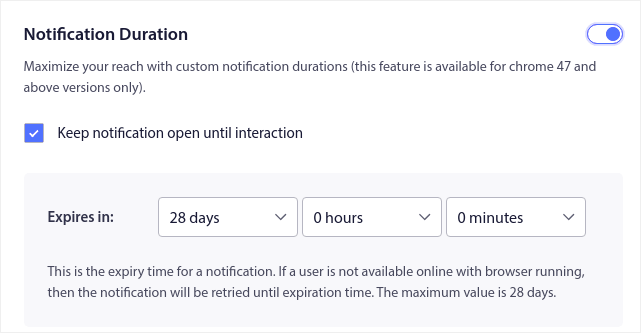
Och du kan ställa in en anpassad meddelandeduration under Meddelandeduration:
När du är klar med fliken Innehåll, klicka på knappen Utlösarinställningar och konfigurera när dina push-meddelanden skickas.
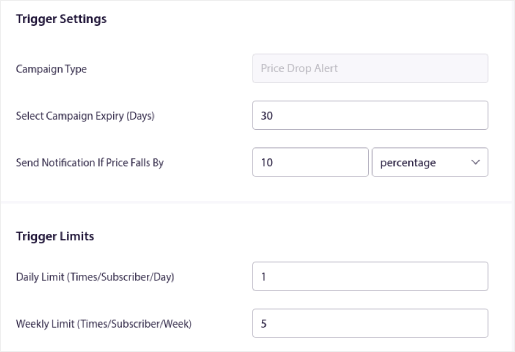
- Kampanjtyp är en prisfallsvarning.
- Välj kampanjutgång sätter ett fast utgångsdatum för ditt push-meddelande eftersom ett prisfall vanligtvis är tidsbegränsat.
- Fältet Skicka meddelande om priset sjunker med är det som utlöser din kampanj. Du kan skapa en procentuell minskning eller en absolut minskning av priset för att utlösa kampanjen.
- Utlösargränser kan sätta ett tak på det maximala antalet meddelanden du skickar till dina prenumeranter.
Steg #3: Kopiera kampanjens kodsnutt
Du är nästan klar.
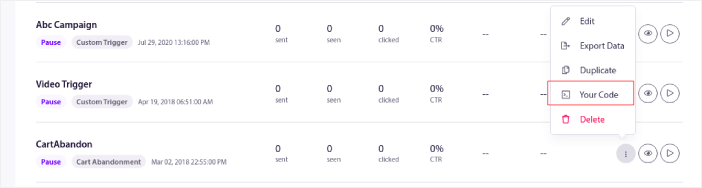
Nu måste du kopiera det genererade kodavsnittet. Klicka på knappen "Din kod" längst ner till höger.
Kopiera sedan bara koden:
Och redigera den efter behov.
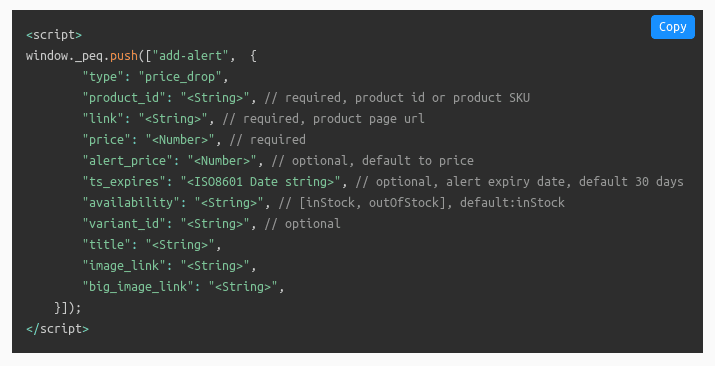
Du måste skicka variablerna från din sida för följande som nämnts på din webbplats:
- Produkt-ID: Detta är din produkts unika identitet, till exempel SKU.
- Länk/URL: Du behöver använda produktens URL som den anges på din webbplats.
- Pris: Detta är det aktuella produktpriset (inklusive alla rabatter).
- Titel: Titeln är i princip produktens namn.
- Bildlänk: Du behöver skicka URL:en för den bild du vill visa som varumärkets identitet. Det är vanligtvis logotypen eller favicon för din webbplats.
- Alertpris (valfritt): Alertpriset är det reducerade pris som utlöser dina prisaviseringsmeddelanden.
- ts_expires/ Aviseringsutgångsdatum (i ISO-format): Du kan också ställa in ett utgångsdatum för dina aviseringar. Detta värde är som standard 28 dagar.
- Tillgänglighet: Detta är en valfri egenskap och har standardvärdet "Slut i lager" i Lageravisering, "I lager" i Prisaviseringsavisering.
- Variant-ID: Även detta är valfritt. Men du kan ställa in det exakta variant-ID:t om det finns flera varianter av samma produkt.
- Stor bildlänk: Du behöver skicka URL:en för den bild du vill visa som produktbild.
NOTERA: Du lämnar de valfria fälten oförändrade eftersom de alla har standardvärden. Men du måste ersätta värdena för obligatoriska fält. Till exempel måste du ersätta
Du kan använda PushEngage Product Update API för att skicka prisuppdateringar till PushEngage-servrarna.
Vad uppnår detta?
Låt oss säga att du har 2 kunder. En av dem prenumererar på en prisaviseringsavisering för 90 USD för en produkt som kostar 100 USD. Sedan skapar en annan kund en prisaviseringsavisering för 80 USD för samma produkt som nu kostar 90 USD.
Med hjälp av PushEngage Product Update API kan du skicka prisaviseringsmeddelandet till var och en av dessa kunder till det pris som de valde.
Enkelt uttryckt: Du kan skapa en automatiserad process där dina kunder får uppdateringar för en prisaviseringsavisering så snart den har ställts in.
Och allt du behöver göra är att klistra in den på din webbplats.
Om du inte är 100 % säker på hur du gör detta, rekommenderar vi starkt att du pratar med vårt Customer Success-team så guidar vi dig genom processen.
Och klistra in den på din webbplats.
Dessutom kan du skapa mycket anpassningsbara kampanjer med hjälp av de taggar vi nämnde tidigare. Men du behöver en utvecklare för att använda PushEngage API för det.
Vi kommer att prata mer om taggar och API:er i ett kommande avsnitt.
Men för nu är din grundläggande kampanj redo att publiceras.
Steg 4: Spara och lansera kampanjen
Nu behöver du bara trycka på knappen "Aktivera utlöst kampanj":

Och du är klar!
Hur man skapar push-meddelanden för prisfall i Shopify
Shopify har många avancerade funktioner inbyggda i sitt ramverk. Eftersom det är helt fokuserat på e-handelswebbplatser, behöver du inte oroa dig för att redigera någon kod.
Istället behöver du bara installera PushEngage-appen för Shopify från Shopify App Store.
Om du är osäker på hur du gör det, läs den här artikeln om hur du aktiverar Shopify-pushmeddelanden på mindre än 10 minuter.
Efter den första installationen behöver du bara skapa prisaviseringen på din PushEngage-instrumentpanel. Detta är samma process som för alla andra webbplatser. Den enda skillnaden är att du också kan ställa in en klocka för prisaviseringar från PushEngage-instrumentpanelen:
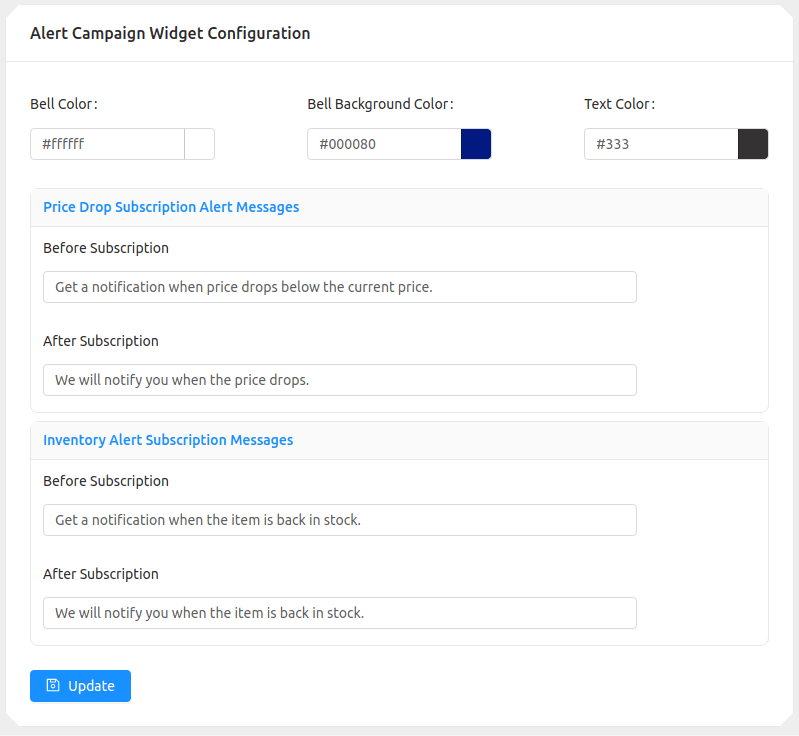
OBS: ÄNDRA INTE några av taggarna i prisaviseringarna. Taggarna är allt med dubbla klammerparenteser som {{title}} eller {{link}}. Dessa taggar hämtar specifik e-handelsdetaljer från Shopify (eller vilket innehållshanteringssystem du än använder). Att ändra taggarna kan bryta processen och skicka ut aviseringar med en massa problem.
Hur man skapar push-meddelanden för prisfall med anpassade attribut
För alla utvecklare som läser den här artikeln: Ja, du kan skapa pushmeddelanden för prisaviseringar med anpassade attribut på PushEngage.
Du kan göra detta genom att använda vår PushEngage Attributes API.
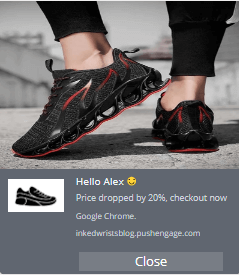
Med Attributes API kan du synkronisera dina PushEngage-aviseringar med din CRM-programvara (Customer Relationship Management) för att skapa mycket personliga pushmeddelanden.
Till exempel kan du använda kundens namn för att skicka dem ett personligt meddelande som detta:
Proffstips: Du kan också skapa en knapp 'Meddela mig' på din e-handelswebbplats och utlösa kampanjen för prisaviseringar när knappen klickas. Som standard aktiveras kampanjen när sidan laddas, men du kan också anpassa det.
Prisfallvarningar i din mobilapp
Om du driver en mobilapp fungerar samma kampanj på låsskärmen — med en publik som har ännu högre avsikt. PushEngage iOS SDK 1.0 registrerar en prisbevakning med ett anrop när en kund sparar eller visar en produkt, och PushEngage skickar pushmeddelandet automatiskt när priset sjunker:
let alert = TriggerAlert(type: .priceDrop,
                         productId: "WCJ-1042",
                         link: "myapp://product/WCJ-1042",
                         price: 189.00,
                         data: ["size": "M"])

PushEngage.addAlert(triggerAlert: alert) { success, error in }
Detaljerna för integrationen finns i vår guide för att trigga push från app-händelser.
Avslutning
Ett av de största problemen med marknadsföringskampanjer är hur förvirrande det kan vara att automatisera processen. Det finns vanligtvis en enorm inlärningskurva och du kommer förmodligen att ge upp halvvägs genom installationen.
Lyckligtvis är pushmeddelanden inte så komplicerade att installera. Och du kan alltid kolla in den här artikeln om automatiserade kampanjer som faktiskt fungerar för inspiration.
Vi rekommenderar att du använder PushEngage för att starta din resa in i pushmeddelanden. PushEngage är den främsta programvaran för pushmeddelanden på marknaden och det är verkligen enkelt att skapa kraftfulla automatiserade aviseringar med PushEngage.
Så, om du inte redan har gjort det, kom igång med PushEngage idag.


