Letar du efter ett enkelt sätt att skicka meddelanden om lagerpåfyllning för din e-handelswebbplats?
Låt oss säga att en webbplatsbesökare älskade din produkt och försökte köpa den, men butiken hade slut på lager. Så fort du fyller på ditt lager måste du skicka ett meddelande till den webbplatsbesökaren. Detta kallas en lagerpåfyllningsavisering eller en inventeringsavisering.
Varför? Enkelt: Det är en lättsåld produkt. Besökaren älskade redan din produkt och försökte köpa den. Så du vet att de definitivt är intresserade. Ett enkelt push-meddelande kan generera massor av extra försäljning och driva mer intäkter till din verksamhet automatiskt.
Det är superenkelt att ställa in meddelanden om lagerpåfyllning på vilken webbplats som helst. Men det kan vara ganska förvirrande om du gör det för första gången.
Den här artikeln kommer att hjälpa dig att ställa in meddelanden om lagerpåfyllning på mindre än tio minuter.
Låter bra?
Låt oss dyka rakt in!
Hur man skapar meddelanden om lagerpåfyllning med PushEngage
Innan vi dyker rakt in i att skapa meddelanden om lagerpåfyllning, behöver du veta något. Lageraviseringar är ganska avancerade. Du kan fortfarande skapa kampanjen själv, men du kan behöva en utvecklare för att installera den åt dig. Eller så kan du använda Google Tag Manager för att skicka kodavsnittet om du är bekant med det.
Vi kommer att använda PushEngage för att ställa in meddelanden om lagerpåfyllning för din webbplats. PushEngage är den bästa push-meddelandetjänsten i världen.
Hur man skapar en grundläggande webbpush-kampanj för lageraviseringar
Låt oss börja med en grundläggande push-meddelandekampanj för lagerpåfyllning med PushEngage. Det finns några avancerade funktioner som vi kommer att titta på senare. För nu, låt oss förstå grunderna i hur en lageravisering fungerar.
Steg #1: Skapa en ny lageravisering
Gå till din PushEngage-instrumentpanel och gå till Kampanj » Utlösande kampanjer och klicka på Skapa ny utlösande kampanj:

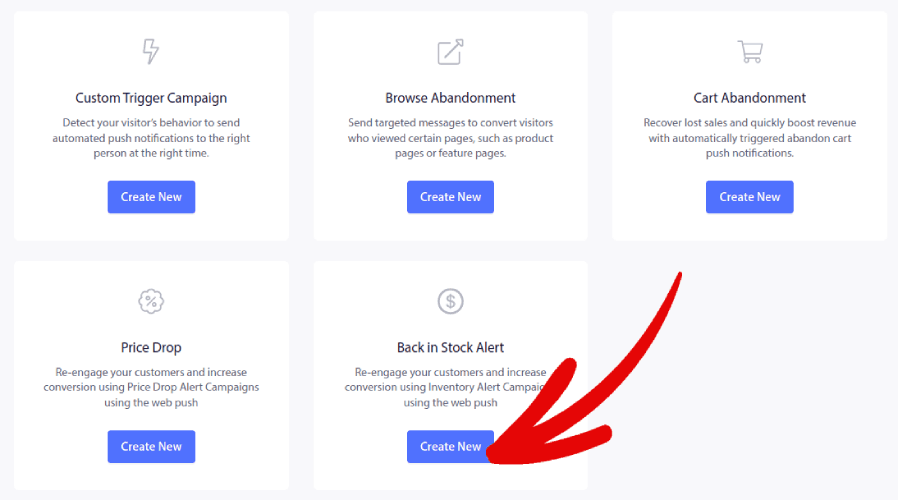
Välj sedan mallen för Lagerpåfyllningsaviseringar och klicka på Skapa ny:
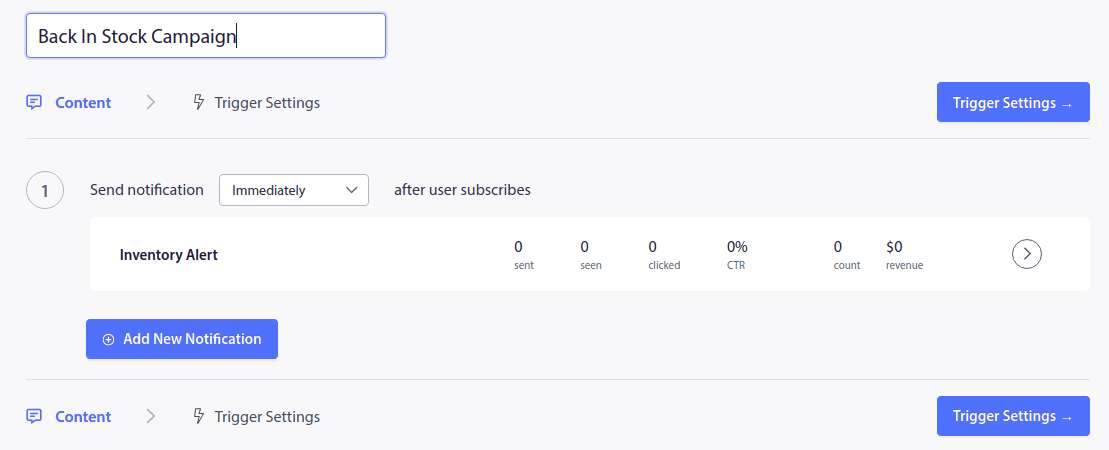
Och du bör se en ny skärm för att skapa din kampanj som ser ut så här:
Steg #2: Skapa dina meddelanden
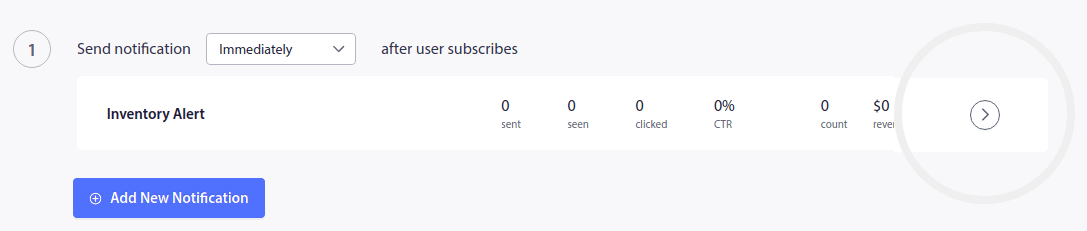
Klicka sedan på pilmarkeringen bredvid meddelandet för att skapa ditt första meddelande:
Redigera sedan din push-meddelandetext under Meddelandets utseende och design:
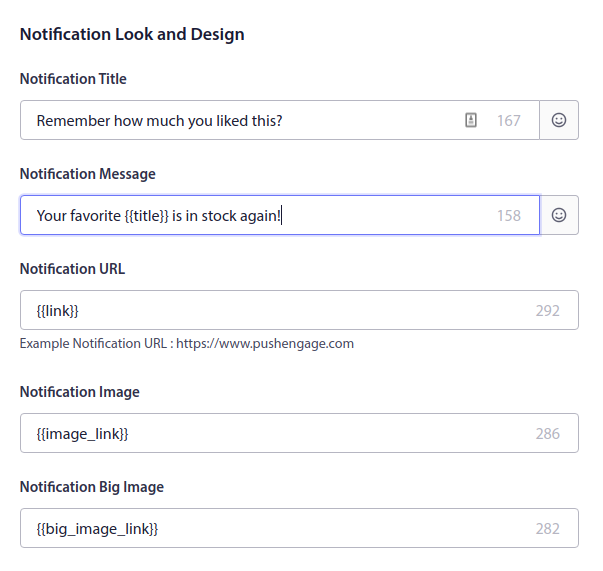
Som du kan se finns det en massa anpassade taggar som {{title}} och {{link}} i push-meddelandena. Dessa taggar kallas attribut. Vi pratar om PushEngage-attribut mer detaljerat i vår artikel om hur man skickar personliga push-meddelanden med attribut.
Enkelt uttryckt hjälper attribut dig att automatiskt personifiera dina lagerpåfyllningsaviseringar. De är avsedda att dynamiskt hämta dina kunders sparade personliga uppgifter och produktuppgifter som produktbild, produktnamn och produkt-URL.
På så sätt kan du skicka anpassade push-meddelanden mycket enkelt. Vi kommer att prata om att ställa in attribut mer detaljerat snart. Först, låt oss avsluta ditt första meddelande genom att lägga till knappar för uppmaning till handling:
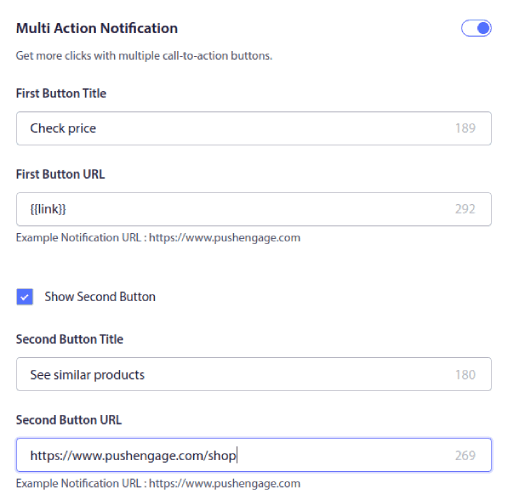
Med PushEngage är det superenkelt att skapa flera knappar för uppmaning till handling (CTA) med olika URL:er. Allt du behöver göra är att aktivera den andra push-notifikations-CTA genom att markera Visa andra knappen.
Du kan också ställa in en anpassad Notifieringsvaraktighet:
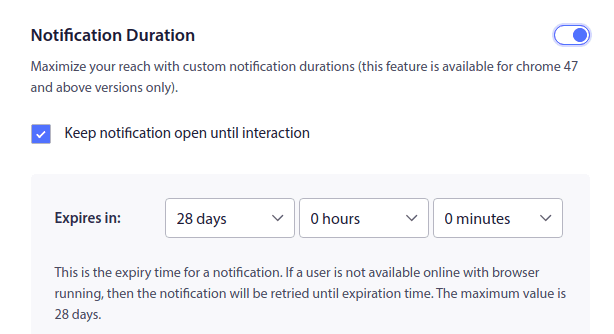
Att ställa in en notifieringsvaraktighet gör att du kan avsluta notifieringar när ett erbjudande löper ut. Om du inte ställer in ett utgångsdatum för dina notifieringar, fortsätter de att staplas upp i din prenumerants notifieringscenter tills de ser det. Vid första anblicken kan detta se super spamaktigt ut och det är ett utmärkt sätt att snabbt förlora många prenumeranter.
När du är klar klickar du på Utlösarinställningar och ställer in Utlösargränser för din kampanj:
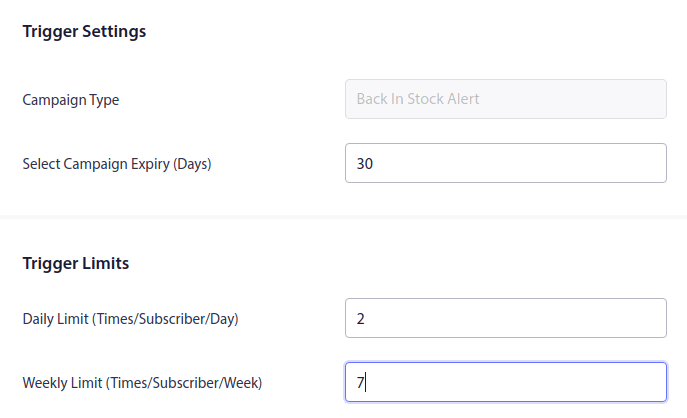
Utlösargränser ser till att du inte spammar dina prenumeranter. Om du ställer in en daglig gräns på 2, kommer dina prenumeranter att få högst två push-notifikationer från dig per dag.
Du kan också ställa in UTM-parametrar för att spåra push-notifikationer mer effektivt:

Steg #3: Kopiera integrationskoden för notifieringar om att produkten är tillbaka i lager
Du är nästan klar.
Nu behöver du kopiera den genererade kodavsnittet. Klicka på knappen "Integrationskod" längst ner till höger.
Kopiera sedan bara koden:
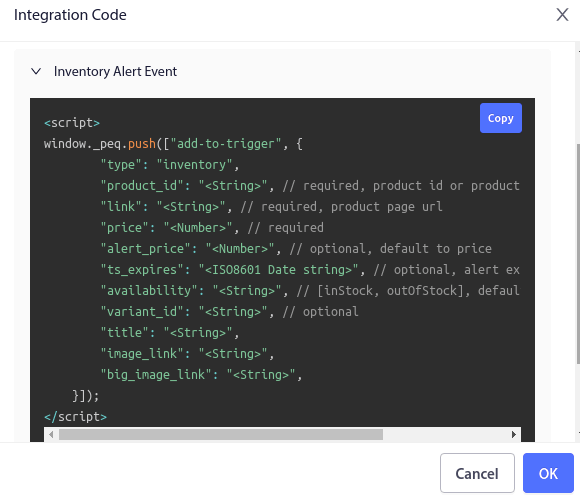
Och redigera den efter behov.
Du måste skicka variablerna från din sida för följande som nämnts på din webbplats:
- Produkt-ID: Detta är din produkts unika identitet, till exempel SKU.
- Länk/URL: Du behöver använda produktens URL som den anges på din webbplats.
- Pris: Detta är det aktuella produktpriset (inklusive alla rabatter).
- Titel: Titeln är i princip produktens namn.
- Bildlänk: Du behöver skicka URL:en för alla bilder du vill visa som varumärkets identitet. Det är vanligtvis logotypen eller favicon för din webbplats.
- Alert-pris (valfritt): Alert-priset är det reducerade pris som kommer att utlösa dina notifieringar om att produkten är tillbaka i lager.
- ts_expires/ Utgångsdatum för alert (i ISO-format): Du kan också ställa in ett utgångsdatum för dina notifieringar. Detta värde är som standard satt till 28 dagar.
- Tillgänglighet: Detta är en valfri egenskap och tar "Slut i lager" som standardvärde i Lageravisering.
- Variant-ID: Även detta är valfritt. Men du kan ställa in det exakta variant-ID:t om det finns flera varianter av samma produkt.
- Stor bildlänk: Du behöver skicka URL:en för alla bilder du vill visa som produktbild.
NOTERA: Du kan lämna alternativet att lämna ett fält oförändrat eftersom de alla har standardvärden. Men du måste ersätta värdena för de obligatoriska fälten. Till exempel måste du ersätta
Steg #4: Lägg till integrationskoden på din webbplats
Nu när du förstår integrationskoden är det dags att lägga till integrationskoden på din webbplats. Oftast har du en knapp på din webbplats där det står 'Meddela mig när den finns i lager igen'. När dina prenumeranter klickar på en knapp som den, prenumererar de på automatiserade lageraviseringar.
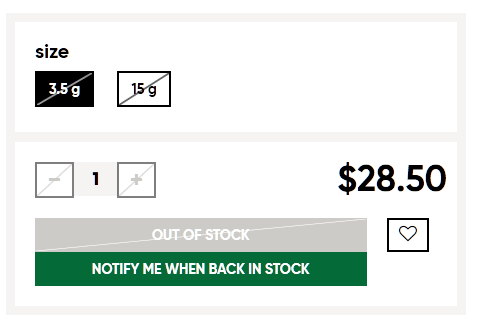
Så du vill köra kodavsnittet när någon klickar på din klicka för att prenumerera-knapp.
Steg 5: Aktivera utlöst kampanj
Nu behöver du bara trycka på knappen "Aktivera utlöst kampanj":

Och du är klar! Din webbplats kommer nu att skicka ut automatiska aviseringar om att varor finns i lager igen.
Vad händer härnäst?
Ett av de största problemen med marknadsföringskampanjer är hur förvirrande det kan vara att automatisera processen. Det finns vanligtvis en enorm inlärningskurva och du kommer förmodligen att ge upp halvvägs genom installationen.
Lyckligtvis är push-aviseringar inte så komplicerade att ställa in. Och du kan alltid läsa den här artikeln om automatiserade kampanjer som faktiskt fungerar för inspiration. Eller så kan du komma igång med andra e-handels-push-aviseringar som:
Vi rekommenderar att du använder PushEngage för att starta din resa in i pushmeddelanden. PushEngage är den främsta programvaran för pushmeddelanden på marknaden och det är verkligen enkelt att skapa kraftfulla automatiserade aviseringar med PushEngage.
Så, om du inte redan har gjort det, kom igång med PushEngage idag.


