Med PushEngage kan du nu anpassa dina droppkampanjer genom att kringgå land och stad. När en användare prenumererar på pushmeddelanden fångar vi upp prenumerantens geolokalisering vid tidpunkten för prenumerationen. Nu kan du använda sådana detaljer och skicka en personlig webb-push till din prenumerant enligt deras geografiska plats.
Vem kan använda det?
Denna funktion är endast tillgänglig från Large Business Plan och framåt samt för anpassade planer som använder automationsverktyg och dropp.
Om du är en Free/Pro/Business Plan-användare och vill använda Drip Notifications kan du kontakta säljteamet på [email protected]. Du kan också prova och använda gratis pushmeddelandetjänst.
Hur ställer jag in standardgeografisk plats?
PushEngage fångar upp prenumerantens geolokalisering vid tidpunkten för prenumerationen. Men om prenumeranten använder ett proxynätverk vid prenumerationen eller om geolokalisering är inaktiverad från din instrumentpanel, markeras regionsnamnet som Okänd. I det här fallet, om du skickar attributen {{PE_City}} eller {{PE_Country}}, kommer värdet som dessa attribut plockar upp att vara odefinierat. Därför är det första steget att ange ett standardland och stadsnamn för sådana användare. Så här gör du –
Navigera till Inställningar > Webbplatsinställningar > Standardinställningar. Välj Standardanpassade parametrar.
Ange stad och land och spara inställningarna.
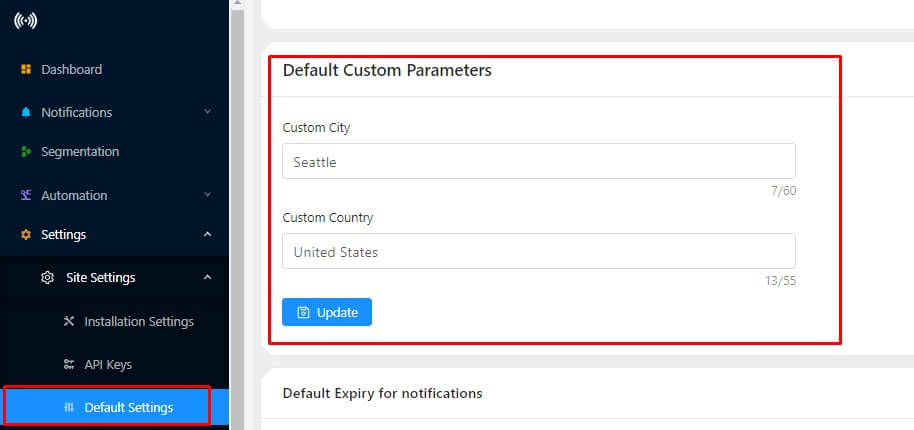
På så sätt kommer prenumeranter vars region är markerad som okänd att få land- och stadsnamnet som anges i Standardanpassade parametrar.
Hur skapar jag en personlig droppkampanj?
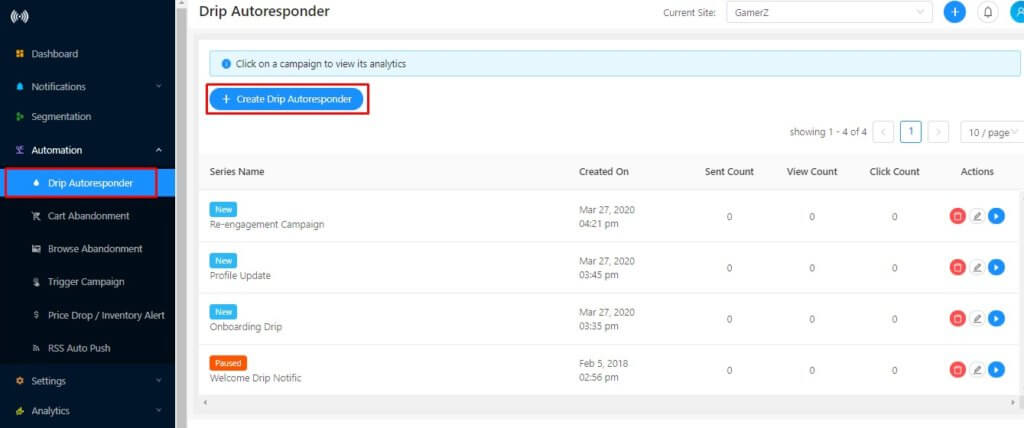
Steg 1 – Navigera till Automation > Drip Autoresponder. Klicka på ”Skapa Drip Autoresponder”
Skapa en droppkampanj för din webbplats.
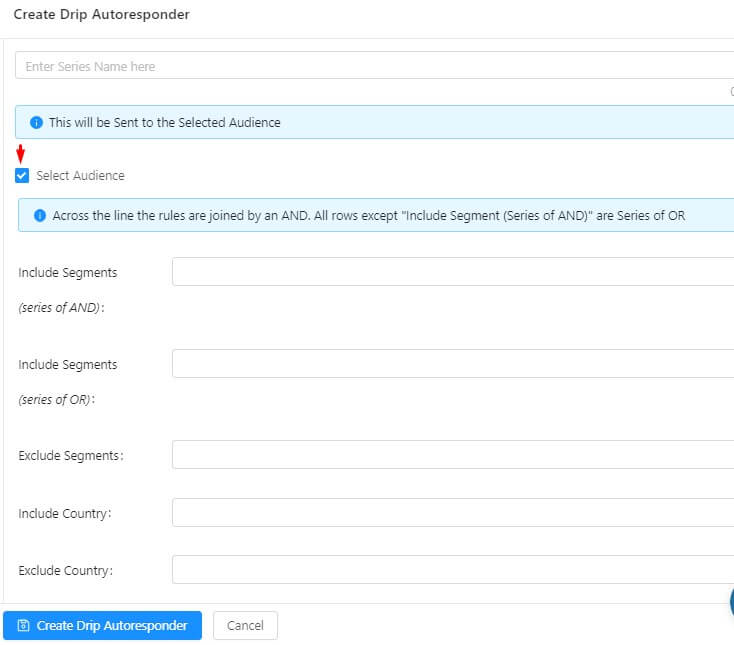
Steg 2 – Ange ett namn för Drip Autoresponder Series och aktivera UTM-parametrar om du vill. Sedan kan du bestämma om du vill skicka detta dropp till alla användare i ett visst segment. Om du vill skicka till alla, avmarkera knappen ”Välj målgrupp”. Om du vill vara selektiv, markera knappen så visas alternativet att lägga till en anpassad målgrupp.
Steg 3 – Att skapa en droppkampanj kräver inga extra kodrader. Du väljer en mall för droppet med variabler i fältet för notifikationstitel och meddelande. Du kan redigera det enligt din kampanjdesign. När du anger notifikationstitel och meddelande kan du ange variabeln {{PE_CITY}} eller {{PE_COUNTRY}} där det behövs.
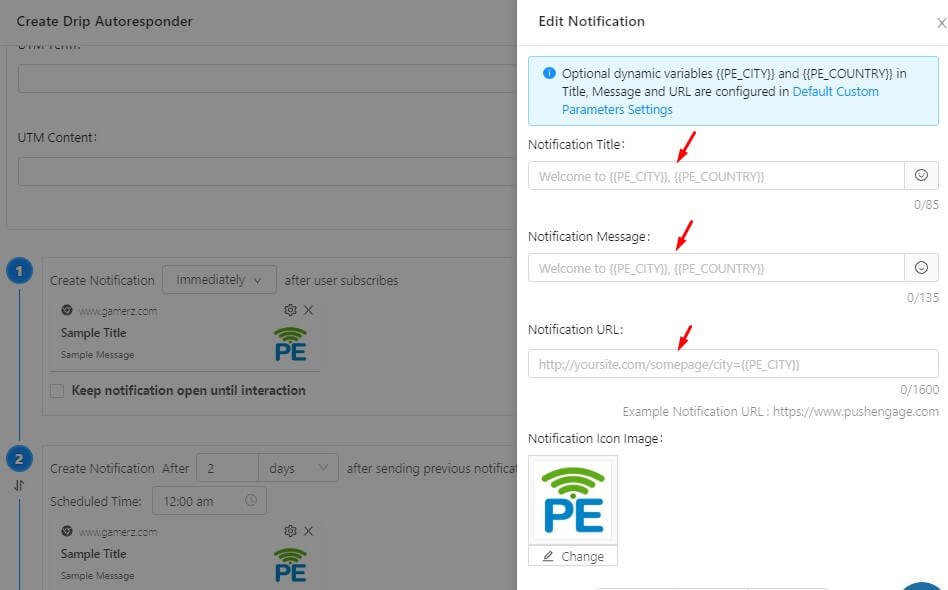
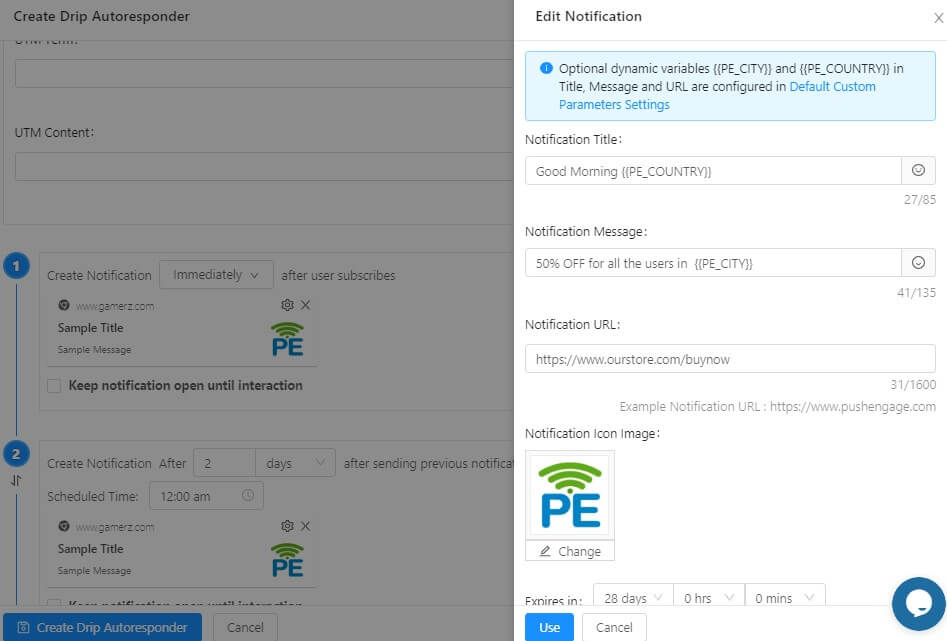
Steg 4 – Skapa en droppkampanj för dina prenumeranter och ange variablerna i fältet för notifikationstitel och meddelande.
Steg 5. Du kan ställa in en serie med notifikationer på samma sätt och lägga till notifikationsbild, utgångstid och villkoret när du vill skicka ditt första dropp. När du är klar klickar du på Spara och Starta kampanjen.
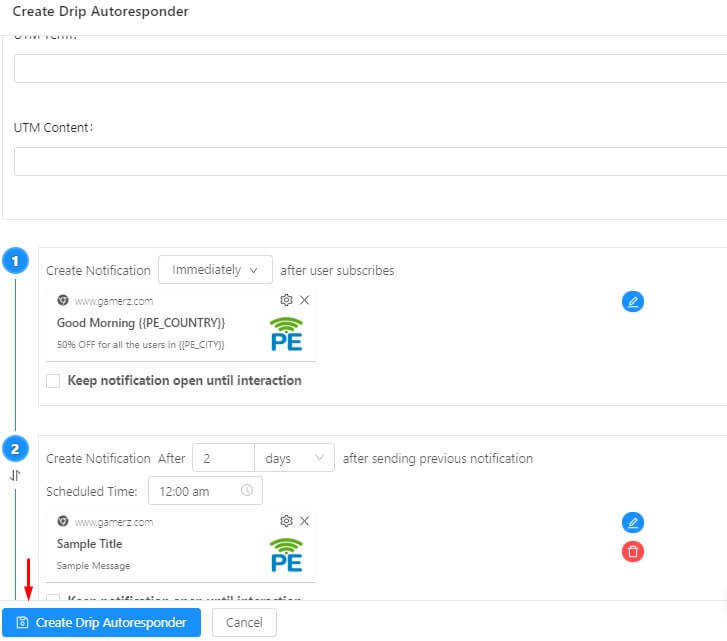
Steg 6 – Drip-kampanjen fungerar på samma sätt som tidigare, den enda skillnaden är att den visar namnet på landet och staden enligt prenumerantens plats. För att kontrollera analysen kan du navigera till Automation > Drip > Analytics.
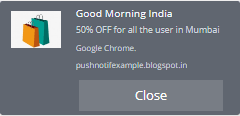
Denna personaliseringsfunktion kan nu endast användas i Drip-automatisering. Om du redan använder drip-kampanjer, kommer den här funktionen att göra dina drip-kampanjer mer effektiva. Vi arbetar på att utöka stödet för samma andra kampanjer också, som varukorgs- och webbläsaravhopp, och regelbunden notifieringssändning.


Den här webbplatsen var... hur säger man det? Relevant!!
Äntligen har jag hittat något som hjälpte mig.
Tack!