
Letar du efter ett sätt att lägga till push-notiser till AMP-versionen av din webbplats? Att lägga till AMP push-notiser kan vara lite tekniskt. Men vi kommer att hjälpa dig att göra det på ett enkelt sätt.
AMP eller Accelerated Mobile Pages är i princip en mobilversion av din webbplats. Så, om du inte ställer in webb-push på din AMP-webbplats, kommer du att förlora en massa prenumeranter eftersom en stor del av din publik kommer att använda mobila enheter för att besöka din webbplats.
I den här artikeln kommer vi att använda PushEngage för att installera AMP push-notiser eftersom det är mycket enklare än att göra saker manuellt.
Låt oss dyka in.
Hur man installerar AMP push-notiser
Att installera AMP push-notiser är en riktigt snabb och enkel process. Följ bara dessa steg så bör du i slutet av den här artikeln kunna skicka push-kampanjer från din webbplats som den här:

Ser bra ut, eller hur? Låt oss dyka in.
Steg #1: Konfigurera ditt PushEngage-konto
Gå till PushEngages startsida och klicka på knappen Kom igång:

Du kan välja gratisplanen för att prova PushEngage, eller välja en betald plan om du menar allvar med att växa ditt företag. De betalda planerna kommer med fler kampanjalternativ och möjligheten att bygga ännu större prenumerantlistor.
När du har registrerat dig för ditt PushEngage-konto, gå till din PushEngage-instrumentpanel och gå till Webbplatsinställningar » Webbplatsdetaljer:

Du kan ställa in din logotyp, webbplatsnamn och webbplats-URL här. Det är verkligen viktigt att ordna dessa saker nu så att du kan testa hela din installation senare.
Steg #2: Hämta installationskoden för AMP push-notiser
För att installera webb-push på din AMP-webbplats behöver du hämta en installationskod. På skärmen Webbplatsinställningar, scrolla ner och klicka på knappen Klicka här för installationsinstruktioner:

Gå till AMP-fliken för att hämta installationsinställningar.
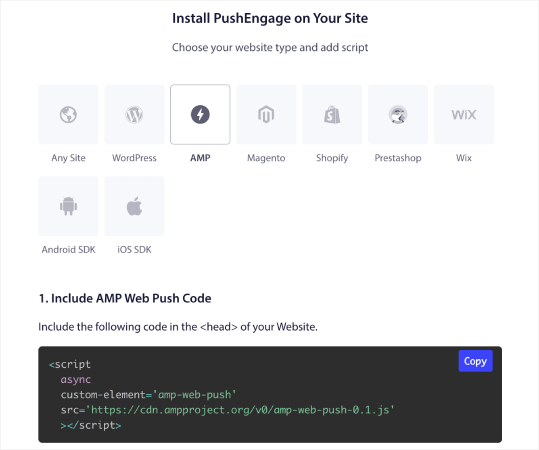
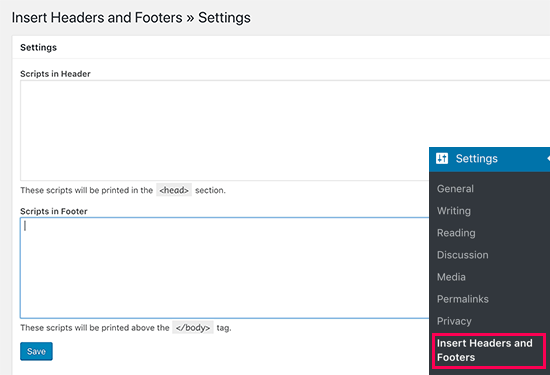
Kopiera den här koden. Du behöver klistra in den här koden i HTML-filens <head> på din webbplats. Om du kör en WordPress-webbplats med en AMP-version är det enklaste sättet att använda pluginet Insert Headers and Footers. Det är ett gratis plugin där du kan klistra in AMP-installationskoden utan att behöva gå in i den faktiska HTML-koden på din webbplats:
Steg #3: Installera Service Worker på din AMP-webbplats
Ladda sedan ner paketfilen som innehåller service worker.
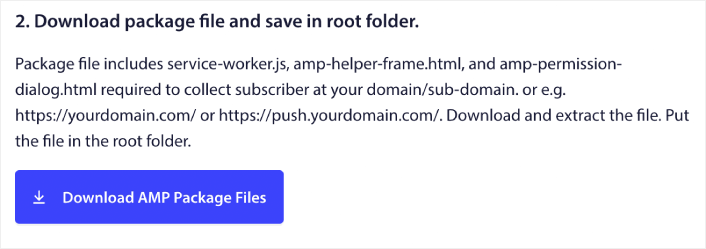
Detta inkluderar:
- service-worker.js
- amp-helper-frame.html
- amp-permission-dialog.html
Packa upp paketet och placera dessa filer i rotmappen på din server. Den här delen är mycket viktig. Om du hoppar över det här steget kommer din webbplats inte att kunna samla in push-prenumeranter.
Proffstips: Om du är osäker på vad rotmappen är och hur du kan ladda upp filer dit, bör du kolla in den här artikeln om WordPress fil- och katalogstruktur. Det är en riktigt enkel guide för nybörjare och du får mycket insikt i hur WordPress fungerar.
Steg #4: Lägg till AMP push HTML-koden på din webbplats
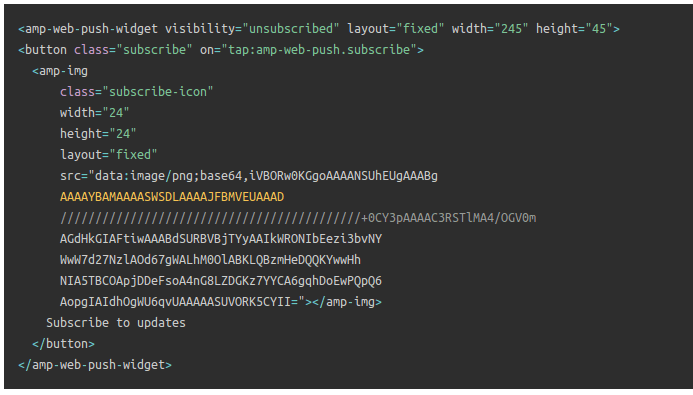
Lägg sedan till HTML-koden för att aktivera en prenumerera-vid-klick-knapp och en knapp för att avsluta prenumerationen på push-kampanjer.
Den här koden aktiverar service worker-filen du laddade upp och tillåter din webbplats att visa knappar för prenumeration och avprenumeration. För att samla in prenumeranter behöver du ge dina besökare ett enkelt sätt att prenumerera på dina push-kampanjer. Avprenumerationsknappen ger dina aktiva prenumeranter ett sätt att välja bort om de inte är intresserade av ditt innehåll. Båda är ganska viktiga.
Lägg till knappen 'Prenumerera på uppdateringar' där du vill att den ska visas på din webbplats:
Och lägg till en knapp 'Avsluta prenumeration på uppdateringar':
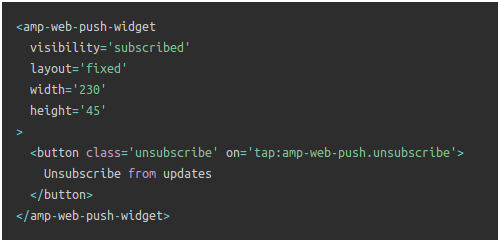
Avprenumerationsknappen kommer att vara en enkel knapp för 'tryck för att avprenumerera'. Du får många fler anpassningsalternativ för icke-AMP-versionen av din webbplats på både mobil- och datorenheter. Därför rekommenderar vi att du lägger till AMP CSS i ditt <body> avsnitt.
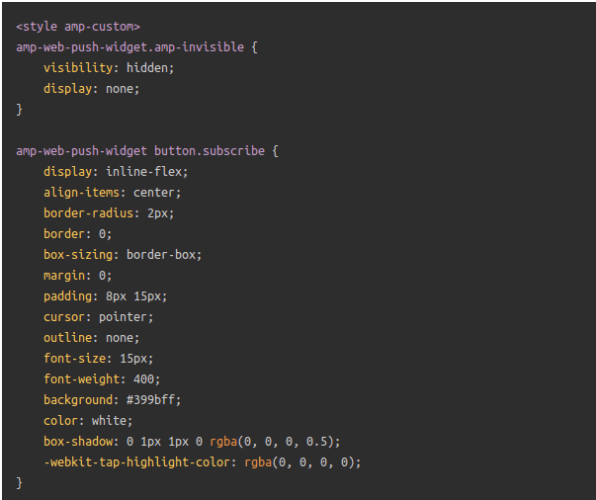
Det här kodavsnittet är avsett att anpassa utseendet på både Prenumerera- och Avprenumerera-knapparna. Om du vill experimentera med dessa stilar, gör det. Se bara till att du inte ändrar de AMP HTML-taggar som koden stylar.
Och det var allt. Du är klar.
Steg 5: Konfigurera PushEngage Opt-In
Gå nu tillbaka till din PushEngage-instrumentpanel. Gå till Design » Popup-modaler och välj det opt-in du väljer:

Tanken här är att ge dina besökare en solid anledning att prenumerera. Om du behöver hjälp med det, kolla in vår artikel om hur man skapar en anpassad opt-in för push-notiser.
Och om du vill ha några mallar att komma igång med, bör du kolla in den här artikeln om högkonverterande opt-ins för pushmeddelanden.
BONUS Steg: Skapa en Välkomstkampanj
När du är klar med att ställa in opt-in kan din webbplats samla in prenumeranter.
Men hur vet du om dina push-kampanjer fungerar som de ska?
Vi rekommenderar att du skapar en välkomst-push-notifikation för att testa om din installation gick smidigt. En välkomstnotifikation är en webb-push-notifikation som du skickar till en ny prenumerant för att bekräfta deras prenumeration och välkomna dem ombord.
Gå till din PushEngage-instrumentpanel och gå till Kampanj » Drip Autoresponders och klicka på Skapa ny Drip Autoresponder:

Namnge sedan din kampanj (vi föreslår något som Välkomst-drip), och under Innehåll, välj alternativet som säger, “Skicka meddelande omedelbart efter att användaren prenumererar“):

Vid det här laget kan du klicka på pilen bredvid notisen för att redigera innehållet i din notis. Om du har en Premium- eller Enterprise-plan med PushEngage kan du lägga till mer än en notis för att skapa en sekvens av automatiserade välkomstmeddelanden. Klicka bara på Lägg till ny notis och redigera innehållet.
När du är klar, klicka på Drip-inställningar och välj alternativet att skicka din välkomstkampanj till alla prenumeranter:

Rulla sedan ner för att ställa in dina egna UTM-parametrar för att spåra push-kampanjerna:

Och när du är klar, rulla upp igen och klicka på knappen Aktivera auto-svarare:

Och det var allt!
Du har framgångsrikt konfigurerat AMP webb-push-notifikationer på din webbplats. Det är dags att gå tillbaka till din PushEngage-instrumentpanel och börja skapa dina push-kampanjer.
Vad du ska göra efter att du har lagt till AMP push-notifikationer på din webbplats
Det var allt för den här gången, gott folk!
Om du är nybörjare på push-kampanjer bör du följa en fullständig testprocess för push-notifikationer innan du går live. Det hjälper dig att felsöka vanliga problem innan dina besökare ser dem och börjar klaga på en trasig användarupplevelse.
Du bör också kolla in några fler automatiserade push-notiskampanjer som:
Vi rekommenderar att du kontaktar våra Customer Success Managers om du fastnar med något av detta. Vi hjälper dig gärna med alla problem.
Och om du inte redan har gjort det, fortsätt och prova PushEngage. PushEngage är den främsta tjänsten för push-notiser i världen. Så om du menar allvar med att växa ditt företag är PushEngage rätt val för dig.


Tack för dessa tips & information. Det är mycket lätt att förstå.
bra förklaring