Letar du efter ett enkelt sätt att lägga till push-notiser i din PrestaShop-butik?
Push-notiser kan hjälpa e-handelswebbplatser att generera mycket trafik och intäkter genom automatiserade kampanjer. Så att lägga till push-notiser på din webbplats är definitivt en bra idé.
Och det är inte ens så svårt.
I den här artikeln kommer vi att visa dig steg-för-steg hur du kan lägga till push-notiser i en PrestaShop-butik.
Vi använder PushEngage för att visa dig hur du ställer in saker i den här artikeln. PushEngage är den främsta push-notisprogramvaran i världen. Så vi rekommenderar starkt att du också använder den. Men det är samma process för alla leverantörer.
Låt oss dyka in.
Hur man installerar push-notiser på PrestaShop
Att lägga till push-notiser i en PrestaShop-butik är ganska enkelt. Allt du behöver göra är att följa den här artikeln.
Om du följer varje steg, bör du i slutet av den här artikeln kunna skicka push-notiser som denna:

Nu kör vi!
Steg #1: Konfigurera ditt PushEngage-konto
Gå till PushEngage startsida och klicka på knappen Kom igång :

Du kan prova PushEngage gratis.
Men eftersom du driver en e-handelsbutik med PrestaShop, bör du skaffa Enterprise-paketet och låsa upp de automatiserade kampanjerna.
När du har registrerat dig för ditt PushEngage-konto, gå till din PushEngage-instrumentpanel och gå till Inställningar » Webbplatsinställningar » Installationsinställningar:

Du kan ställa in din logotyp, webbplatsnamn och webbplats-URL här. Det är verkligen viktigt att ordna dessa saker nu så att du kan testa din installation senare (mer om detta snart).
Steg #2: Skaffa API-nyckeln från PushEngage
Innan du kan lägga till push-notiser på din PrestaShop-webbplats måste du skaffa en API-nyckel från din PushEngage-instrumentpanel.
Gå till Inställningar » Webbplatsinställningar » API-nycklar:

Och kopiera API-nyckeln. Om det inte finns någon API-nyckel, skapa bara en ny här.
Steg #3: Placera installationskoden på din PrestaShop-webbplats
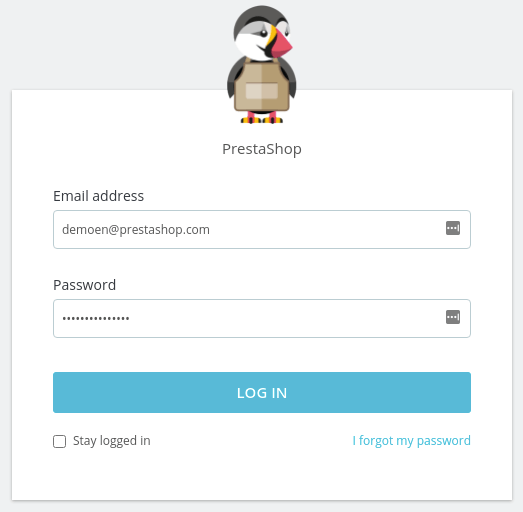
Logga in på din PrestaShop-instrumentpanel genom att gå till example.com/admin (Ersätt example.com med din egen domän):
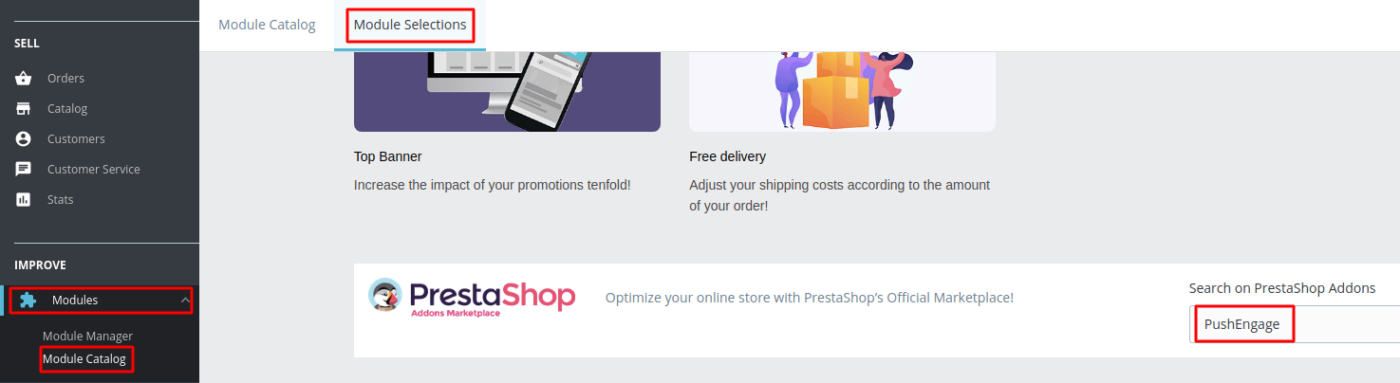
Gå sedan till Moduler » Modulkatalog » Modulval och sök efter PushEngage:
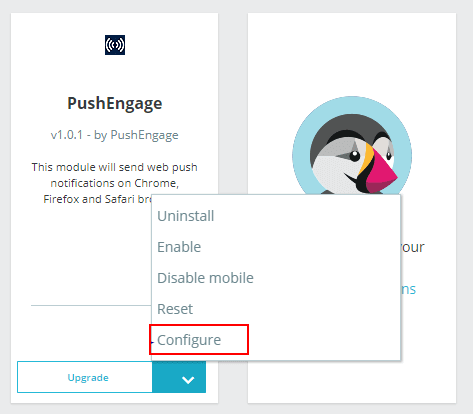
När du hittar modulen, klicka på Installera » Konfigurera:
Och lägg till PushEngage API-nyckeln du skapade i förra avsnittet:
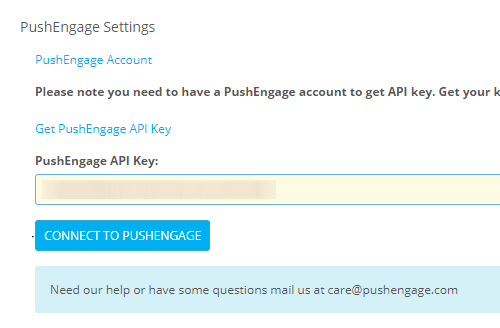
Klicka sedan på knappen Anslut till PushEngage.
Steg #4: Konfigurera PushEngage Opt-In
Gå nu tillbaka till din PushEngage-instrumentpanel. Gå till Inställningar » Prenumerationsinställningar » Prenumerationsdialogruta » Redigera:

Tanken här är att ge dina besökare en solid anledning att prenumerera. Om du behöver hjälp med det, kolla in vår artikel om hur man skapar en anpassad opt-in för push-notiser.
Och om du vill ha några mallar att komma igång med, bör du kolla in den här artikeln om högkonverterande opt-ins för pushmeddelanden.
Steg #5: Skapa din första kampanj
Nu när din PrestaShop-webbplats kan skicka push-notiser, bör du skapa en faktisk kampanj.
Vi rekommenderar att du börjar med en automatiserad kampanj som är en favorit bland alla e-handelswebbplatser. Låt oss ställa in en påminnelse om övergiven kundvagn för din butik.
En kampanj för övergivna kundvagnar hjälper till att generera extra intäkter genom att konvertera övergivna kundvagnar. Det är en enkel påminnelse som säljer många produkter automatiskt. Så det är en utmärkt kampanj för alla e-handelsbutiker att börja med.
Gå bara till din PushEngage-instrumentpanel och gå till Automatisering » Övergivna kundvagnar » Skapa automatisk svarare för kundvagn:

Om du är ny på att skapa automatiserade marknadsföringskampanjer kan du helt enkelt följa vår artikel om hur du ställer in en pushmeddelandekampanj för övergivna kundvagnar. Följ varje steg, så kan du ställa in pushmeddelanden som detta:
Och om du undrar, du behöver inte vara ett superpopulärt varumärke som Ray-Ban för att dina push-meddelandekampanjer ska vara effektiva. Men du bör åtgärda eventuella problem med din prenumerationsprocess för push-meddelanden. Läs den här artikeln om att testa dina push-meddelanden.
Avslutning
Det var allt för den här gången, gott folk!
Om du lyckades sätta upp din första push-meddelandekampanj i din PrestaShop-butik, bra jobbat!
Du bör också kolla in hur du skapar prisrasvarningar för din butik också. De flesta e-handels push-kampanjer är enkla och effektiva. Därför rekommenderar vi att du sätter upp flera kampanjer för din butik.
Och om du inte redan har gjort det, kom igång med PushEngage. PushEngage är den främsta pushmeddelandeprogramvaran i världen. Så dina kampanjer är i trygga händer.


Tack, det här är några hjälpsamma förslag!
Tack, jag visste inte vad det stod för