
Letar du efter en guide om hur du installerar WordPress push-notiser utan en plugin?
Du är definitivt på rätt plats.
I den här artikeln visar vi dig hur du installerar push-notiser på en WordPress utan att använda en plugin för push-notiser:
- Även om... du aldrig har anpassat något på WordPress utan en plugin;
- Även om... du aldrig har skrivit en enda kodrad;
- Även om... du har försökt göra det tidigare och redan misslyckats;
Vi kommer att få push-notiser installerade på din webbplats.
Låter bra? Då kör vi!
Hur man installerar push-notiser utan en plugin
Att installera push-notiser på WordPress utan en plugin är inte svårt. Men det har några steg och du vill följa den här guiden steg för steg.
Hoppa inte över några steg och allt kommer att gå bra.
Nu kör vi!
Steg 1: Konfigurera ditt PushEngage-konto
Låt oss börja. Du kan börja från PushEngage startsida. Klicka bara på knappen Kom igång:

Du kan välja gratisplanen för att prova PushEngage, eller välja en betald plan om du menar allvar med att växa ditt företag.
När du har registrerat ett konto, gå till PushEngage instrumentpanel och gå till Inställningar » Webbplatsinställningar » Installationsinställningar:

Här konfigurerar du dina webbplatsdetaljer och varumärke. Fortsätt och ställ in en logotyp och webbplats-URL för dina push-notiser. Du bör göra detta nu så att du kan testa dina push-notiser ordentligt.
Steg 2: Hämta installationskoden
Därefter måste du gå till PushEngage instrumentpanel och hämta installationskoden. Gå till Inställningar » Webbplatsinställningar » Installationsinställningar:
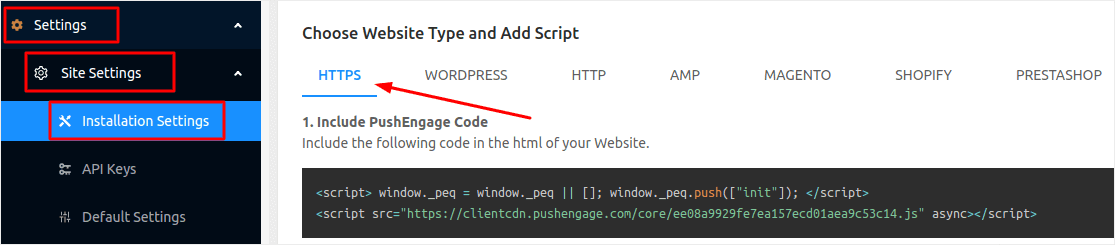
Beroende på om din webbplats har SSL installerat eller inte, måste du gå till antingen HTTPS- eller HTTP-fliken för att hämta installationskoden.
Proffstips: Om du inte har en HTTPS-webbplats bör du definitivt installera ett SSL-certifikat.
Steg 3: Lägg till en plugin för att infoga din kod i WordPress
När du har din installationskod från förra steget, kopiera den. Vi kommer att infoga denna kod i din WordPress-webbplats härnäst.
Men först behöver vi en plugin för att göra det enkelt.
Du kan infoga koden genom att redigera header.php-filen i WordPress temaredigerare. Men detta är en otroligt riskabel metod om du inte vet hur man kodar. Ett enda semikolon på fel plats kan förstöra din webbplats helt.
Så vi kommer att använda pluginen Insert Headers and Footers. Den är 100 % gratis och mycket enkel att använda.
Fortsätt och installera pluginen. Om du är osäker på hur du gör det, följ den här steg-för-steg-guiden för att installera WordPress-plugins.
När pluginen är aktiverad vill du lägga till koden från PushEngage-instrumentpanelen i sidhuvudet:
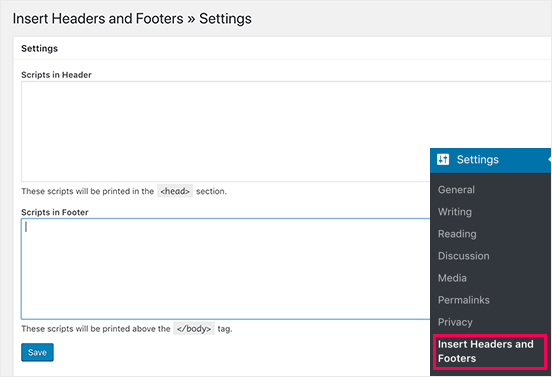
Och du är klar!
Steg 4: Lägg till Service Worker-filen (endast för HTTPS-webbplatser)
Om du kör en webbplats utan SSL-certifikat, fortsätt och hoppa över det här steget.
För HTTPS-webbplatser finns det ett extra steg: att lägga till filen service-worker.js i din webbplats rotkatalog.
Gå tillbaka till din PushEngage-instrumentpanel och gå till Inställningar » Webbplatsinställningar » Installationsinställningar. Under fliken HTTPS ser du alternativet att ladda ner filen service-worker.js:
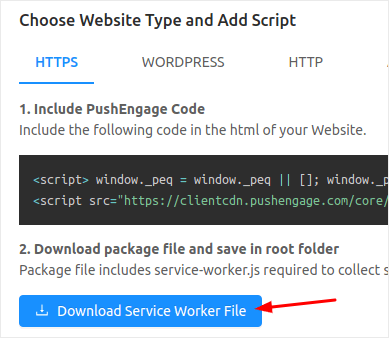
När du har laddat ner den måste du extrahera filen från zip-mappen. Därefter måste du ladda upp den till din WordPress-webbplats rotmapp. Om du är osäker på hur du gör detta, kolla in den här artikeln om hur du laddar upp filer till WordPress med FTP.
När du har laddat upp filen till WordPress, gå till example.com/service-worker.js i din webbläsare. Om allt gick bra kan du komma åt filen från din webbläsare och du bör se något som detta:

OBS: Om du inte kan ladda upp service-worker-filen till rotmappen har du möjlighet att ladda upp filen till en annan mapp. Gå till PushEngage Instrumentpanel » Inställningar » Webbplatsinställningar » Avancerade inställningar.
Följ bara instruktionerna i Inställningar för service worker och du är klar:

Och det är allt!
Du har framgångsrikt installerat webb push-meddelanden till WordPress utan att använda ett plugin.
Vad du ska göra innan du skickar push-meddelanden
Du är nästan klar.
Innan du börjar skicka push-notiser måste du ställa in en prenumerationsopt-in för din webbplats. Din opt-in kommer att konvertera webbesökare till prenumeranter på push-notiser. Så detta är ett kritiskt element.
Om du behöver inspiration kan du kolla in den här artikeln om högkonverterande push-notisopt-ins. När du är klar med att ställa in opt-in kan din webbplats samla in prenumeranter. Men hur vet du ens att din opt-in fungerar som den ska?
Så det vettigaste att göra är att ställa in en välkomstpush-notis.
Proffstips: Du bör ägna lite tid åt en fullskalig test av dina push-notiser. Detta kommer att felsöka de vanligaste problemen och du kommer inte att slösa tid på att försöka lösa problem senare.
Avslutning
Det var allt för den här gången, gott folk!
Om du tyckte att den här artikeln var hjälpsam, se till att lämna en kommentar nedan.
Att komma igång med push-meddelanden kan verka skrämmande. Men om du följer bästa praxis bör det gå bra. Viktigare är att du kommer att tjäna mycket mer vinst med hjälp av push-meddelandekampanjer.
Om du är ny på push-notiser bör du prova PushEngage. PushEngage är den främsta push-notisprogramvaran på marknaden. Och dina kampanjer kommer att vara i trygga händer.
Så, om du inte redan har gjort det, kom igång med PushEngage idag!


Tack för att du delade detta informativa inlägg.
Tack för att du delade detta informativa inlägg.