
Letar du efter ett enkelt sätt att lägga till push-meddelanden till din Instapage?
Det är en riktigt bra idé. Instapage är en webbplatsbyggare som gör det möjligt för dig att skapa omedelbara webbsidor. Det är superenkelt att skapa en webbplats och börja sälja en produkt eller tjänst.
Men när din webbplats är live, hur får du trafik? Hur bygger du engagemang? Hur får du fler försäljningar?
Det är där push-meddelanden kan vara super effektiva som ett marknadsföringsverktyg eftersom de kan generera återkommande trafik och försäljningar utan att behöva köra betalda annonser. Du kan också skapa automatiserade kampanjer för att öka engagemang och försäljning med mycket liten ansträngning.
I den här artikeln kommer vi att visa dig steg-för-steg hur du kan lägga till push-meddelanden till en Instapage-webbplats på mindre än 10 minuter.
Låt oss dyka in.
Hur man installerar push-meddelanden på Instapage
Att lägga till push-meddelanden till en Instapage-webbplats är ganska enkelt. Följ bara stegen i den här artikeln. Om du följer varje steg, i slutet av den här artikeln, bör du kunna skicka push-meddelanden som detta:

Nu kör vi!
Steg #1: Konfigurera ditt PushEngage-konto
Gå till PushEngage startsida och klicka på knappen Kom igång :

Du kan prova PushEngage gratis. Om du driver en liten blogg som behöver återkommande trafik och engagemang, är det förmodligen tillräckligt bra. Men om du menar allvar med försäljning bör du skaffa Enterprise-paketet och låsa upp de automatiserade kampanjerna.
När du har registrerat dig för ditt PushEngage-konto, gå till din PushEngage-instrumentpanel och gå till Inställningar » Webbplatsinställningar » Installationsinställningar:

Du kan ställa in din logotyp, webbplatsnamn och webbplats-URL här. Det är verkligen viktigt att ordna dessa saker nu så att du kan testa hela din installation senare.
Steg #2: Hämta installationskoden från PushEngage
För att installera push-notiser behöver du hämta en installationskod från din PushEngage-instrumentpanel. Gå till Inställningar » Webbplatsinställningar » Installationsinställningar:

Beroende på om din webbplats har ett SSL-certifikat installerat, gå till antingen HTTP-fliken eller HTTPS-fliken för att hämta din installationskod.
Kopiera detta Javascript-kodavsnitt. Du behöver det snart.
Steg #3: Placera installationskoden på din Instapage-webbplats
Logga in på din Instapage-instrumentpanel och i webbplatsbyggaren, gå till Inställningar och klicka på Javascript:
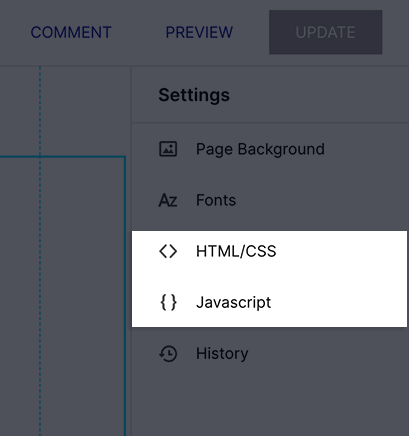
Klistra sedan helt enkelt in kodavsnittet du fick från din PushEngage-instrumentpanel i popup-fönstret:
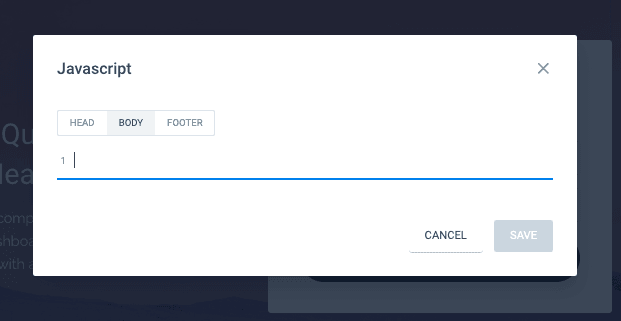
Det här är vanligtvis där du skulle placera din Google Analytics-kod, Facebook Pixel och annan spårningskod också. När du är klar, klicka på Spara.
Steg #4: Konfigurera PushEngage Opt-In
Gå nu tillbaka till din PushEngage-instrumentpanel. Gå till Inställningar » Prenumerationsinställningar » Prenumerationsdialogruta » Redigera:

Tanken här är att ge dina besökare en solid anledning att prenumerera. Om du behöver hjälp med det, kolla in vår artikel om hur man skapar en anpassad opt-in för push-notiser.
Och om du vill ha några mallar att komma igång med, bör du kolla in den här artikeln om högkonverterande opt-ins för pushmeddelanden.
Steg #5: Skapa din första kampanj
Nu när din Instapage-webbplats kan skicka push-meddelanden, bör du skapa en faktisk kampanj.
Eftersom du troligen kommer att sälja en produkt på din landningssida, låt oss ställa in en påminnelse om övergiven kundvagn för din butik.
En kampanj för övergivna kundvagnar hjälper till att generera extra intäkter genom att konvertera övergivna kundvagnar. Det är en enkel påminnelse som säljer många produkter automatiskt. Så det är en utmärkt kampanj för att stödja vilken landningssida som helst som genererar direkta försäljningar.
Gå bara till din PushEngage-instrumentpanel och gå till Automatisering » Övergivna kundvagnar » Skapa automatisk svarare för kundvagn:

Om du är ny på att skapa automatiserade marknadsföringskampanjer kan du helt enkelt följa vår artikel om hur du ställer in en pushmeddelandekampanj för övergivna kundvagnar. Följ varje steg, så kan du ställa in pushmeddelanden som detta:
Och bara om du undrar, du behöver inte vara ett känt varumärke för att dina pushmeddelandekampanjer ska vara effektiva. Faktum är att PushEngage byggdes för att hjälpa småföretag att växa med hjälp av pushmeddelanden.
Men innan du börjar marknadsföra din landningssida bör du åtgärda eventuella problem med din push-notisprenumerationsprocess. Kolla in den här artikeln om att testa dina push-notiser. Om allt fungerar perfekt är du klar!
Avslutning
Det var allt för den här gången, gott folk!
Du har precis lagt till push-meddelanden till din Instapage-webbplats. Sedan skapade du en kraftfull push-meddelandekampanj för att öka din tillväxt. Allt detta, på mindre än 10 minuter!
Kolla in hur du skapar automatiserade push-meddelandekampanjer också. De flesta push-kampanjer är enkla och effektiva. Så vi rekommenderar att du ställer in flera kampanjer för din webbplats. Här är några bra att börja med:
- Hur man automatiskt skickar RSS push-meddelanden
- Hur man ställer in varukorgsavbrotts push-meddelanden med GTM
- Så här schemalägger du pushmeddelanden på det enkla sättet [5 min. guide]
Och om du inte redan har gjort det, kom igång med PushEngage. PushEngage är den främsta pushmeddelandeprogramvaran i världen. Så dina kampanjer är i trygga händer.


