Letar du efter ett enkelt sätt att lägga till push-notiser till din OpenCart-butik?
Först och främst: Du fattade rätt beslut att lägga till push-notiser till din webbplats. Du kan skapa automatiserade push-notiser för e-handelswebbplatser som genererar trafik, engagemang och försäljning automatiskt.
Och i den här artikeln kommer vi att visa dig hur du installerar push-notiser på din OpenCart-butik i 5 enkla steg.
Låt oss dyka in.
Hur du installerar push-notiser på OpenCart
Att lägga till push-notiser till en OpenCart-butik är ganska enkelt. Allt du behöver göra är att följa den här artikeln.
Om du följer varje steg, bör du i slutet av den här artikeln kunna skicka push-notiser som denna:

Låt oss börja.
Steg #1: Konfigurera ditt PushEngage-konto
Gå till PushEngage startsida och klicka på knappen Kom igång :

Du kan prova PushEngage gratis. Men om du menar allvar med att växa ditt företag bör du välja en betald plan för att låsa upp de mest kraftfulla funktionerna och kampanjerna som PushEngage har att erbjuda. Eftersom OpenCart är en e-handelsplattform bör du helst skaffa Enterprise-paketet för att få full tillgång till automatiserade push-notiskampanjer.
När du har registrerat dig för ditt PushEngage-konto, gå till din PushEngage-instrumentpanel och gå till Inställningar » Webbplatsinställningar » Installationsinställningar:

Du kan ställa in din logotyp, webbplatsnamn och webbplats-URL här. Du kan ställa in ditt varumärke senare. Men ärligt talat, om du bara gör det rätt nu, blir det mycket enklare för dig att testa saker senare.
Steg #2: Hämta installationskoden från PushEngage
Innan du kan lägga till push-notiser på din OpenCart-webbplats måste du hämta en installationskod från din PushEngage-instrumentpanel.
Gå till Inställningar » Webbplatsinställningar » Installationsinställningar:

Bilden visar bara en exempelkod för HTTPS-webbplatser. Om du inte har ett SSL-certifikat installerat kan du klicka på HTTP-fliken på samma skärm. Och koden du får blir unik för din webbplats. Så kopiera inte koden i bilden. Gå och hämta din egen kod!
Och du bör kopiera detta Javascript-kodavsnitt. Du kommer att behöva det snart.
Steg #3: Placera installationskoden på din OpenCart-webbplats
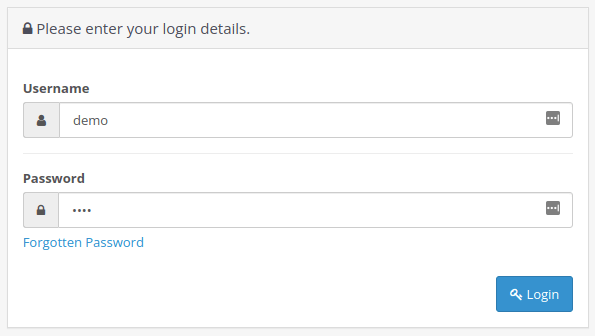
Logga in på din OpenCart-instrumentpanel genom att gå till example.com/admin/:
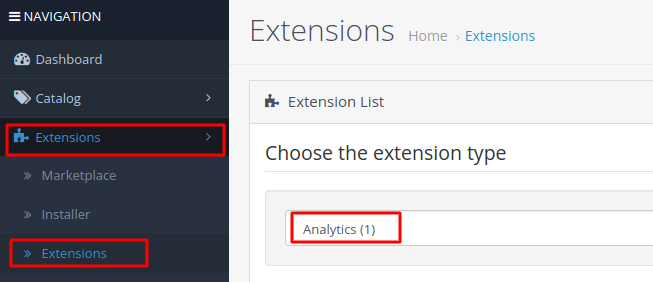
Gå till Tillägg » Tillägg och välj tilläggstypen Analys från rullgardinsmenyn:
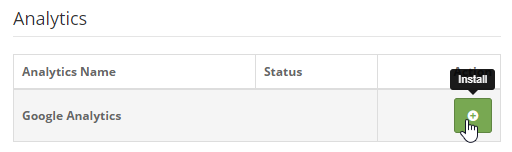
Installera Google Analytics-tillägget:
Och redigera koden genom att klicka på den blå pennikonen:

Och lägg helt enkelt till Javascript-koden du fick från PushEngage i dialogrutan som visas. Om du redan använder Google Analytics kan du helt enkelt lägga till kodavsnittet direkt efter din Google Analytics-kod.
Slutligen, när du är klar, klicka på Spara. Gå sedan till din webbplats och tryck på Ctrl+U eller Cmd+U för att visa källkoden och kontrollera om kodavsnittet lades till precis före slutet av <head>-sektionen i koden.
Steg #4: Konfigurera PushEngage Opt-In
Gå sedan, i din PushEngage-instrumentpanel, till Inställningar » Prenumerationsinställningar » Prenumerationsdialogruta » Redigera:

Tanken här är att ge dina besökare en solid anledning att prenumerera. Om du behöver hjälp med det, kolla in vår artikel om hur man skapar en anpassad opt-in för push-notiser.
Och om du vill ha några mallar att komma igång med, bör du kolla in den här artikeln om högkonverterande opt-ins för pushmeddelanden.
Steg #5: Skapa din första kampanj
Nu när din OpenCart-webbplats kan skicka push-meddelanden, låt oss skapa en faktisk kampanj.
En av de bästa kampanjerna du kan skapa för en e-handelswebbplats är en kampanj för övergivna kundvagnar. En kampanj för övergivna kundvagnar hjälper dig att öka din intäkt genom att återhämta försäljningar som redan är halvfärdiga.
Gå bara till din PushEngage-instrumentpanel och gå till Automatisering » Övergivna kundvagnar » Skapa automatisk svarare för kundvagn:

Följ vår artikel om hur man skapar en kampanj för övergivna kundvagnar så kan du skapa och skicka en automatisk svarare som denna:
Proffstips: Det kan vara en bra tid att också testa dina push-meddelanden och kontrollera att allt i din kampanj fungerar bra.
Avslutning
Det var allt för den här gången, gott folk!
Om du gillade den här artikeln och lyckades sätta upp din första push-meddelandekampanj i din OpenCart-butik, bra gjort!
Du bör också kolla in hur du skapar prisrasaviseringar för din butik också.
Och om du inte redan har gjort det, kom igång med PushEngage. PushEngage är den främsta pushmeddelandeprogramvaran i världen. Så dina kampanjer är i trygga händer.


Vi använder opencart 3.0.3.6. Vi vill skicka meddelanden för vårt nuvarande erbjudande. Är det möjligt? Vänligen ge råd och erbjud detsamma om någon modul finns tillgänglig.
Hej, Kalpesh! Det är en riktigt bra fråga. Jag tror att du borde kontakta vårt kundframgångsteam för ett mer detaljerat svar på detta. Kontakta oss via vår kontaktsida.