
Låt oss börja öka din trafik med en WordPress-plugin för webbaviseringar. Push-aviseringar är ett utmärkt sätt att få återkommande trafik, engagemang och försäljning från dina webbplatsbesökare.
Men vilken WordPress-plugin för webbaviseringar bör du välja? Har du råd med webb-push-aviseringar som en marknadsföringskanal? Hur får du ut det mesta av din plugin? Viktigast av allt, behöver du en utvecklare för att komma igång?
I den här artikeln kommer vi att titta på hur du kan installera en WordPress-plugin för webb-push-aviseringar på din webbplats utan kodning på mindre än 10 minuter. Vi kommer också att visa dig hur du skickar en testavisering så att du vet säkert att allt fungerar som det ska.
Mycket coolt! Låt oss dyka rakt in.
OBS: Om din webbplats inte är byggd med WordPress kan du installera push-aviseringar med andra metoder. Vi täcker inte dessa metoder i den här artikeln, men om du är intresserad, kolla in vår installationsguide.
Vad är push-aviseringar?
En push-avisering är ett kort, klickbart popup-meddelande som visas på en prenumerants enhet och omdirigerar prenumeranten till ditt innehåll med ett klick:

Det bästa är att aviseringarna dyker upp även om prenumeranten inte använder en webbläsare. Det är som ett e-postutskick, men med en webb-push-avisering behöver dina prenumeranter inte använda en app för att se ditt meddelande.
Kort sagt: WordPress push-avisering är ett enkelt sätt att skicka ut en klickbar länk till ditt innehåll till alla som prenumererar på push-aviseringar.
Med push-aviseringsekvenser har din publik nu ingen ursäkt att ignorera dig. Och till skillnad från sociala medier-webbplatser finns det ingen algoritm som stryper din räckvidd för att få dig att betala för annonser. Det coolaste med webb-push-aviseringar är att du kan använda dem för att komplettera dina lead magnets och e-postanmälningsformulär!
Proffstips: Om du inte använder lead magnets än, bör du börja skapa lead magnets för att öka dina konverteringar.
Vi rekommenderar att använda PushEngage för att komma igång med push-aviseringar gratis. Och vi kommer att göra detta med hjälp av PushEngage WordPress-plugin. PushEngage är den bästa push-aviseringstjänsten i världen och vi kommer att visa dig hur du kommer igång med push-aviseringar med PushEngage.
Varför du bör använda en WordPress-plugin för webbaviseringar
Föreställ dig att få gratis trafik på autopilot varje gång du publicerar ett nytt blogginlägg utan tidskrävande SEO-kampanjer. Om du driver en WordPress-webbplats vet du redan hur mycket arbete det är att marknadsföra ditt innehåll och få läsare att komma tillbaka till ditt innehåll.
Den goda nyheten är att det finns ett enkelt sätt att generera återkommande besökare på autopilot:
- Även om… du precis har börjat och din fanskara fortfarande är liten;
- Även om… du driver en e-handelsbutik med hundratals kampanjer varje månad;
- Även om… du har en megablogg som redan genererar massor av SEO-trafik;
Svaret är:
Ett WordPress-plugin för webbaviseringar. Push-aviseringar kan vara otroligt kraftfulla verktyg för att få återkommande trafik, engagemang och försäljning på din webbplats. Det häftiga är att push-aviseringar är super prisvärda och du kan skapa en mängd automatiserade push-aviseringar. Du kan skicka aviseringar vid publicering av inlägg, även för anpassade inläggstyper.
Oavsett om du driver en blogg eller en e-handelsplats, kan webbaviseringar i WordPress hjälpa dig att snabbt växa din verksamhet. Dina push-aviseringar kan omdirigera dina prenumeranter till:
- En övergiven kundvagn
- Nytt blogginlägg, podcast eller video
- Nytt innehåll, erbjudanden eller reor
- Undersökningar, omröstningar och feedbackformulär
Ett av de enklaste sätten att använda ett WordPress-plugin för webbaviseringar är att automatiskt skicka RSS push-aviseringar varje gång du publicerar ett nytt inlägg. Men om du driver en e-handelsplats kan du skapa en mängd kraftfulla kampanjer för att öka din intäkt också. Detta inkluderar avancerade funktioner och kampanjer som:
- Välkomstmeddelanden på webbplatsen
- Push-meddelanden för övergivna kundvagnar
- Push-aviseringar för övergiven surfning
- Push-aviseringar för korsförsäljning
- Återkommande försäljningsaviseringar
Och mer! Du kan få avancerade användarsegmenteringsalternativ för att skicka riktade, personliga meddelanden.
Följande är bara några av anledningarna till att push-aviseringar är ett utmärkt marknadsföringsverktyg:
- Prenumeranter måste ge dig sitt uttryckliga tillstånd att ta emot push-aviseringar. Så det är mycket troligt att dina webb-push-prenumeranter vill höra från dig.
- Push-aviseringar är kortare och kräver mindre uppmärksamhet än e-post eller uppdateringar på sociala medier. Så länge du inte skickar för många push-aviseringar kommer du att få bra resultat.
- De flesta algoritmer för sociala medier kommer medvetet att begränsa din räckvidd. Så de flesta av dina följare får aldrig de flesta av dina uppdateringar. Men push-aviseringar har nästan 100% leveransgrad.
- Dina prenumeranter kan styra hur deras enheter visar aviseringar. Så push-aviseringar är mycket enklare att hantera än att behöva avprenumerera från e-postmarknadsföring.
- De flesta av dina konkurrenter använder inte push-aviseringar. Det betyder att du har en unik möjlighet att skapa en lojal fanskara för din verksamhet.
Många e-handelsplatser använder SMS-kampanjer för att marknadsföra sina erbjudanden. Sammantaget är push-aviseringar mycket billigare än SMS-kampanjer. För att inte tala om att du kan konfigurera push-aviseringar för att inkludera rikt media, vilket är en utmaning med SMS-aviseringar.
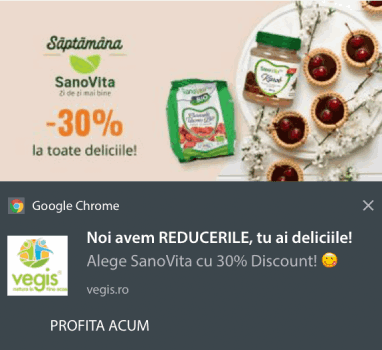
Du kan också skicka push-aviseringar till alla Android- och iOS-mobila enheter och webbläsare inklusive Google Chrome, Safari, Firefox, Microsoft Edge och Opera. Den räckvidden av målinriktning är något som du helt enkelt inte får med SMS-kampanjer.
Vi gjorde en detaljerad genomgång av push-aviseringar vs SMS. Du bör kolla in det också.
Hur man installerar ett WordPress-plugin för webbaviseringar
Tja, vi har redan marknadsfört PushEngage som ett WordPress-plugin för webbaviseringar. Installationsprocessen är superenkel. Så, låt oss börja vår steg-för-steg-guide. Och innan du vet ordet av kommer du att skicka en avisering själv.
Den här handledningen fungerar med alla WordPress-värdskap och även för WooCommerce-webbplatser. Du kan också använda den för alla webbplatsbyggare på marknaden.
Steg #1: Skapa ett gratis PushEngage-konto
Gå till PushEngage och klicka på Kom igång gratis nu:

Du kan komma igång med gratisplanen. Men om du letar efter de mest kraftfulla webbaviseringarna bör du välja en betald plan baserat på dina affärsbehov:
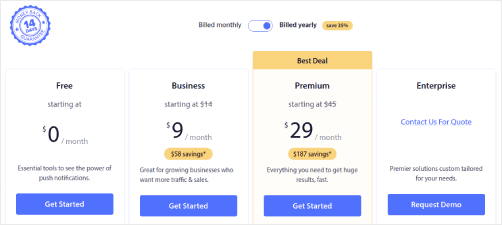
När du vet vilken plan du vill ha, klicka på Kom igång för att skapa ditt PushEngage-konto.
Steg #2: Registrera dig för PushEngage
Nu är det dags att skapa ditt PushEngage-konto. Börja med att registrera dig med en e-postadress eller ett Gmail-ID:

Fyll sedan i dina kontouppgifter:

Och lägg till dina kreditkortsuppgifter för att köpa din plan:

Om du valde gratis kontot, kommer ditt kreditkort aldrig att debiteras några pengar förrän du väljer att uppgradera din plan. Och nu är du redo att få tillgång till din PushEngage-instrumentpanel. Klicka bara på Slutför registrering och få omedelbar åtkomst.
Om du har använt OneSignal eller PushAlert tidigare, kommer du att se att PushEngage ger dig en mycket renare upplevelse från instrumentpanelen. OneSignal-instrumentpanelen är inte avsedd för avancerade kampanjer. För det behöver du API:et mer än OneSignal-pluginet.
Steg #3: Installera WordPress-pluginet för webbaviseringar
Du är klar med att skapa ditt konto. Gå därför till PushEngage-instrumentpanelen och följ med:

Klicka på Webbplatsinställningar » Webbplatsdetaljer och klicka på knappen Klicka här för installationsinstruktioner:

Klicka på fliken WordPress och klicka på knappen Installera PushEngage WordPress-plugin för att installera pluginet på din webbplats.

Här är den coola delen: När du skapade ditt PushEngage-konto synkroniserade du redan din webbplats med ditt PushEngage-konto. Klicka därför på installationslänken i PushEngage-instrumentpanelen för att automatiskt installera PushEngage WordPress-pluginet på din webbplats. Det är dags att lägga till WordPress push-aviseringar på din WordPress-webbplats.
Steg #4: Anslut din WordPress-webbplats med PushEngage
När du är klar med att installera och aktivera PushEngage WordPress-pluginet ser du PushEngage-introduktionsguiden:

Guider är ganska okomplicerad. Om du är en ny användare, klicka på Ny? Hämta ditt gratis konto. Och om du redan har registrerat dig, klicka på Anslut ditt befintliga konto.
Därefter kan du välja din webbplats från rullgardinsmenyn Välj en webbplats under Anslut en registrerad webbplats om du redan har registrerat en webbplats under registreringen:

Eller så kan du klicka på Registrera en ny webbplats för att lägga till en ny webbplats om du har en Premium-prisplan eller högre. I nästa steg kommer installationsguiden att uppmana dig att installera andra nödvändiga WordPress-plugins.

Om du följde varje steg korrekt ser du detta lyckade meddelande från guiden:

Du är nu redo att skapa kampanjer och skicka popup-modaler för push-notiser.
Gå till PushEngage » Dashboard i din WordPress-instrumentpanel för att få en snabb överblick över alla viktiga delar av ditt PushEngage-konto:

Det första du ser är knappen Skapa som hjälper dig att snabbt skapa en ny kampanj. Och om ditt konto är nytt får du Välkomstutmaningen för att hjälpa dig att snabbt ställa in PushEngage samtidigt som du följer standardpraxis.
Om du skrollar längre ner ser du Snabbstatistik över hur dina push-notiser presterar:

Och om du skrollar längre ner ser du rekommenderade strategier som kan hjälpa dig att snabbt få fler prenumeranter på push-notiser:

Och detta är knappt ytan.
Steg 5: Konfigurera PushEngage Popup-modaler
För att samla push-prenumeranter behöver du en popup-modul som ber besökare att prenumerera. Så, vid denna tidpunkt, behöver du skapa en popup-modul. Gå tillbaka till din WordPress-instrumentpanel. Gå till PushEngage » Design:

Och du kan ställa in så många popup-modaler som du vill. Naturligtvis kan du se till att de utlöses vid olika tidpunkter under Visningsalternativ för varje popup-modul.

Tanken här är att ge dina besökare en solid anledning att prenumerera. Om du behöver hjälp med det, kolla in vår artikel om hur man skapar en anpassad opt-in för push-notiser.

Och om du vill skapa mer målinriktade popup-modaler kan du använda målinriktningsreglerna under fliken Målinriktningsregel:

Detta är globala målinriktningsregler och kommer att prioriteras över målinriktningsregler för enskilda popup-modaler. Men om du vill kan du skapa robusta målinriktningsregler för varje modal genom att redigera dem.

Till exempel kan du skapa popup-modaler på olika språk för att rikta in dig på besökare från olika länder.
Och om du vill ha några mallar med hög klickfrekvens för att komma igång, bör du kolla in den här artikeln om konverteringsopt-ins för push-notiser.
Steg 6: Skapa sändningar av push-notiser
Gå till PushEngage » Kampanjer för att skapa sändningar av push-notiser:

Klicka på knappen Lägg till ny för att skapa en ny sändning av push-notiser. Om du redan har skickat push-notiser med PushEngage tidigare, ser du också en lista över dina tidigare notiser här.
Steg 7: Skapa en widget för bloggprenumeration
Du kan också skapa en prenumerationswidget eller en avprenumerationswidget för att avprenumerera från Chrome-notiser från fliken Widgets:

Hovra över din widgettyp och klicka på knappen Redigera widget för att anpassa din widget. Börja med att anpassa widgetens utseende och känsla för att matcha ditt varumärkes designspråk under Utseende och design:

Du kan skapa en helt anpassad popup-modul som finns kvar även när dina besökare inte prenumererar från din standard popup-modul. Om storleken på popup-utlösarknappen känns fel för dig kan du även anpassa den under Utlösarknapp:

Och det coolaste är att du också kan välja specifika sidor för att visa widgeten under Visningsregler för utlösarknapp:

Som standard visas knappen på alla sidor. Men du kan skapa anpassade målinriktningsregler för att visa specifika versioner av widgeten genom att rikta in dig på specifika:
Platser:

Enheter:

Och URL:er på din webbplats:

För att ta det ett steg längre kan du också låta dina prenumeranter välja vilken typ av aviseringar de vill ta emot under Segmentinställningar:

Om du aktiverar Välj alla segment, kommer dina prenumeranter som standard automatiskt att läggas till i alla valda segment:

Detta är en otroligt kraftfull funktion för nyhetssajter och bloggar.
Om du kör e-handel push-aviseringar på din webbplats, kommer många av dem att vara utlösta push-aviseringar. Detta inkluderar:
- Push-aviseringar för övergivna webbläsningar
- Push-aviseringar för övergiven kundvagn
- Prisfallsmeddelanden
- Meddelanden om åter i lager
Och till och med anpassade utlösta push-aviseringar.
Med widgeten för prenumerationshantering kan du nu låta dina prenumeranter välja om de vill se personliga aviseringar:

Aktivera bara alternativet under Inställningar för personliga aviseringar:

Därefter vill du testa dina webb push-aviseringar för att se om allt fungerar som det ska.
Steg #8. Skapa automatiserade push-aviseringar för att marknadsföra dina inlägg
Du kan nu skapa automatiserade push-aviseringar för att marknadsföra dina inlägg inifrån din WordPress Gutenberg-redigerare. Gå till PushEngage » Inställningar » Inställningar för automatiska push-aviseringar:

Aktivera WordPress-funktionen för automatiska push-aviseringar med hjälp av växlingsknappen. Kontrollera sedan rutorna för att aktivera knappar med flera åtgärder och använd den markerade bilden från inlägget som den stora bilden för aviseringen. Att aktivera dessa inställningar hjälper dig att skicka rika push-aviseringar som denna:

Att använda den stora bilden och en knapp med uppmaning till handling ger dig högre visnings- och klickfrekvens.
Gå sedan vidare och redigera något av dina WordPress-inlägg. Längst ner på dina inlägg bör du nu se Gutenberg-blocket för att skapa en automatiserad push-avisering för att marknadsföra det inlägget:

Lägg till en Titel för avisering och ett Meddelande för avisering för att skapa din automatiska push-kampanj. Skrolla sedan ner för fler inställningar.
Du kan lägga till en stor bild för push-avisering:

Som standard, om du aktiverar den stora bilden för aviseringen, använder PushEngage din inläggets utvalda bild som den stora bilden. Men du kan lägga till din egen bild också.
Du kan också skapa knappar för dina push-aviseringar under Multi Action Notification:

Push-aviseringar med knappar får vanligtvis högre klickfrekvens än de utan knappar. Faktum är att det är en del av vår guide till bästa praxis för push-aviseringar att alltid använda en knapp för "call to action" för dina aviseringar.
Om du skrollar ännu längre ner kan du se inställningar för Audience för att välja vem som ska få din automatiska push-avisering.

Naturligtvis måste du skapa en målgruppsgrupp innan du kan rikta dig till dem (mer om detta senare). Och när du är klar med att ställa in dina push-aviseringar, ta en titt på höger sidofält i Gutenberg för inställningar för PushEngage Push Notification:

Se till att aktivera kryssrutan som säger Send Push Notification. När ditt inlägg publiceras skickas även din push-avisering.
Steg #9: Segment och målgruppsgrupper
Naturligtvis slår ingenting nivån av personalisering du kan få genom att skapa segment och målgruppsgrupper för dina push-aviseringprenumeranter. Gå till PushEngage » Audience och börja skapa segment och målgruppsgrupper direkt.
Under fliken Segments kan du skapa nya segment eller redigera befintliga:

Och om du behöver ännu djupare personalisering, skapa en målgruppsgrupp i fliken Audience Groups:

Om du är nybörjare på segment för push-aviseringar och personliga push-aviseringar, bör du kolla in vår artikel om hur man skapar segment och vårt tillkännagivande om avancerad målgruppsgruppering.
Steg #10: Få detaljerad analys av push-aviseringar
Analys och A/B-testning hjälper dig att hålla koll på dina affärsmål. Medan du kan spåra push-aviseringar i Google Analytics såväl som din PushEngage-instrumentpanel, är det mycket bekvämare att få detaljerad analys från din WordPress-instrumentpanel.
Gå till PushEngage » Analytics:

Standardanalysinstrumentpanelen ger dig bara en översikt över hur dina PushEngage-kampanjer presterar. Men om du vill ha en bättre titt på optin-analysen för dina popup-modaler, gå till fliken Opt-in Analytics.

Och du kan aktivera målsökning i PushEngage under fliken Goal Tracking:

Målsökning hjälper dig att exakt mäta hur mycket varje avisering bidrar till din intäkt.
Hur du testar dina webbpush-aviseringar på WordPress
Du har nu konfigurerat WordPress push-aviseringar. Det är dags att implementera push-aviseringar. Men hur vet du om dina push-aviseringar fungerar korrekt?
Vi rekommenderar att du skapar en välkomst-push-avisering för att testa om din konfiguration gick smidigt. En välkomstavisering är en push-avisering som du skickar till en ny prenumerant för att bekräfta deras prenumeration och välkomna dem ombord.
Låt oss konfigurera en välkomstkampanj direkt.
Gå till PushEngage » Drip:

Klicka på knappen Lägg till ny. Ge sedan din kampanj ett namn (vi föreslår något i stil med Välkomst-drip), och under Innehåll, välj alternativet som säger “Skicka notis omedelbart efter att användaren prenumererar“:

Vid det här laget kan du klicka på pilen bredvid notisen för att redigera innehållet i din notis. Om du har en Premium- eller Enterprise-plan med PushEngage, kommer du att kunna lägga till mer än en notis för att skapa en sekvens av automatiska välkomstmeddelanden via push-notiser. Klicka bara på Lägg till ny notis och redigera innehållet.
När du är klar, klicka på Drip-inställningar och välj alternativet att skicka din välkomstkampanj till alla prenumeranter:

Rulla sedan ner för att ställa in dina egna UTM-parametrar för att spåra push-notiserna:

Och när du är klar, rulla upp igen och klicka på knappen Aktivera auto-svarare:

Du kan också schemalägga notiser efter tidszon. Schemaläggning kan hjälpa dig att få bättre klickfrekvens på dina notiser.
OBS: För tillfället kan du inte skapa e-handels push-notiser inuti WordPress-pluginet. Du kan fortfarande skapa utlösta notiser i instrumentpanelen men de kommer inte att visas i WordPress-pluginet.
Och det är allt! Du har framgångsrikt lagt till webb push-notiser till din WordPress-webbplats.
Vad du ska göra efter att du installerat ett WordPress-plugin för webbnotiser
Ett WordPress-plugin för push-notiser kan ge lite snabb och enkel trafik till ditt innehåll. Men det betyder inte att dina notiser alltid kommer att vara 100 % effektiva.
Vi föreslår att du tar dig tid att läsa våra artiklar och lär dig hur du kan super-ladda dina automatiserade push-notiser. Börja med vår artikel om bästa praxis för push-notiser.
Om du är nybörjare på push-notiser bör du följa en fullständig process för testning av push-notiser innan du går live. Det hjälper dig att felsöka vanliga problem innan dina besökare ser dem och börjar klaga på en trasig användarupplevelse. Och du bör definitivt ställa in Google Analytics för att spåra push-notiser.
I grunden är push-notiser ett marknadsföringsverktyg för att få återkommande besökare till webbplatsen. Så du bör se en ökning av trafiken efter att du installerat ett WordPress-plugin för webbnotiser.
Du bör också kolla in några fler automatiserade push-notiskampanjer som:
Om du redan är bekant med e-postmarknadsföring kan du också börja läsa hur du skapar Drip-kampanjer med PushEngage. Det borde passa dig perfekt.
Och om du inte redan har gjort det, fortsätt och prova PushEngage. PushEngage är den främsta tjänsten för push-notiser i världen. Så om du menar allvar med att växa ditt företag är PushEngage rätt val för dig.
Kom igång med PushEngage idag!
Installationen är den enkla delen — den kompletta handboken för WordPress push-aviseringar täcker kampanjerna som omvandlar dessa nya prenumeranter till återkommande besökare.


Detta är en mycket vacker och detaljerad berättelse. Jag har använt onesignal gratis under lång tid, men prestandan är så dålig!
Jag har använt den under lång tid. Jag är mycket glad att jag har 50000 prenumeranter
Det är en utmärkt artikel. Jag gillar din webbplats mycket.
Jag har använt den under lång tid
Verkligen perfekt timing att få veta om en så underbar produkt för att attrahera besökare och behålla dem! Bra jobbat!
Kan vi skicka ett push-meddelande som är automatiserat och tidsinställt att skickas ut 15 minuter efter att en icke-prenumerant senast lämnar vår blogg? Kan ni tillgodose ett sådant push-meddelande?
Hej, Gary! Jag är ledsen, men du kan bara skicka push-meddelanden till en prenumerant. Du kan skicka ut automatiserade push-meddelanden till en prenumerant. Men om du kämpar med läsare som lämnar din blogg, bör du ställa in exit intent-popups för att fånga deras e-postmeddelanden.