
Letar du efter ett sätt att lägga till Wix push-notiser på din webbplats?
Push-notiser kan hjälpa dig att snabbt öka din återkommande trafik, engagemang och försäljning. Men vilken tjänst ska du använda för att skicka push-notiser? Kommer det att vara värt din tid? Har du råd med webbnotiser som en marknadsföringskanal?
Och viktigast av allt, behöver du ett utvecklingsteam för att lansera dina marknadsföringskampanjer?
I den här artikeln kommer vi att visa dig hur du ställer in push-notiser för en Wix-webbplats steg för steg utan kodning på tio minuter eller mindre. Wix är en utmärkt plattform för att skapa din allra första webbplats. Så, när du är klar med att ställa in din Wix-webbplats är det dags att dyka in i den här handledningen.
Låt oss dyka in.
Hur man installerar Wix push-notiser
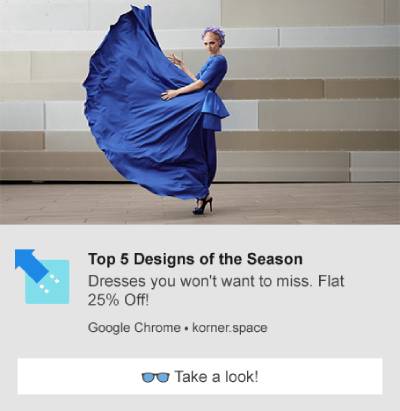
Att installera Wix push-notiser är inte särskilt svårt. Följ bara dessa enkla steg så i slutet av den här artikeln bör du se en välkomstpush-notis på din webbplats som denna:
Sanningen att säga, vi föredrar inte riktigt att använda Wix som en webbplatsbyggare. Enligt vår ärliga åsikt ger WordPress eller till och med Shopify dig mycket bättre funktioner och funktionalitet. Så, om du kan byta till WordPress eller Shopify, kan det nu vara den bästa tiden att göra det.
Men om du håller dig till Wix, oroa dig inte. Det är fortfarande enkelt att installera push-notiser på din webbplats.
Låt oss dyka in.
Steg #1: Konfigurera ditt PushEngage-konto
Gå till PushEngages startsida och klicka på knappen Kom igång:

Du kan välja gratisplanen för att prova PushEngage, eller välja en betald plan om du menar allvar med att växa ditt företag. De betalda planerna kommer med fler kampanjalternativ och möjligheten att bygga ännu större prenumerantlistor. Push-notiser kostar väldigt lite att komma igång och du kan använda ditt kreditkort för att köpa en plan.
Om du driver en e-handelswebbplats rekommenderar vi starkt att du skaffar en betald plan så att du kan ställa in e-handelspush-notiser. Push-notiser är utmärkta för att lansera nya produkter från din onlinebutik.
Kolla in prisplanerna och välj en plan för att komma igång. När du har skapat ett konto, gå till PushEngage-instrumentpanelen och gå till Webbplatsinställningar » Installationsinställningar:

Det är här du konfigurerar dina webbplatsdetaljer och varumärkesprofil. Fortsätt och ställ in en logotyp och webbplats-URL för dina push-notiser. Du bör göra detta nu så att du kan testa dina push-notiser ordentligt.
Steg #2: Hämta installationskoden från PushEngage
Därefter måste du gå till PushEngage-instrumentpanelen och hämta installationskoden. Inne i Installationsinställningar:

Beroende på om din webbplats har ett SSL-certifikat installerat, gå till antingen HTTP-fliken eller HTTPS-fliken för att hämta din installationskod. För WordPress-webbplatser behövs ingen installationskod. Pluginet tar hand om allt. Detta gäller även WooCommerce-webbplatser.
Du kan använda en Wix-app för att installera push-notiser på din Wix-webbplats. Men för nu, kopiera bara den här koden. Att använda Wix-appautomatiseringar kan orsaka fler problem än de löser.
Steg #3: Placera installationskoden för Wix push-notiser på din webbplats
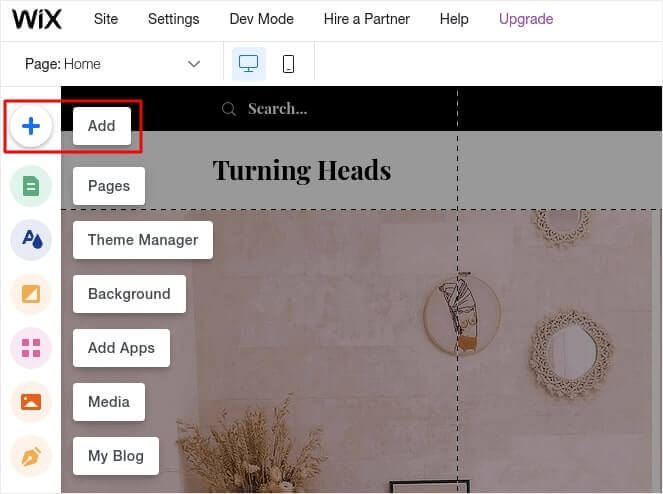
Logga in på ditt Wix-konto och gå till Redigera » Lägg till:
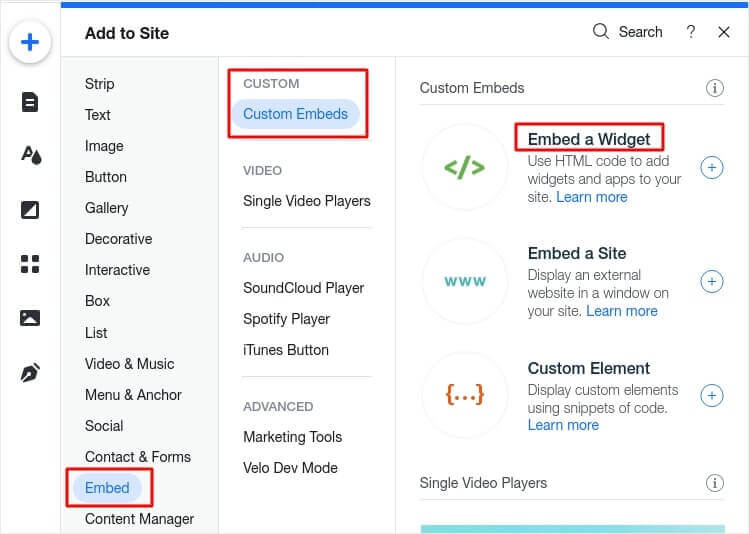
Gå till Bädda in » Anpassade inbäddningar » Bädda in en widget:
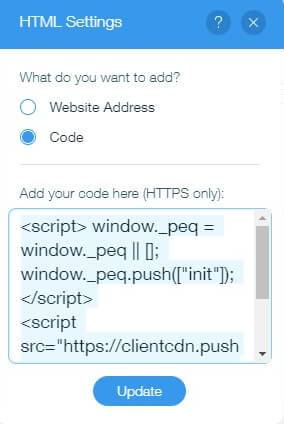
Det här är där du installerar din kodavsnitt från PushEngage-instrumentpanelen. Klicka på Ange kod:

Och nu, klistra in din kod och klicka på Uppdatera:
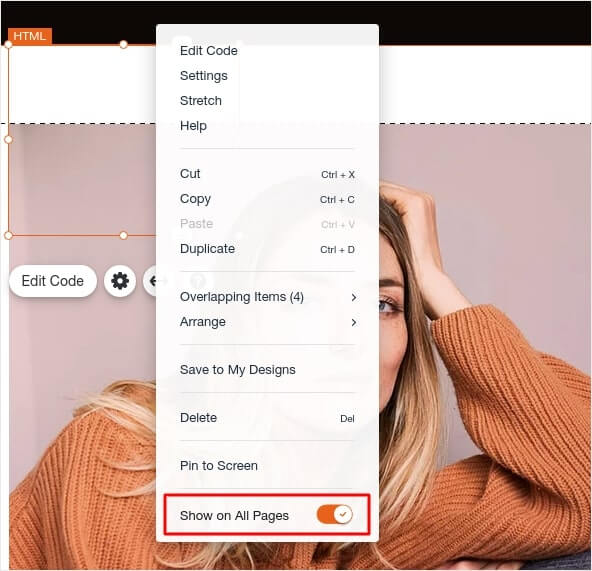
Högerklicka nu på iframen och aktivera Visa på alla sidor:
När du trycker på Publicera bör du se popup-fönstret för godkännande på din Wix-webbplats.
Proffstips: Du kan flytta detta element var som helst på skärmen genom att dra det runt. Vi rekommenderar att du placerar det precis under din navigeringsmeny så att dina besökare får standardupplevelsen för godkännande av push-notiser.
Steg #4: Konfigurera godkännandet för Wix push-notiser
Slutligen, i din PushEngage-instrumentpanel, gå till Design » Popup Modals:

Här kan du anpassa din opt-in för push-notiser. Om du behöver hjälp med det bör du kolla in den här artikeln om hur du skapar en anpassad opt-in för push-notiser.
Om du behöver lite inspiration kan du kolla in den här artikeln om högkonverterande push-notis-opt-ins.
Steg 5: Skapa välkomstmeddelanden för push-notiser via webben
Oavsett om du har en ny butik eller en etablerad, är välkomstmeddelanden på webbplatsen absolut nödvändiga. Välkomst-pushmeddelanden är utmärkta för:
- Bekräftelse: Du vill bekräfta att din nya prenumerant verkligen är prenumererad på dina webb push-notiser.
- Återengagemang: Välkomstkampanjer är ett utmärkt sätt att få dina prenumeranter att återvända till din webbplats.
- Försäljning: Du kan ge dina nya prenumeranter ett välkomsterbjudande med rabatter, gratis gåvor och kuponger.
Låt oss skapa en välkomstkampanj för push-notiser nu. Gå till din PushEngage-instrumentpanel och navigera till Kampanj » Drip Autoresponders » Skapa ny Drip Autoresponder:

Ge din drip-kampanj ett namn som du lätt kan komma ihåg. Ställ sedan in den första push-notisen att skickas omedelbart efter att en besökare prenumererar på dina push-notiser.

Du kan redigera notisen för att skapa anpassat innehåll för ditt välkomstmeddelande. När du är klar klickar du på knappen Lägg till ny notis för att lägga till fler notiser i sekvensen. Du kan redigera de nya notiserna och ställa in en anpassad fördröjning mellan varje notis.

Du kan lägga till så många notiser som du vill, men vi rekommenderar att skapa en välkomst-drip med 5-7 notiser.
Välj därefter din målgrupp i Drip-inställningar:
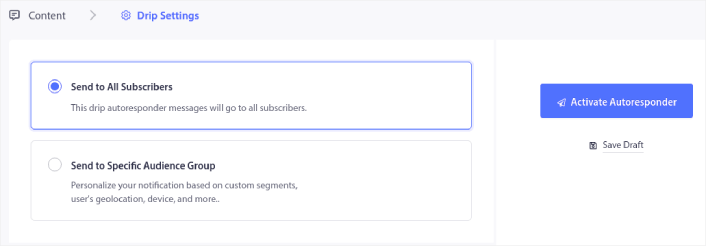
Du kan skicka olika välkomst-drips för olika segment genom att använda alternativet Skicka till specifik målgruppsgrupp. Detta är särskilt användbart när du segmenterar besökare när de väljer push-notiser. När du är nöjd med din målinriktning klickar du på knappen Aktivera Autoresponder. Och du är klar!
OBS: Du kan också schemalägga meddelanden i realtid. Så om du vill skicka meddelanden från en mobilapp på Android eller iOS är PushEngage ett utmärkt val för dig.
Du har framgångsrikt konfigurerat Wix push-notiser på din webbplats. Det är dags att gå tillbaka till din PushEngage-instrumentpanel och börja skapa dina push-notiskampanjer.
Vad du ska göra efter att du har lagt till Wix push-notiser
Det var allt för den här gången, gott folk!
Om du är nybörjare på push-notiser bör du följa en fullständig testprocess för push-notiser innan du går live. Det hjälper dig att felsöka vanliga problem med funktionaliteten innan dina besökare ser dem och börjar klaga på en trasig användarupplevelse.
Du bör titta på några av dessa otroliga resurser för att förstå hur push-notiser kan hjälpa din verksamhet att växa innan du investerar i en tilläggsmodul:
- Hur du ökar din webbpush-notis opt-in-frekvens (7 sätt)
- Hur man använder formulärövergivningsspårning för att återställa förlorade potentiella kunder
- 11 automatiserade push-meddelanden som säljer även medan du sover
En av de bästa sakerna med push-notiser är att du kan skapa mallar för dina kampanjer mycket enkelt. Om du behöver inspiration för dina kampanjmallar, kolla in dessa episka exempel på push-notiser.
Och om du inte redan har gjort det, prova PushEngage. PushEngage är den främsta push-aviseringstjänsten i världen. Så om du menar allvar med att växa ditt företag bör du investera i PushEngage.


