Letar du efter ett enkelt sätt att aktivera pushmeddelanden i Google Chrome?
Webbläsaraviseringar hjälper dig att hålla kontakten med varumärken du älskar. Och du kan välja push-aviseringar ganska enkelt. Men hur börjar du ta emot push-aviseringar från webbläsaren?
I den här artikeln visar vi dig steg för steg hur du aktiverar pushmeddelanden i Google Chrome.
Låter bra? Låt oss dyka in.
Så här får du pushmeddelanden i Google Chrome från vilken webbplats som helst
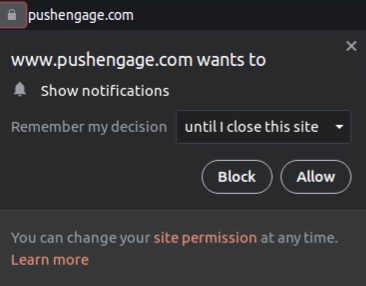
Vi börjar med hur du kan ta emot pushmeddelanden från en webbplats. Varje webbplats behöver ditt tillstånd för att skicka pushmeddelanden till dig. Allt du behöver göra är att gå till en webbplats och när popup-fönstret för pushmeddelanden visas klickar du på Tillåt:
Vissa webbplatser har dubbel bekräftelse för pushmeddelanden. I så fall, efter att du har klickat på Tillåt, måste du bekräfta att du verkligen vill prenumerera på pushmeddelanden i Chrome.
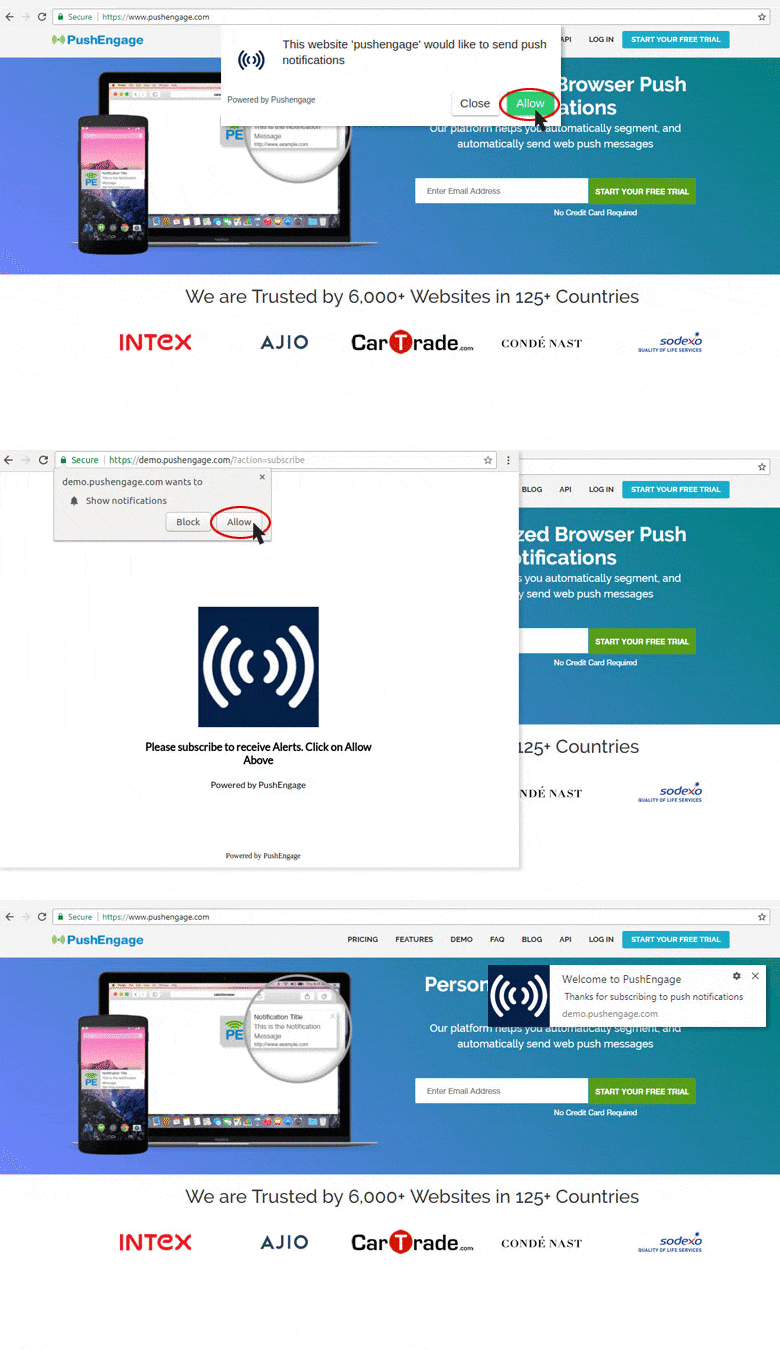
Så länge webbplatsen har en popup för pushmeddelanden kan du prenumerera på deras pushmeddelanden på detta sätt från Google Chrome.
Så här aktiverar du pushmeddelanden i Chrome från säkerhetsinställningarna
Ett stort problem med att ta emot pushmeddelanden är att Chrome har inställningar för pushmeddelanden som kan blockera alla pushmeddelanden. Naturligtvis är det inte standardinställningen. Många Chrome-användare vill helt enkelt avsluta prenumerationen på pushmeddelanden och det är för mycket arbete att hitta specifika webbplatser att blockera från en lista.
Så, om du prenumererade på pushmeddelanden i Google Chrome och fortfarande inte kan ta emot meddelandena, måste du justera dina inställningar.
Gå till webbplatsen som du I adressfältet klickar du på hänglåset för att välja inställningar, och i rullgardinsmenyn ser du Meddelanden:
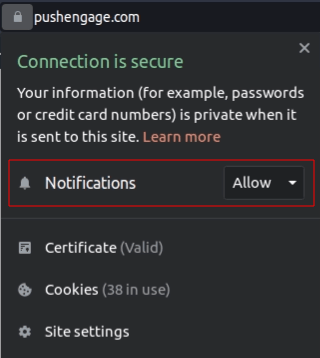
Se till att inställningen är satt till Tillåt. Om den är satt till Blockera, kommer du inte att ta emot några pushmeddelanden från den webbplatsen och du måste klicka på rullgardinsmenyn för Meddelanden och välja Tillåt.
Så här aktiverar du pushmeddelanden i Google från Chrome-inställningarna
Du kan också aktivera pushmeddelanden i Google Chrome från Chrome-inställningar.
Och den här metoden ger dig större kontroll över de pushmeddelanden som du faktiskt vill ta emot. Att aktivera meddelanden från Chrome-inställningar är perfekt för dig om du inte vill få pushmeddelanden i Google Chrome från alla webbplatser, och bara vill ta emot pushmeddelanden från specifika webbplatser.
Öppna Chrome och gå till en ny flik i webbläsaren. Gå sedan till chrome://settings/content för att komma igång.
Gå till Behörigheter » Meddelanden:
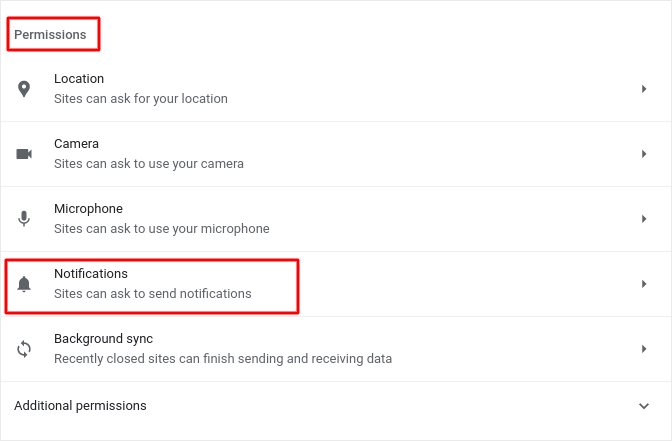
Och klicka sedan på pilen bredvid den. Bläddra ner till Tillåtna att skicka meddelanden:
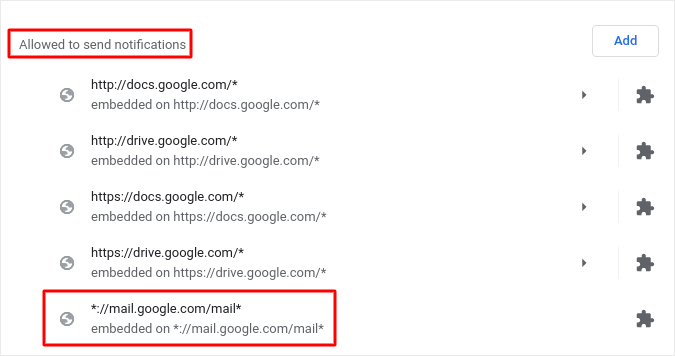
Detta är en lista över alla webbplatser som kan skicka pushmeddelanden till dig. Vi rekommenderar att du inte inaktiverar några av Googles kärntjänster, som Gmail. Men oavsett vilka meddelanden du prenumererar på kommer att visas här. Hitta varumärket som du vill ta emot pushmeddelanden i Google Chrome från.
Klicka på pilen bredvid den och bläddra ner till Behörigheter » Meddelanden:
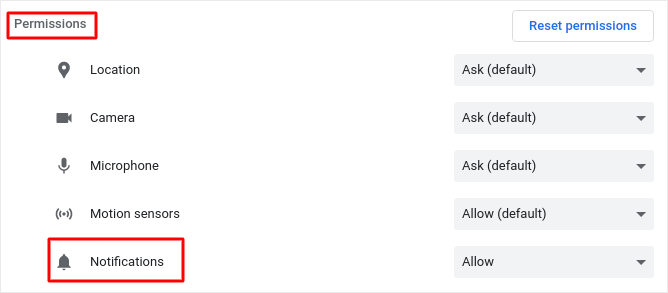
Och ändra den behörigheten från Blockera till Tillåt.
Det var allt! Du är klar. Den här metoden fungerar oavsett vilket operativsystem eller vilken enhet du använder, så länge du använder Chrome-webbläsaren.
Vad du ska göra efter att du har aktiverat push-notiser i Google Chrome
Bara för att du älskar innehållet i push-aviseringarna du får betyder det inte att du ska vara prenumerant på dem. Innan du prenumererar på fler push-aviseringar bör du titta på GDPR-regler och ta reda på om dina push-aviseringar är säkra.
Och om du tycker att push-notiser i Google Chrome är coola, bör du också kolla in hur du kommer igång med push-notiser för ditt företag också.
Push-notifikationer är ett utmärkt sätt att organiskt växa din fanskara. Och det är verkligen enkelt att sätta upp push-kampanjer. Dessutom, om du är ny på push-notifikationer, bör du kolla in dessa episka resurser:
- Hur man lägger till en bloggprenumerationswidget i WordPress
- Hur du får mer trafik till din WordPress-blogg (9 enkla sätt)
- Kostnad för pushmeddelanden: Är det verkligen gratis? (Prisanalys)
- Hur du ökar din webbpush-notis opt-in-frekvens (7 sätt)
- Hur du använder push-notisåtgärdsknappar för att dubbla klick
Vi rekommenderar att använda PushEngage för att skapa dina push-notiskampanjer. PushEngage är den främsta mjukvaran för push-notiser på marknaden och dina kampanjer kommer att vara i trygga händer.
Så, om du inte redan har gjort det, kom igång med PushEngage idag.


