
Letar du efter ett bra sätt att styla dina val för push-notiser?
Push-notiser är ett utmärkt verktyg för att öka din återkommande trafik, engagemang och försäljning. Därför vill du öka dina anmälningsfrekvenser så mycket som möjligt.
I den här artikeln visar vi hur du kan styla dina val för push-notiser för både mobil och dator.
Låt oss dyka in.
Typer av val för push-notiser
Det finns två grundläggande typer av val för push-notiser:
- Enkelstegsval: Användare kan prenumerera på push-notiser med ett enda klick. Det tillåter ingen anpassning och använder endast systemets standardstilar.
- Tvåstegsval:För tvåstegsval måste användaren klicka två gånger för att prenumerera. men fördelen är att du kan anpassa allt från design till text.
Men du bör veta att det finns en hel del olika underkategorier av val.
Främst kommer vi att se en hel del varianter i tvåstegsval eftersom enkelstegsval inte är särskilt anpassningsbara.
Du kan välja att använda ett val i Safari-stil:
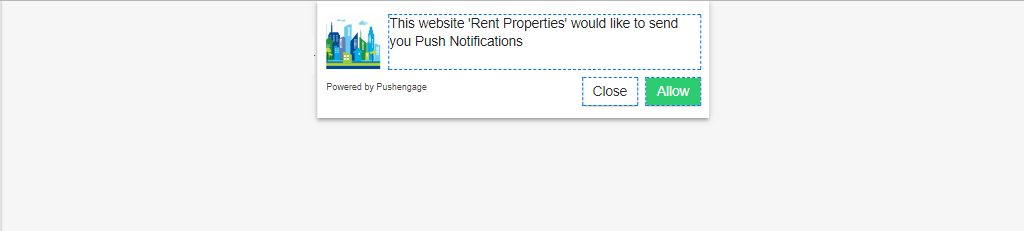
Ett stort val i Safari-stil:
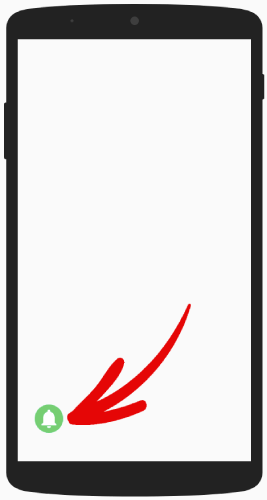
Ett val med en klocka placerad i en stapel:
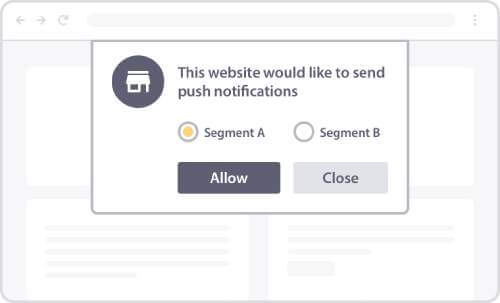
En stor Safari-ruta med segment:
Ett flytande fält som val:
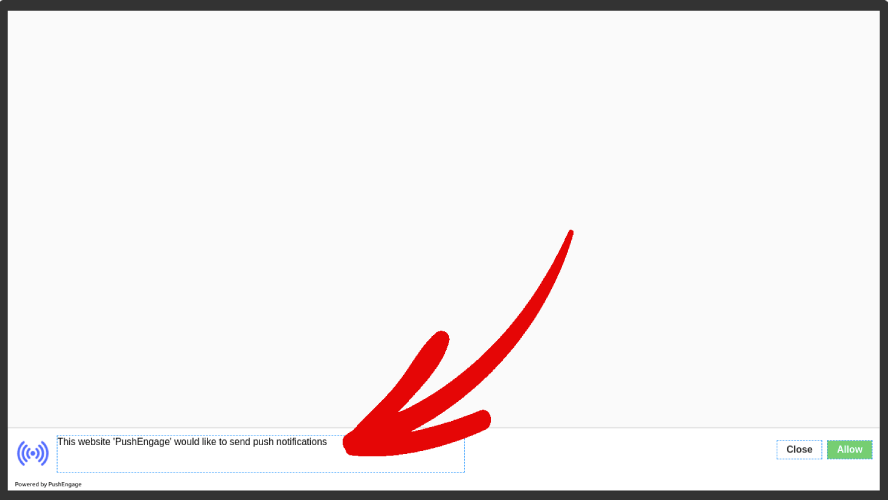
Eller det enkla enkelstegsvalet:

Om du är osäker på vilken du ska välja, fortsätt läsa. Vi kommer att prata om några av de anpassningsbara funktionerna för varje typ av val senare i den här artikeln.
Det coola är...
Du kan anpassa vilket push-notisval du än väljer för din webbplats direkt från din PushEngage-instrumentpanel.
Och om du känner dig finurlig kan du till och med ändra placeringen av popup-fönstret för valet. Allt med valet är helt anpassningsbart inklusive färgen på texten eller bakgrunden för både dator och mobil.
Ett annat viktigt element i prenumerationsvalet är Notisöverlägget.
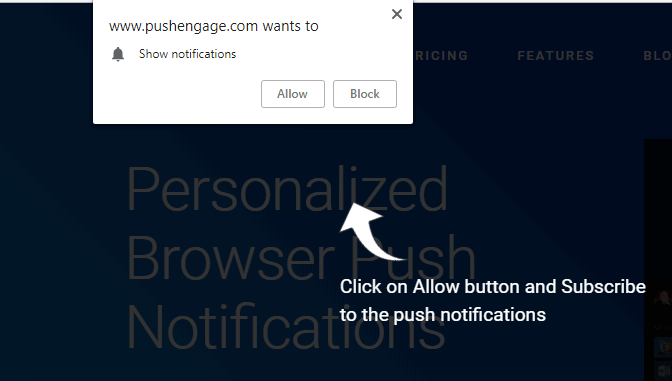
Ett överlägg ger dig ytterligare utrymme för att förklara fördelarna med att prenumerera på dina push-notiser. För ett enkelstegsval blir ditt Notisöverlägg mycket viktigt eftersom du inte kan redigera texten för valet.
Hur du stylar ditt val för push-notiser
Gå till Design » Popup-modaler i din PushEngage-instrumentpanel och välj en typ av prenumerationsval att anpassa:

Det coolaste är att du kan använda flera popup-modaler för push-notiser samtidigt.
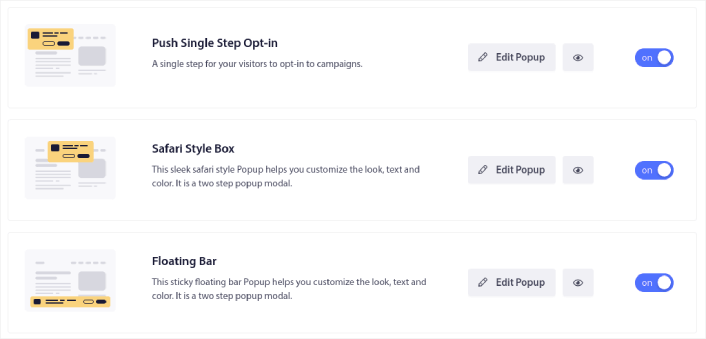
Nu kan du köra flera val och testa vilket som fungerar bättre för din webbplats utan att behöva växla mellan dem.
Vi kommer att prata om vad som skiljer sig åt i varje val när vi stylar varje push-notisval. Om du är helt ny på val för push-notiser rekommenderar vi att du läser hela artikeln och bestämmer vilken typ av val som är rätt för din webbplats.
Men om du redan är bekant med olika typer av val för push-notiser bör du hoppa till den typ av val som du vill styla:
- Hur du anpassar ett push-notisval i Safari-stil
- Så här anpassar du en stor optinruta i Safari-stil
- Så här anpassar du en placerad stapel
- Så här anpassar du en stor i Safari-stil med segment
- Så här anpassar du en flytande stapel för optin för push-meddelanden
- Så här anpassar du en enstegsoptin för push-meddelanden
Låt oss titta på varje typ av optin och hur du kan anpassa dem.
Så här anpassar du en optin för push-meddelanden i Safari-stil
Låt oss börja med att anpassa dina optins för push-meddelanden i Safari-stil för datorer. En optin i Safari-stil är ett popup-fönster som ser ut som ett vanligt Safari-popup-fönster. Endast om du skapar en optin för push-meddelanden i Safari-stil kommer dina webbplatsbesökare att se Safari-stilen oavsett vilken webbläsare de använder. Och det har inget att göra med vilket operativsystem deras enhet körs på.
Så du är inte begränsad till bara Apple-ekosystemet. Stilarna förs helt enkelt vidare oavsett vilken webbläsare eller vilket operativsystem dina prenumeranter har.
Den första funktionen du bör känna till är placeringen av din optin på skärmen. Du kan bestämma var du vill visa optin på din webbplats eller placeringen av din optin från de alternativ som ges i rullgardinsmenyn.
Anpassa stilen
Klicka på Redigera popup och under fliken Popup-design, designa din optin:
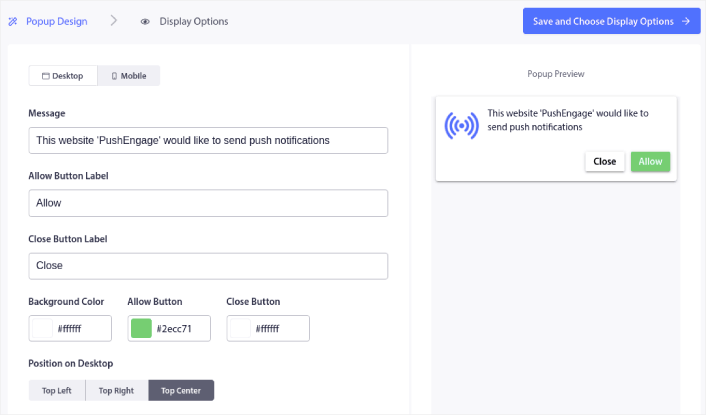
Här kan du anpassa allt om din popup-modal. Skriv ditt eget popup-meddelande och anpassa knappetiketterna. Använd sedan dina varumärkesfärger för Bakgrundsfärg och knappfärgerna.
Du kan till och med förhandsgranska för att se hur popup-fönstret ser ut i olika positioner. Du har tre positioner att välja mellan:
- Övre vänstra hörnet
- Övre högra hörnet
- Överst i mitten
Kolla in den live webbplatsen för att se vad som ser bäst ut och välj din placering.
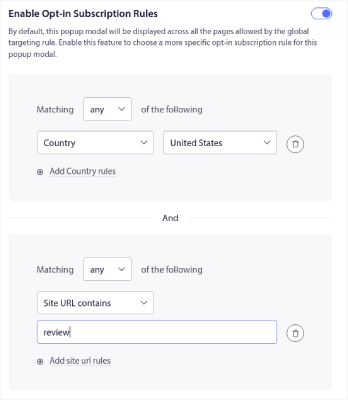
Scrolla ner till Aktivera regler för prenumeration av optin och du kan konfigurera när du vill att din optin för push-meddelanden ska visas.
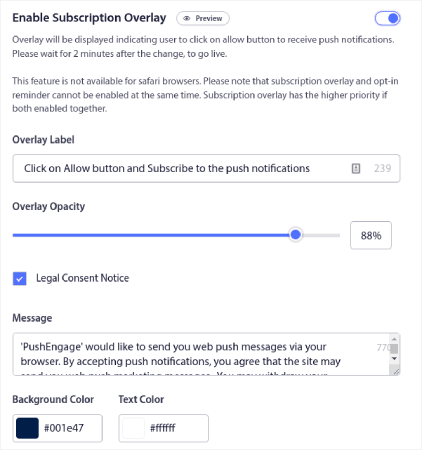
Du kan också skapa en prenumerationsöverläggning med ett meddelande om juridiskt samtycke:
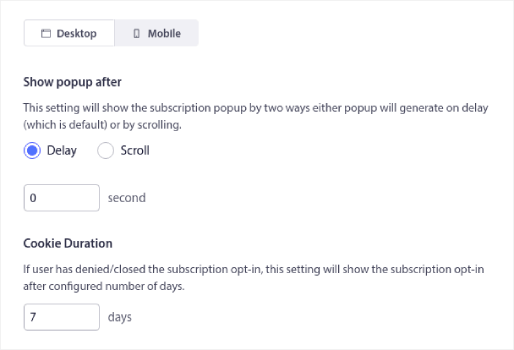
När du är klar, klicka på knappen Spara och välj visningsalternativ. Där kan du ställa in när optin visas genom att skapa en fördröjning efter att en besökare landar på en målsida.
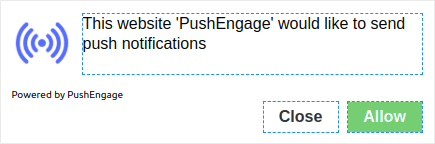
När du är klar, klicka bara på Spara och aktivera popup. Så här bör det se ut när du är klar:
Så här anpassar du en stor optinruta i Safari-stil
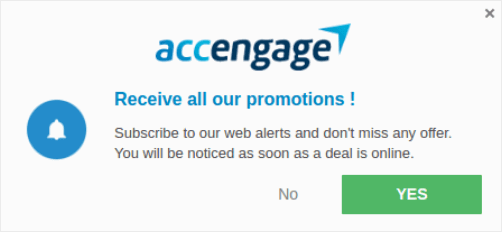
En stor ruta i Safari-stil visas i mitten av sidan både för mobil och dator. Och det är en tvåstegsoptin. Så du kan anpassa mycket om den här typen av optin också.
Anpassa stilen
Innan vi går igenom vad du kan anpassa om din stora optin i Safari-stil, låt oss titta på vad du inte kan anpassa. Du har bara ett enda placeringsalternativ för den här typen av optin på grund av dess storlek.
Men som med en vanlig optin i Safari-stil kan du anpassa:
- Bakgrundsfärg
- Färg på tillåt-knappen
- Färg på blockera-knappen
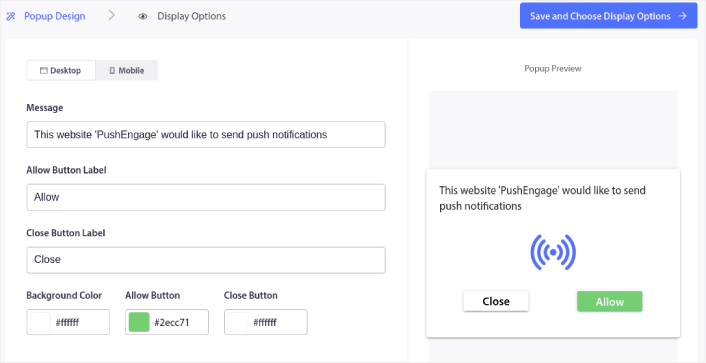
Och du kan också anpassa text- och teckensnittsinställningarna med live-redigeraren. Resten av anpassningsalternativen är exakt desamma som för den vanliga Safari-optin, inklusive visningsinställningarna för optin och mellanliggande sida.
Så här anpassar du en placerad stapel
En klocka placerad längst ner till höger eller vänster på sidan visas, både för mobil och dator. Det är en anpassningsbar, tvåstegs-optin med samma anpassningsalternativ som en stor Safari-liknande optin-ruta. Och det är precis vad det låter som. Det är en stapel med en notifikationsklocka på som dina webbesökare måste klicka på för att prenumerera.
Anpassa en klocka placerad i en stapel-optin
Som vi sa kan du bara placera denna optin längst ner till höger:
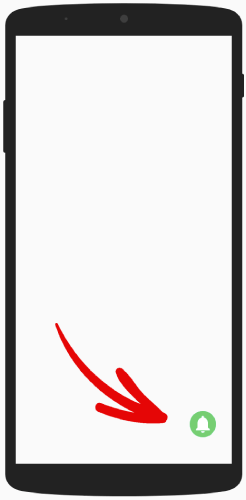
Eller längst ner till vänster på sidan, både för mobil och dator.
I den meningen skiljer den sig bara lite från en stor Safari-liknande ruta. När det gäller stilar kan du ändra färgerna för klockan och bakgrunden för den klockplacerade stapeln:
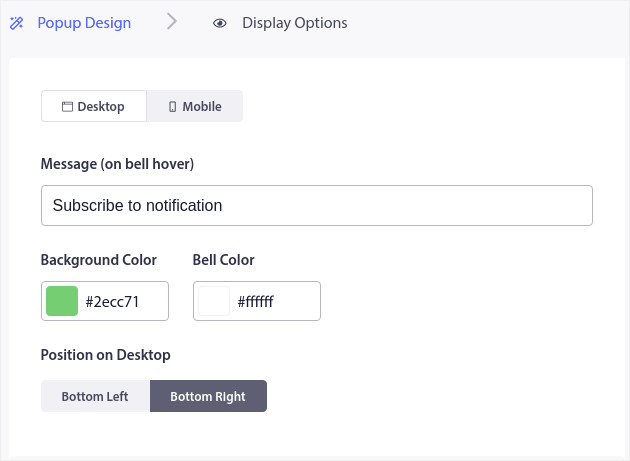
Resten av inställningarna är exakt desamma som för Safari-stilalternativen.
Så här anpassar du en stor i Safari-stil med segment
En stor Safari-stilruta med segment är precis vad det låter som. Det är en stor Safari-optin med alternativ för att automatiskt segmentera dina prenumeranter.
Att skapa segment för dina push-notifikationsprenumeranter kan hjälpa dig att personalisera dina kampanjer mycket. Om du har en webbplats eller blogg med varierat innehåll och du redan känner till dina största trafikflöden, bör du prova att använda en stor Safari-stilruta med segment.
Denna typ av optin är användardriven eftersom användaren bestämmer vilken typ av notifikationer de vill ta emot.
Efter att ha skapat segmenten, gå till Design » Popup-fönster och skapa en ny Stor Safari-stil med segment optin:

Klicka på Redigera popup och under fliken Popup-design, designa din optin:
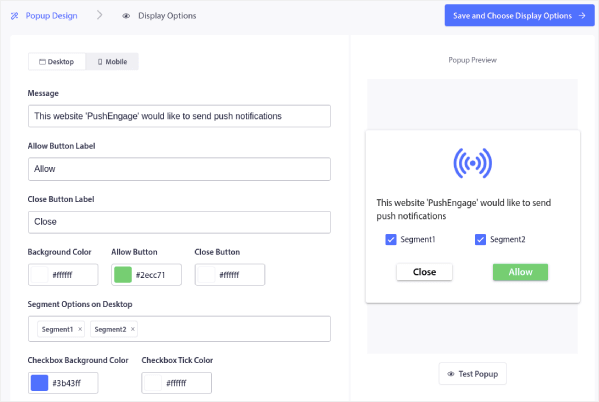
Du kan anpassa nästan allt om din optin här, från texten till att ha dina varumärkesfärger på optinen. I fältet Segmentalternativ på dator kan du välja de segment som du vill att dina besökare ska prenumerera på.
Det fina med detta optin är att samma prenumerant kan välja att prenumerera på flera segment direkt från popup-fönstret.
Scrolla ner till Aktivera regler för prenumeration av optin och du kan konfigurera när du vill att din optin för push-meddelanden ska visas.
Du kan också skapa en prenumerationsöverläggning med ett meddelande om juridiskt samtycke:
När du är klar, klicka på knappen Spara och välj visningsalternativ. Där kan du ställa in när optin visas genom att skapa en fördröjning efter att en besökare landar på en målsida.
När du är klar, klicka bara på Spara och aktivera popup:

Så här anpassar du en flytande stapel för optin för push-meddelanden
En flytande stapel-optin visas längst ner eller längst upp på sidan, både för mobil och dator. Återigen, det är en tvåstegs-optin med en mellanliggande sida. Så du kan anpassa mycket av den.
Hur man stylar en flytande stapel
En flytande stapel-optin liknar ganska mycket en klockplacerad stapel-optin. Så stilalternativen är också ganska lika. Den stora skillnaden är att du får optin-text och knappar som i alla andra tvåstegs-optins.
Du kan placera dem längst ner på din skärm:
Eller längst upp på din skärm:
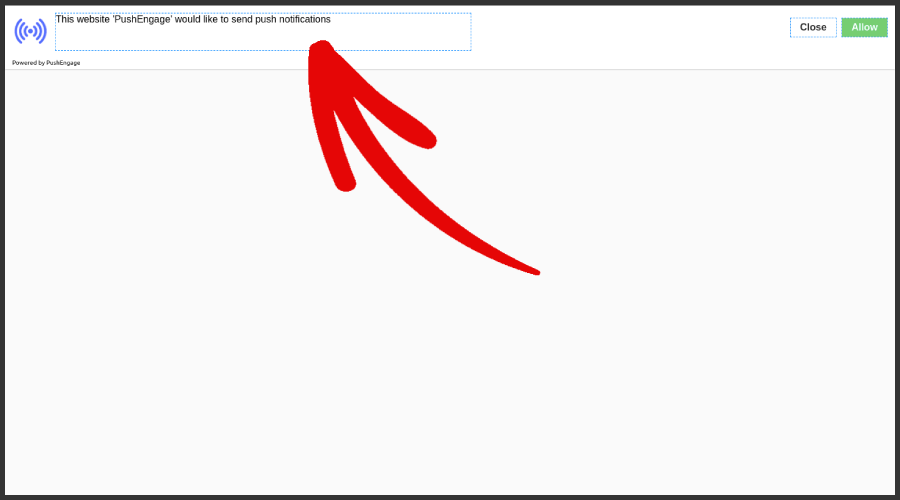
Och sedan kan du anpassa resten av optinen på samma sätt som vilken annan optin som helst. Detta inkluderar bakgrundsfärger, knappfärger, all text i hela optinen, den mellanliggande sidan och visningsalternativ.
Så här anpassar du en enstegsoptin för push-meddelanden
Enkelt svar: Det kan du inte.
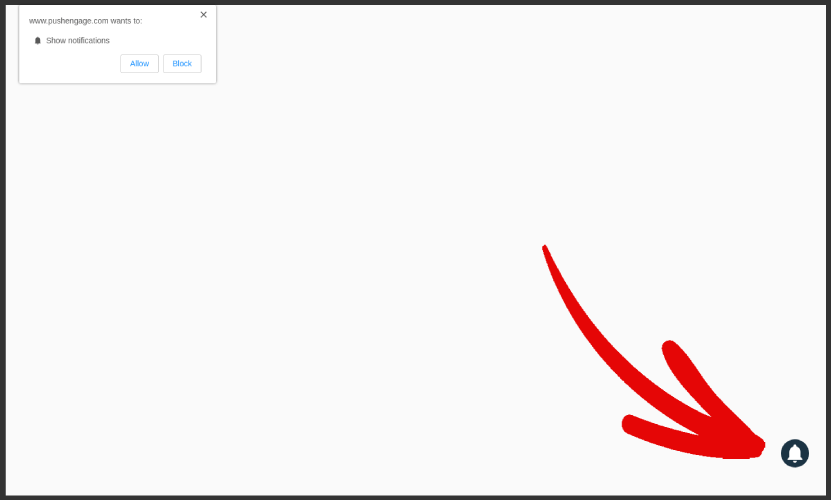
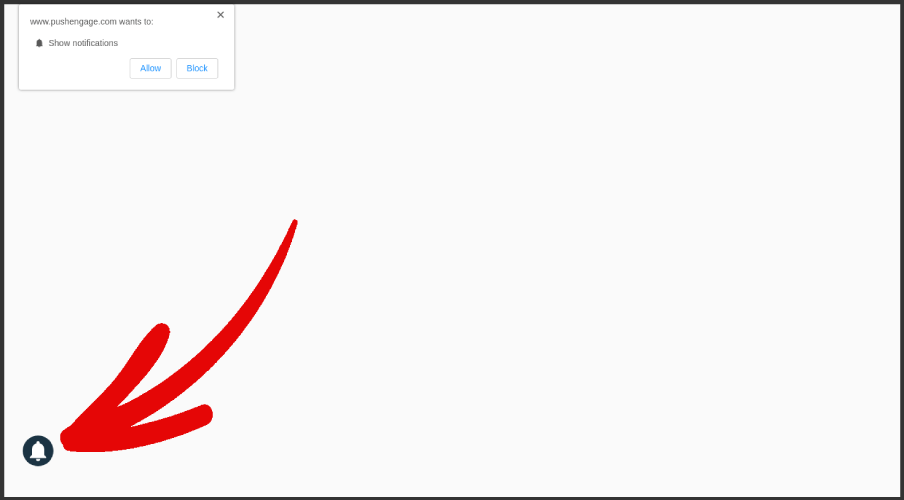
En enstegs push-notifikationsoptin kan inte anpassas eftersom den använder systemstandarder för att skapa ett popup-fönster. Det du kan anpassa är klockikonen som följer med din optin.
Du kan placera klockan för enstegsnotifikationen längst ner till höger:
Eller längst ner till vänster:
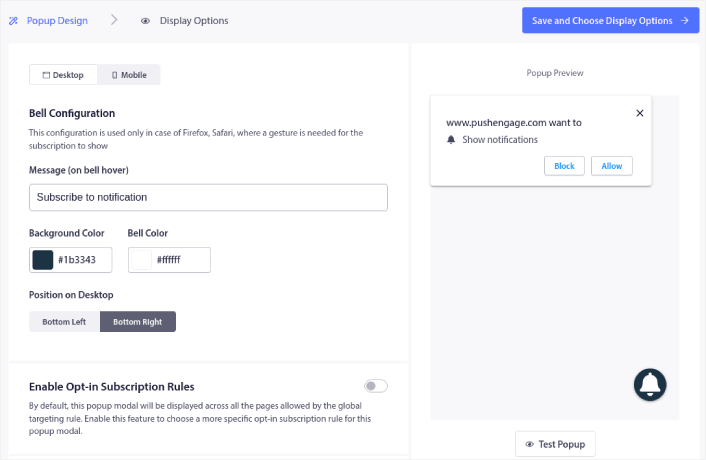
Du kan också ändra klockans färger och hover-texten för klockikonen:
Scrolla ner till Aktivera regler för prenumeration av optin och du kan konfigurera när du vill att din optin för push-meddelanden ska visas.
Du kan också skapa en prenumerationsöverläggning med ett meddelande om juridiskt samtycke:
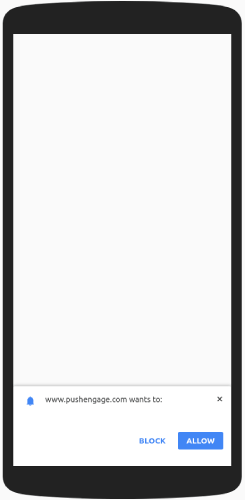
Tänk på att detta endast gäller för datorversionen. Mobilversionen har bara systemstandarder och du kan inte heller ändra placeringen.
Mobilversionen av dina alternativ för push-meddelanden med ett steg skulle se ut så här:
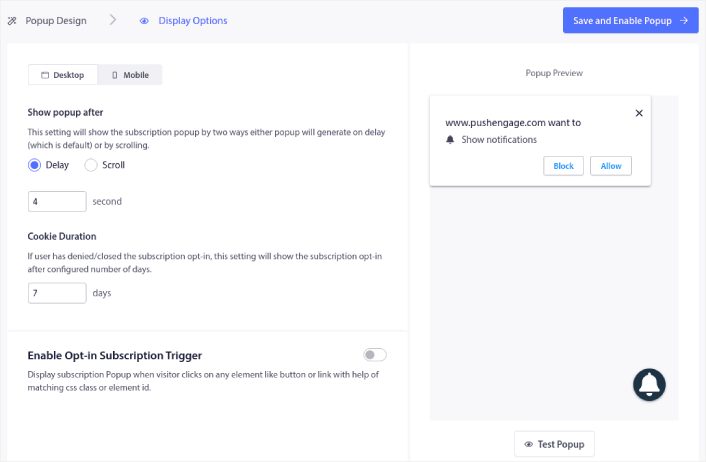
När det gäller inställningar för opt-in kan du ställa in en fördröjning för att opt-in ska visas. Och du kan ändra cookie-varaktigheten för att komma ihåg om någon tackade nej till dina push-meddelanden.
Och det är verkligen allt du kan göra med alternativ med ett steg. Vi rekommenderar att du börjar med alternativ med ett steg först för att öka dina prenumerationspriser.
Om du precis har börjat med push-meddelanden kommer det att vara en högre prioritet för ditt företag att bygga en lista. Med tiden kan du byta till alternativ med två steg som är mer anpassningsbara.
Vad du ska göra när du är klar med att styla dina popup-modaler
När du är klar med att anpassa en popup-modal för push-meddelanden, fortsätt och skapa fler. Du kan skapa så många popup-modaler som du vill med PushEngage.
Att anpassa push-meddelandeopt-ins på din webbplats kan hjälpa dig att konvertera din trafik till push-prenumeranter och genuina affärsleads automatiskt.
Inte övertygad? Kolla in dessa resurser:
- 7 smarta strategier för att öka kundengagemanget
- 8 kampanjer med push-meddelanden att utlösa för att öka dina e-handelskonverteringar
- Hur man konverterar prenumeranter till köpare – Använda Web Push Notification
Vi rekommenderar att använda PushEngage för att skapa dina kampanjer med push-meddelanden. PushEngage är den främsta programvaran för push-meddelanden i världen. Så, om du inte redan har gjort det, kom igång med PushEngage idag!


