
Letar du efter en detaljerad handledning om hur du lägger till AdSense i WordPress?
Google AdSense är ett superenkelt sätt att tjäna pengar på din webbplatstrafik. Normalt skulle du behöva bygga affiliates, sätta upp banners manuellt på din webbplats och sedan ställa in klickspårning för att tjäna pengar på att visa annonser på din webbplats. Google AdSense tar bort allt det manuella arbetet.
Med några enkla klick kan du ställa in AdSense för att automatiskt fortsätta visa de annonser som din publik vill klicka på.
Låt oss titta på hur du lägger till AdSense i WordPress på 10 minuter.
Vad är Google AdSense?
Google AdSense är en annonsbörs som låter dig tjäna pengar genom att visa annonser på din webbplats.
Företag vill annonsera sina produkter och tjänster hela tiden. Och Google råkar vara en av de största annonsmäklarna i världen just nu. Googles annonsbörs fungerar i två steg:
- Låt oss säga att vi vill annonsera PushEngage online. Vi kan ställa in ett Google Ads-konto för att skapa annonser som Google visar antingen på Google-sidor eller på partnerwebbplatser.
- Det är här du kommer in som en partnerwebbplats. Google delar en liten procentandel av annonsintäkterna med dig för att visa vår annons på din webbplats.
Det fina med Google AdSense är att det är ett riktigt bra sätt att tjäna passiva inkomster. Naturligtvis är utbetalningen inte alltid den bästa jämfört med vissa andra Google AdSense-alternativ.
Hur man lägger till AdSense i WordPress i 4 steg
AdSense kommer att genomsöka din webbplats för att förstå vilken typ av innehåll som finns på din webbplats så att den kan visa bättre annonser. Processen för att få betalt är problemfri eftersom du inte behöver hantera annonsörer. Google hanterar annonsörerna, samlar in betalning från dem och skickar dig en procentandel av de insamlade pengarna.
Så, nu när du förstår fördelarna med AdSense och hur det fungerar, låt oss ta reda på hur du lägger till AdSense i WordPress.
Steg 1: Skapa ett Google AdSense-konto
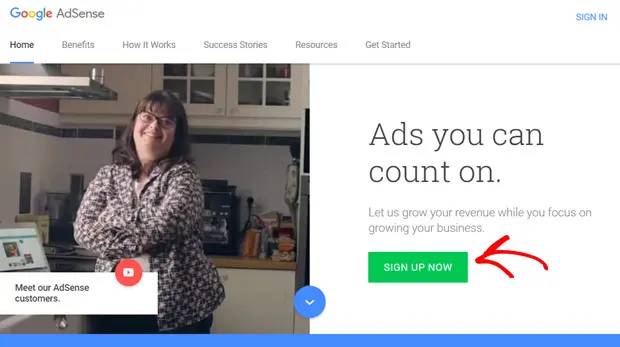
Först måste du registrera dig för ett Google AdSense-konto genom att gå till Google AdSense-webbplatsen. Klicka på knappen Registrera dig nu för att starta registreringsprocessen.
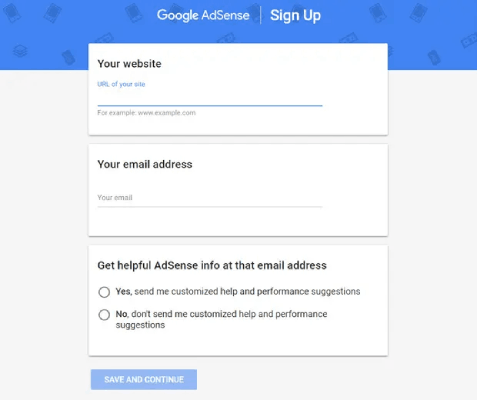
Sedan måste du ange din webbplats URL och e-postadress. Du kan välja att få uppdateringar från AdSense eller inte. Efter att ha gjort ditt val, klicka på knappen Spara och fortsätt.
Välj ditt land och bekräfta att du har läst rutan Villkor för att fortsätta.
VIKTIGT: Vi vet att det är tråkigt, men vi rekommenderar att du läser villkoren innan du accepterar dem med någon programvara som använder dina data. Med GDPR-efterlevnad nu som ett krav för Google är din integritet någorlunda skyddad. Men du bör fortfarande vara fullt medveten om vilka data du delar.
Slutligen, klicka på knappen Skapa konto. Och du är klar!
Steg 2: Lägg till AdSense i WordPress
Du kommer att omdirigeras till AdSense startsida när du har skapat ditt AdSense-konto. Därefter är nästa steg att aktivera ditt konto.
För att aktivera ditt AdSense-konto måste du:
- Ange dina betalningsuppgifter.
- Anslut din WordPress-webbplats till AdSense.
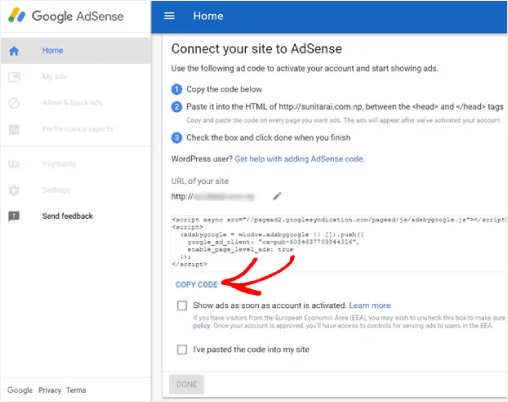
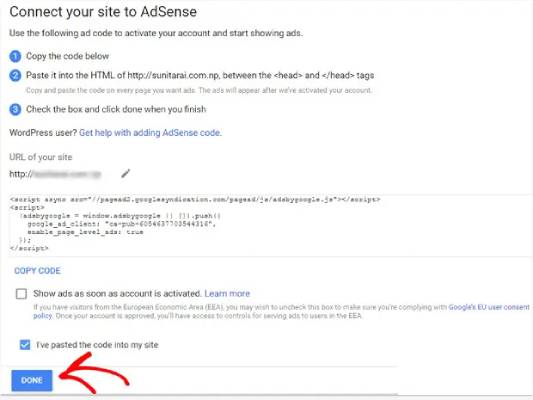
För att ansluta din webbplats till AdSense måste du lägga till en HTML-kod i sidhuvudet på din WordPress-webbplats. Låt oss börja med att hämta koden först. Du hittar den här koden under AdSense-fliken Home. Klicka på knappen Copy Code.
För att lägga till koden, gå till din WordPress-instrumentpanel och installera pluginet Insert Headers and Footers. Detta är ett gratis plugin som låter dig infoga kod i sidhuvudet och sidfoten på ditt tema på ett säkert sätt utan att behöva redigera din temafiler.
Om du är osäker på hur du gör, kolla in den här handledningen om hur man installerar ett WordPress-plugin.
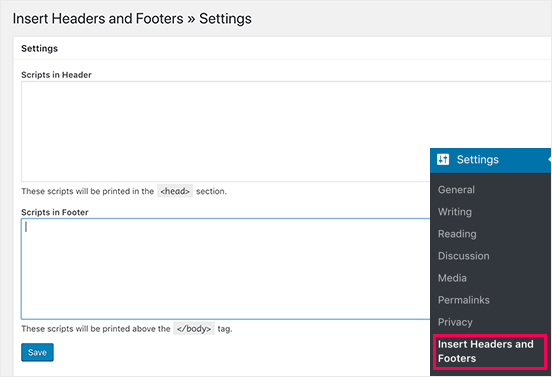
Efter att du har installerat pluginet kan du gå till Settings » Insert Headers and Footers och klistra in HTML-koden i fältet Scripts in Header.
När du är klar, gå tillbaka till ditt AdSense-konto. Du måste klicka i kryssrutan I’ve pasted the code into my site och klicka på knappen Done :
Du kommer att se ett meddelande från Google AdSense som säger att de granskar din ansökan. Detta kan ta några dagar. Så du får helt enkelt vänta.
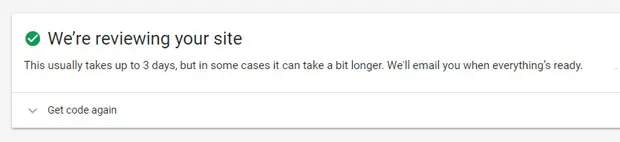
VIKTIGT: För vissa webbplatser kan denna granskning ta upp till några veckor. Google kan inte aktivera ditt konto om din webbplats inte följer AdSense-programpolicyerna. Så se till att kolla deras policyer medan du väntar.
Steg 3: Konfigurera AdSense för att lägga till Auto-annonser i WordPress
Detta steg rekommenderas starkt för nybörjare. Om det här är första gången du lägger till AdSense på någon webbplats, vill du aktivera Auto-annonser i Google AdSense. Auto-annonser hittar automatiskt de bästa annonserna för din webbplats och hittar också den bästa placeringen på din webbplats åt dig. Så det tar verkligen bort bördan av att manuellt optimera dina annonsplaceringar.
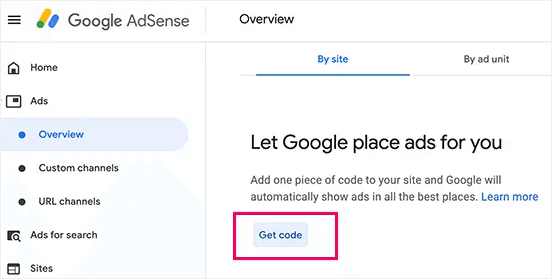
Gå tillbaka till AdSense-kontot. Klicka sedan på fliken Ads och under Overview ser du sedan alternativet Get code.
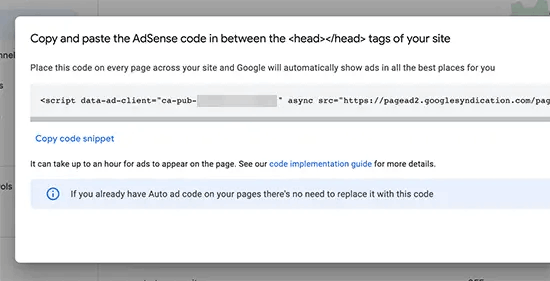
AdSense genererar automatiskt koden åt dig och allt du behöver göra är att kopiera den och klistra in den i ditt webbplats-sidhuvud med pluginet Headers and Footers. Det är exakt samma process som att lägga till AdSense-koden på din webbplats.
Och det är allt!
Steg 4: Lägg manuellt till Google AdSense-annonser i WordPress
När du känner dig mer bekväm med Google AdSense och är villig att experimentera med annonsplaceringar, vill du manuellt skapa annonser för din webbplats. Detta är en något avancerad process som du troligen kommer att använda för att ytterligare optimera dina annonsplaceringar. Naturligtvis är Googles AI ganska bra. Men ingen känner din publik bättre än du.
För att skapa en annons i Google AdSense måste du gå till Annonser » Översikt och sedan navigera till fliken Per annonsenhet.
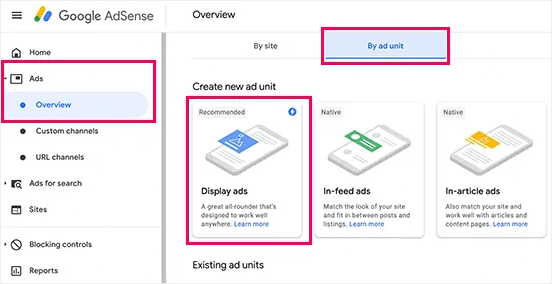
Här vill du välja annonstyp. Vi rekommenderar att du väljer Displayannonser om du aldrig har gjort detta tidigare.
Ge annonsenheten ett lämpligt namn som hjälper dig att komma ihåg varför du skapar den enheten. Välj sedan den annonsorientering du föredrar (fyrkantig, horisontell eller vertikal). För annonsstorlek kan du välja antingen Responsiv eller Fast. Vi rekommenderar starkt att skapa Responsiv så att din webbplats kan visa annonsen på alla skärmstorlekar.
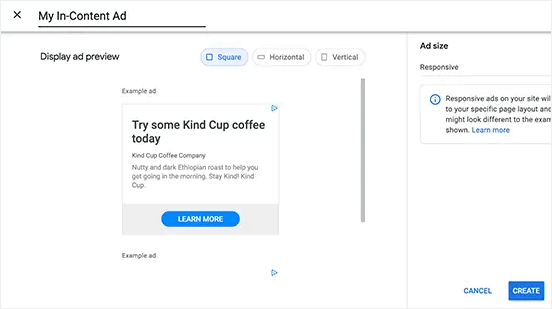
När du är nöjd med inställningarna klickar du på knappen Skapa.
AdSense kommer automatiskt att generera koden för att bädda in annonsenheten på din WordPress-webbplats.
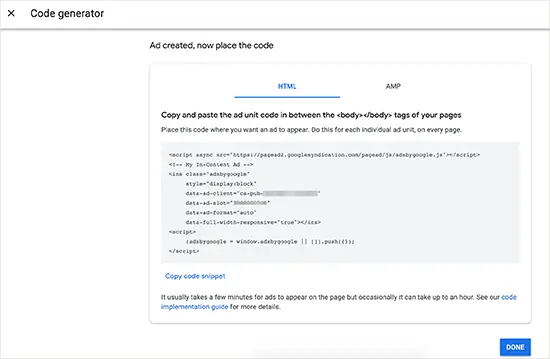
Kopiera denna kodavsnitt och spara den någonstans säkert. Du kommer troligen att behöva denna kod flera gånger senare.
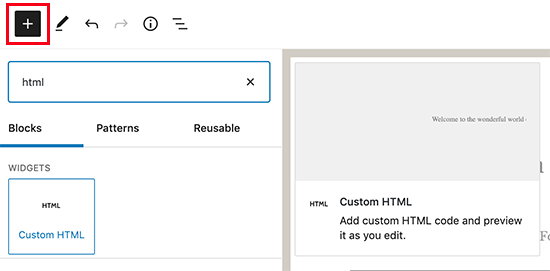
Därefter måste du bestämma var du vill att annonsen ska visas på din webbplats. Du kan använda blocket Anpassad HTML i Gutenberg för att lägga till din kod var du vill på din webbplats.
Där har du det! Vi har framgångsrikt kommit fram till hur man lägger till AdSense i WordPress.
Proffstips: Ett bra sätt att skapa högpresterande annonsenheter är att börja med var du vill placera dina annonser och sedan bestämma inställningarna för annonsenheten.
Vad händer härnäst?
Det var allt för den här gången, gott folk!
AdSense hjälper dig att tjäna pengar på din befintliga bloggtrafik. Men vad kan du göra för att generera mer trafik?
När allt kommer omkring innebär mer trafik mer pengar för dig.
Här är en idé: Prova att använda push-notiser för att generera återkommande trafik på din webbplats.
Vi rekommenderar att använda PushEngage för att skapa push-notiskampanjer. Varför? Det är den enda webbpush-notisprogramvaran som är nummer 1 i världen. Om du är osäker på vad push-notiskampanjer är eller var du ska börja, kolla in den här artikeln om webbpush-notiser.
Inte helt övertygad? Kolla in dessa andra fantastiska resurser som hjälper dig att generera gratis trafik:
- Hur man automatiskt skickar RSS push-meddelanden
- Varför push-meddelanden är viktiga (7 kraftfulla fördelar)
- 21 bästa välkomstmeddelandexempel för webbplatser du kan använda
- Hur man lägger till ett WordPress-plugin för webbnotiser på din webbplats
Och om du inte redan har gjort det, kom igång med PushEngage idag!


