
X-Cart är en av de mest populära e-handelsplattformarna i världen. Med X-Cart kan du skapa en komplett onlinebutik på sekunder. Men hur lägger du till push-notiser till en X-Cart-webbplats?
Push-notiser kan hjälpa dig att öka trafik, engagemang och intäkter för din butik genom att skapa mycket enkla push-notiskampanjer. Det bästa är att push-notiser kan vara riktigt prisvärda och enkla att genomföra.
I den här artikeln kommer vi att visa dig steg-för-steg hur du lägger till webbpush-notiser till X-Cart.
Vi kommer att visa dig hur du gör det med PushEngage. PushEngage är den bästa programvaran för push-notiser i världen och vi rekommenderar starkt att du använder programvaran för att skicka dina push-notiskampanjer.
Låt oss dyka rakt in.
Hur man installerar push-notiser på X-Cart
Att installera push-notiser på X-Cart är inte särskilt svårt. Så länge du följer varje steg i den här handledningen kommer det att gå bra.
I slutet av allt bör du se en välkomst-push-notis på din webbplats som denna:

Låt oss dyka in.
Steg #1: Konfigurera ditt PushEngage-konto
Gå till PushEngage startsida och klicka på knappen Kom igång :

Du kan prova PushEngage gratis. Men vi rekommenderar att du väljer en betald plan för att låsa upp alla kraftfulla funktioner den erbjuder. Eftersom X-Cart är en e-handelsplattform bör du helst skaffa Enterprise-paketet för att få full tillgång till automatiserade push-notiskampanjer.
När du har registrerat dig för ditt PushEngage-konto, gå till din PushEngage-instrumentpanel och gå till Inställningar » Webbplatsinställningar » Installationsinställningar:

Du kan ställa in din logotyp, webbplatsnamn och webbplats-URL här. När det är klart går vi vidare till installationen. Men du bör verkligen göra detta nu så att du kan testa dina push-notiser senare.
Steg #2: Hämta installationskoden från PushEngage
För att installera push-notiser behöver du hämta en installationskod från din PushEngage-instrumentpanel. Gå till Inställningar » Webbplatsinställningar » Installationsinställningar:

Beroende på om din webbplats har ett SSL-certifikat installerat, gå till antingen HTTP-fliken eller HTTPS-fliken för att hämta din installationskod.
Kopiera detta Javascript-kodavsnitt. Du behöver det snart.
Steg #3: Placera installationskoden på din X-Cart-webbplats
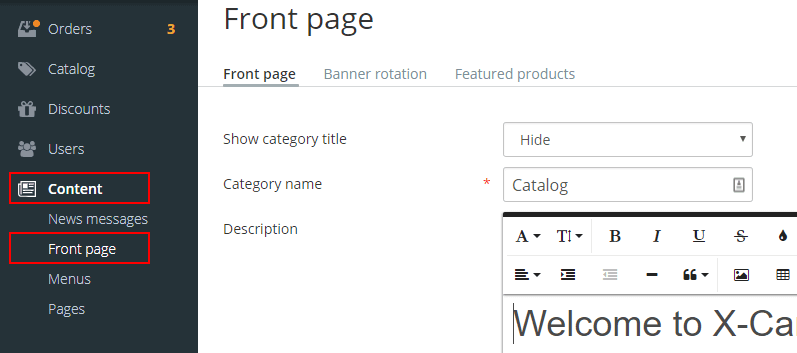
Logga in på din X-Cart-instrumentpanel och gå till Innehåll » Framsida:
I textredigeraren, välj Kodvy och klistra in installationskodavsnittet för PushEngage som du fick från PushEngage-instrumentpanelen:
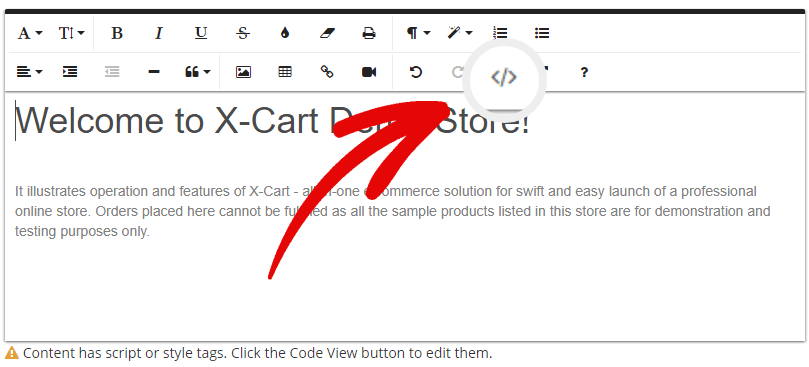
När du är klar, klicka på Uppdatera. Och du är klar!
Steg #4: Konfigurera PushEngage Opt-In
Slutligen, i din PushEngage-instrumentpanel, gå till Inställningar » Prenumerationsinställningar » Prenumerationsdialogruta » Redigera:

Här kan du anpassa din opt-in för pushmeddelanden. Det bästa sättet att närma sig detta är att behandla det som vilken opt-in som helst. Du vill ge dina besökare en solid anledning att prenumerera. Om du behöver hjälp med det, kolla in vår artikel om hur man skapar en anpassad opt-in för pushmeddelanden.
Och om du vill ha några mallar att komma igång med, bör du kolla in den här artikeln om högkonverterande opt-ins för pushmeddelanden.
Steg #5: Skapa ett välkomstmeddelande
Nu när du är klar med att ställa in opt-in, är det dags att testa om det är inställt på rätt sätt.
Det bästa sättet att göra detta är att skapa ett välkomstmeddelande och sedan prenumerera på dina pushmeddelanden för att se om allt fungerar. Ett välkomstmeddelande är ett pushmeddelande som du skickar till en ny prenumerant för att bekräfta deras prenumeration och välkomna dem ombord.
Så, hur gör du det?
Gå till Inställningar » Webbplatsinställningar » Installationsinställningar och konfigurera ditt välkomstmeddelande:

Och det är verkligen så enkelt.
Nu behöver du bara gå tillbaka till din webbplats och prenumerera på dina egna meddelanden. Vid det här laget är det också en riktigt bra idé att genomföra en fullständig test av din pushmeddelandeinstallation eftersom du nu är redo att skapa kampanjer. Det hjälper dig att felsöka vanliga problem innan dina besökare ser dem och börjar klaga på en trasig användarupplevelse.
Avslutning
Det var allt för den här gången, gott folk!
Om du redan har lagt till webbpush-notiser på din X-Cart-webbplats, bör du verkligen börja bygga dina push-notiskampanjer härnäst. En bra plats att börja är att titta på vår artikel om kreativa push-notiser för inspiration.
Men om du är en marknadsföringsproffs och inte behöver någon hjälp med kreativa idéer, bör du titta på vår artikel om automatiserade pushmeddelandekampanjer. Dessa är mer avancerade idéer som fortsätter att öka din trafik, engagemang och intäkter automatiskt.
Vi rekommenderar att du skapar dina kampanjer med PushEngage. PushEngage är den främsta pushmeddelandemjukvaran i världen och dina kampanjer kommer att vara i goda händer.
Så, om du inte redan har gjort det, kom igång med PushEngage idag!


