
Letar du efter ett sätt att lägga till push-notiser på din Jimdo-webbplats?
Det är ett riktigt bra beslut.
Push-notiser kan hjälpa dig att generera mycket trafik, engagemang och försäljning automatiskt och med mycket liten ansträngning. Och det är verkligen enkelt att lägga till push-notiser på en Jimdo-webbplats. Så det är verkligen en snabb vinst.
I den här artikeln visar vi dig hur du lägger till push-notiser till Jimdo även om du aldrig har gjort det tidigare.
För den här artikeln kommer vi att använda PushEngage för att ställa in push-notiser på din Jimdo-webbplats. PushEngage är den främsta push-notisprogramvaran i världen. Så dina kampanjer kommer att vara i goda händer.
Men även om du inte använder PushEngage, bör den här processen vara ganska lik andra leverantörer.
Låt oss dyka in.
Hur man installerar push-notiser på Jimdo
Att installera push-notiser på Jimdo är superenkelt. Följ bara dessa steg så i slutet av den här artikeln bör du kunna skicka push-notiser från din webbplats som den här:

Och du behöver inte driva ett stort företag för att utnyttja kraften i push-notiser. Du kan göra samma sak mycket effektivt även om du driver en liten företagswebbplats med mycket lite trafik.
Låt oss dyka in.
Steg #1: Konfigurera ditt PushEngage-konto
Gå till PushEngages startsida och klicka på knappen Kom igång:

Du kan välja gratisplanen för att prova PushEngage, eller välja en betald plan om du menar allvar med att växa ditt företag. De betalda planerna kommer med fler kampanjalternativ och möjligheten att bygga ännu större prenumerantlistor.
När du har registrerat ett konto, gå till PushEngage-instrumentpanelen och navigera till Inställningar » Webbplatsinställningar » Installationsinställningar:

Här konfigurerar du dina webbplatsdetaljer och varumärke. Fortsätt och ställ in en logotyp och webbplats-URL för dina push-notiser. Du bör göra detta nu så att du kan testa dina push-notiser ordentligt.
Steg #2: Hämta installationskoden från PushEngage
Därefter måste du gå till PushEngage-instrumentpanelen och hämta installationskoden. Gå till Inställningar » Webbplatsinställningar » Installationsinställningar:

Beroende på om din webbplats har ett SSL-certifikat installerat, gå till antingen HTTP-fliken eller HTTPS-fliken för att hämta din installationskod.
Kopiera den här koden. Du behöver den senare.
Steg #3: Placera installationskoden på din Jimdo-webbplats
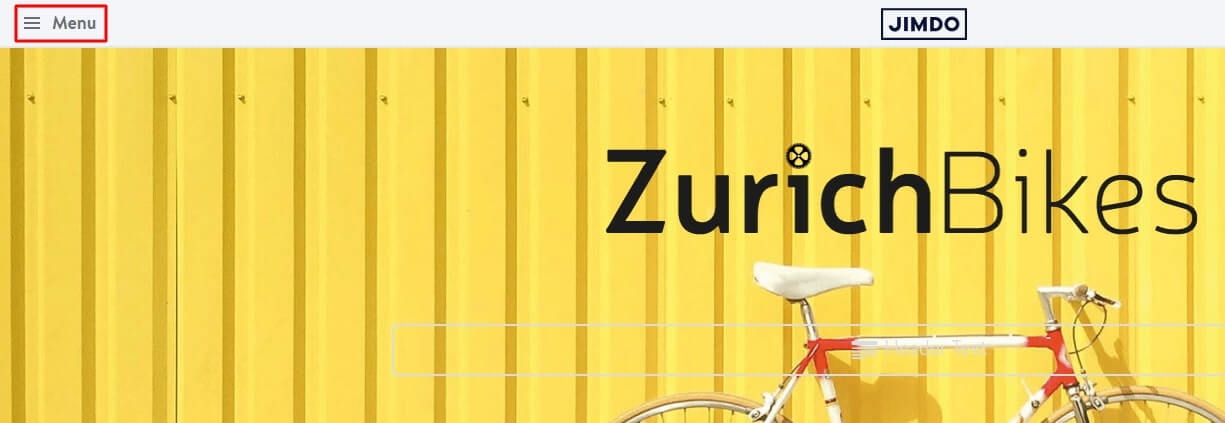
Logga in på din Jimdo Creator och klicka på Meny:
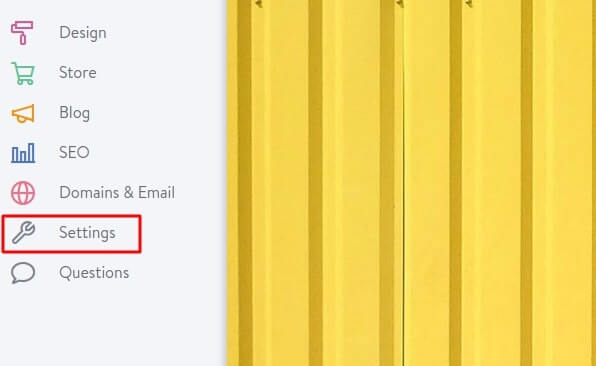
Gå sedan till Inställningar:
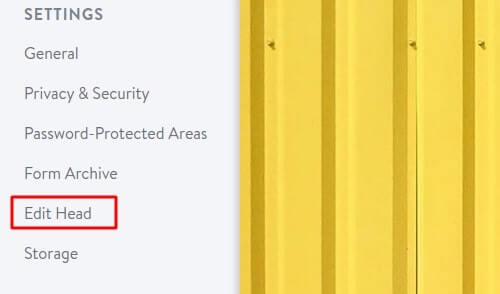
Och klicka på Redigera sidhuvud:
I kodredigeraren, klistra in din PushEngage-installationskod:
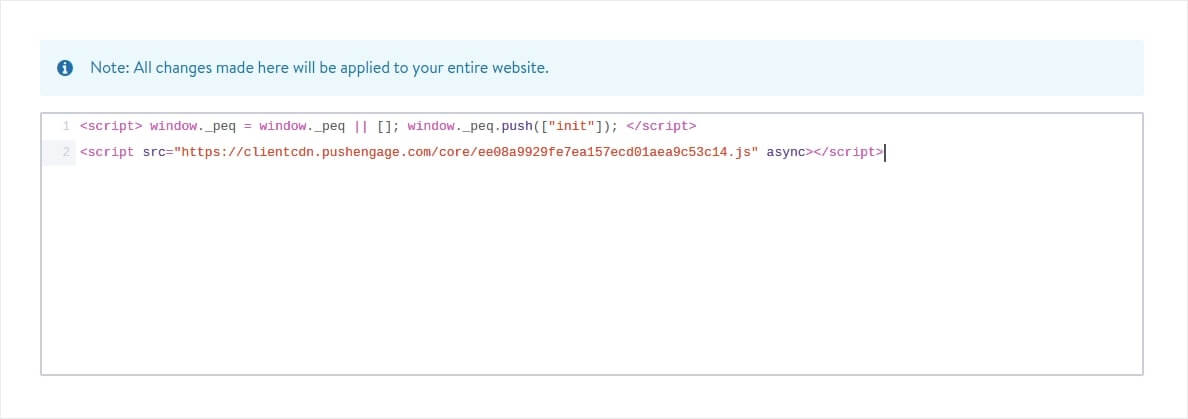
När du är klar, tryck på Spara.
Steg #4: Konfigurera PushEngage Opt-In
Slutligen, gå till din PushEngage-instrumentpanel, navigera till Inställningar » Prenumerationsinställningar » Prenumerationsdialogruta » Redigera:

Här kan du anpassa din opt-in för push-notiser. Om du behöver hjälp med det bör du kolla in den här artikeln om hur du skapar en anpassad opt-in för push-notiser.
Om du behöver lite inspiration kan du kolla in den här artikeln om högkonverterande push-notis-opt-ins.
Steg #5: Skapa ett välkomstmeddelande
När du är klar med att ställa in opt-in kan din webbplats samla in prenumeranter.
Men hur vet du om dina push-notiser fungerar korrekt?
Vi rekommenderar att du skapar ett välkomstmeddelande för att testa om din installation gick smidigt. Ett välkomstmeddelande är ett pushmeddelande som du skickar till en ny prenumerant för att bekräfta deras prenumeration och välkomna dem ombord.
Gå till Inställningar » Webbplatsinställningar » Installationsinställningar och konfigurera ditt välkomstmeddelande:

Slutligen, gå tillbaka till din webbplats och välj dina egna pushmeddelanden för att testa om allt fungerar smidigt.
Och det var allt!
Du har framgångsrikt ställt in push-notiser på din Jimdo-webbplats. Det är dags att gå tillbaka till din PushEngage-instrumentpanel och börja skapa dina push-notiskampanjer.
Avslutning
Det var allt för den här gången, gott folk!
Om du är nybörjare på pushmeddelanden bör du följa en fullständig testprocess för pushmeddelanden innan du går live. Det hjälper dig att felsöka vanliga problem innan dina besökare ser dem och börjar klaga på en trasig användarupplevelse.
Och om du inte redan har gjort det, prova PushEngage. PushEngage är den främsta push-aviseringstjänsten i världen. Så om du menar allvar med att växa ditt företag bör du investera i PushEngage.


