Letar du efter ett sätt att aktivera en enstegs-optin på din webbplats för att samla prenumeranter på push-notiser?
Push-notiser kan vara ett riktigt bra verktyg för att generera engagemang, återkommande trafik och försäljning. Det är också ett mycket prisvärt marknadsföringsverktyg som är perfekt för växande småföretag.
Men innan du skickar push-notiser måste du först skapa en optin för att samla en prenumerantlista från webbplatsbesökare.
I den här artikeln kommer vi att konfigurera en enstegs-optin för din webbplats på mindre än 10 minuter. Vi kommer att använda PushEngage i den här artikeln för att visa dig hur du kommer igång med push-notiser. PushEngage är den främsta programvaran för push-notiser i världen. Så dina kampanjer kommer att vara i trygga händer.
Låt oss dyka in.
Hur man aktiverar enstegs-optin för push-notiser på din webbplats
VIKTIGT: Innan du börjar finns det ett par snabba saker att ta hand om. För att installera en enstegs-optin för push-notiser måste du ha:
- En HTTPS-webbplats (en webbplats med ett SSL-certifikat)
- Åtkomst till rotkatalogen i din hosting-tjänst
Allt bra? Låt oss börja!
Steg #1: Konfigurera ditt PushEngage-konto
Gå till PushEngage startsida och klicka på knappen Kom igång :

Du kan prova PushEngage gratis. Om du driver en liten blogg som behöver återkommande trafik och engagemang, räcker det förmodligen. Men om du menar allvar med försäljning bör du skaffa Enterprise-paketet och låsa upp de automatiserade kampanjerna.
När du har registrerat dig för ditt PushEngage-konto, gå till din PushEngage-instrumentpanel och gå till Webbplatsinställningar » Webbplatsdetaljer:

Här kan du uppdatera grundläggande detaljer om din webbplats. Du kan ställa in din logotyp, webbplatsnamn och webbplats-URL. Det är verkligen viktigt att ordna dessa saker nu så att du kan testa hela din installation senare.
Steg #2: Installera PushEngage på din webbplats
I samma flik, scrolla ner och klicka på knappen som säger Klicka här för installationsanvisningar:

Beroende på plattformen som din webbplats är byggd på, kommer installationsprocessen att variera. Kolla in våra installationsguider för att slutföra denna process. Om du använder ett CMS för att bygga din webbplats, kommer det mesta av installationsprocessen att göras av PushEngage-pluginet för den plattformen. För en anpassad webbplats behöver du ladda ner Service Worker-paketet.
Efter att du har klickat på Klicka här för installationsanvisningar, klicka på Ladda ner Service Worker-fil:
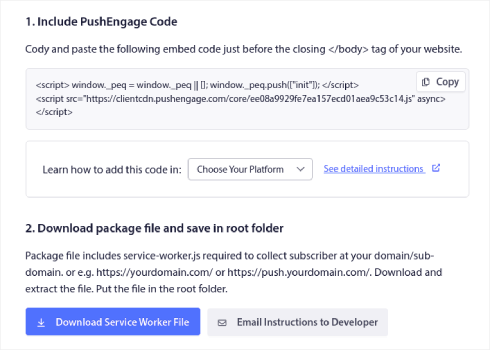
Ladda sedan upp zip-filen till rotkatalogen på din webbplats i mappen public_html.
När du har lagt till filen här, se till att den är tillgänglig. Gå till https://yoursite.com/service-worker.js och kontrollera om det är en giltig URL (ersätt yoursite.com med URL:en till din webbplats).
Här är URL:en till PushEngage service-worker.js-filen som exempel: https://www.pushengage.com/service-worker.js.
Steg #3: Skapa din enstegs push-notis-optin
I din PushEngage-instrumentpanel, gå till Design » Popup Modals för att se listan över olika optin-typer:
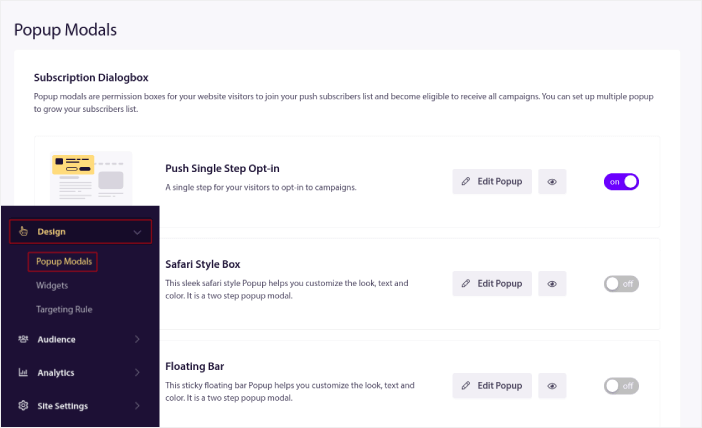
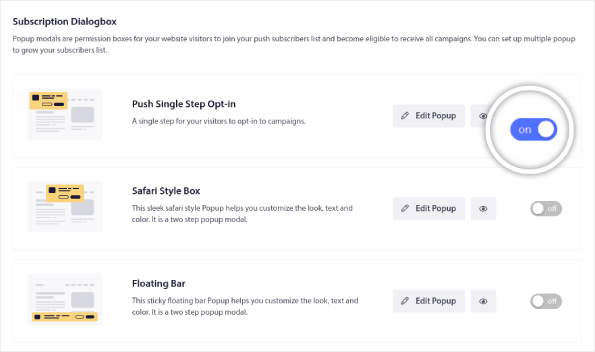
Från den här listan, gå till Push Single Step Optin och klicka på växlingsknappen för att aktivera optin:
Klicka sedan på knappen Redigera popup för att anpassa optin:
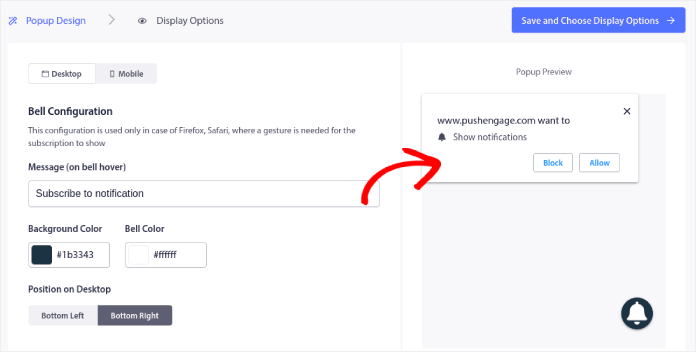
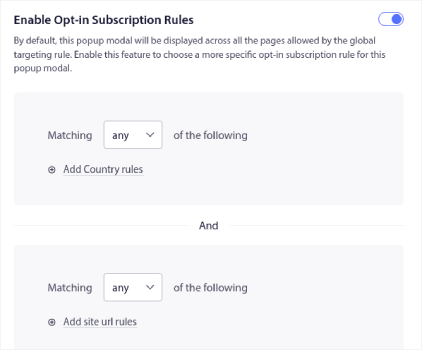
Du kan också välja var du vill visa din popup på din webbplats. Klicka på Aktivera prenumerationsregler för optin:
Om du vill att din optin ska vara riktigt framträdande kan du använda en prenumerationsöverläggning för att sudda ut resten av webbplatsen tills din besökare antingen prenumererar på dina aviseringar eller stänger popup-fönstret. Klicka på Aktivera prenumerationsöverläggning:
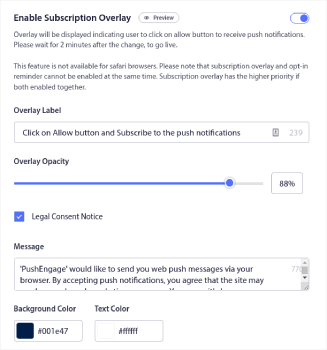
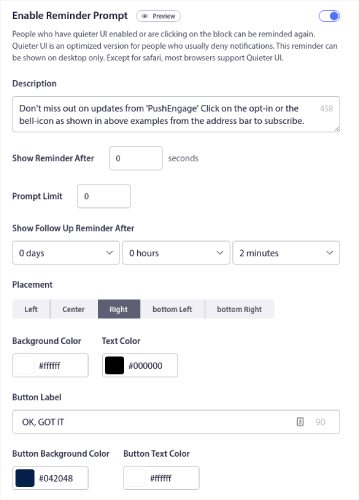
Du kan anpassa din overlay så att den passar ditt varumärke och ser fantastisk ut på din webbplats. Slutligen kan du också aktivera påminnelseprompter för besökare som har aktiverat QuieterUI-läge i sin webbläsare:
När du är klar, klicka på Spara och välj visningsalternativ.
Under Visningsalternativ kan du ställa in när din optin ska visas efter att en besökare landat på din webbplats:
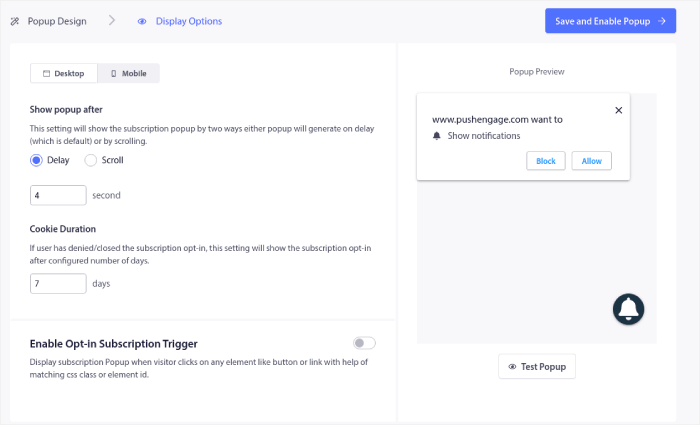
Du kan ställa in en tidsfördröjning efter vilken popup-fönstret visas. Eller så kan du ställa in optin att visas efter att dina webbesökare har scrollat en viss procent av webbsidan.
Om du vill skapa en klickbar prenumerationsknapp kan du också Aktivera utlösare för prenumeration på optin. När du är klar, klicka på Spara och aktivera popup.
Och du är klar!
Avslutning
Det var allt för den här gången, gott folk!
Du har precis lagt till ett enstegsval för pushmeddelanden på din webbplats på mindre än 10 minuter!
Kolla in hur du skapar automatiserade pushmeddelandekampanjer också. De flesta pushkampanjer är enkla och effektiva. Därför rekommenderar vi att du sätter upp flera kampanjer för din webbplats. Här är några bra att börja med:
- Hur man automatiskt skickar RSS push-meddelanden
- Hur man ställer in varukorgsavbrotts push-meddelanden med GTM
- Så här schemalägger du pushmeddelanden på det enkla sättet [5 min. guide]
Och om du inte redan har gjort det, kom igång med PushEngage. PushEngage är den främsta pushmeddelandeprogramvaran i världen. Så dina kampanjer är i trygga händer.


