Letar du efter ett enkelt sätt att aktivera och inaktivera Firefox-aviseringar?
Webbläsaraviseringar hjälper dig att hålla kontakten med varumärken du älskar. Och du kan välja push-aviseringar ganska enkelt. Men hur börjar du ta emot push-aviseringar från webbläsaren?
I den här artikeln visar vi dig steg-för-steg hur du aktiverar eller inaktiverar Firefox-aviseringar.
Låter bra? Låt oss dyka in.
Så här får du Firefox-aviseringar från vilken webbplats som helst
Låt oss börja med att titta på hur du kan ta emot Firefox-aviseringar från vilken webbplats som helst.
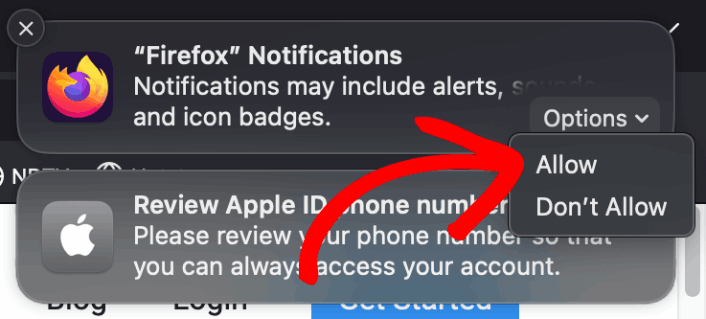
Första gången du installerar Firefox får du ett popup-fönster där du kan tillåta eller neka webb push-meddelanden i Firefox. Klicka bara på Alternativ » Tillåt för att ta emot Firefox-meddelanden:
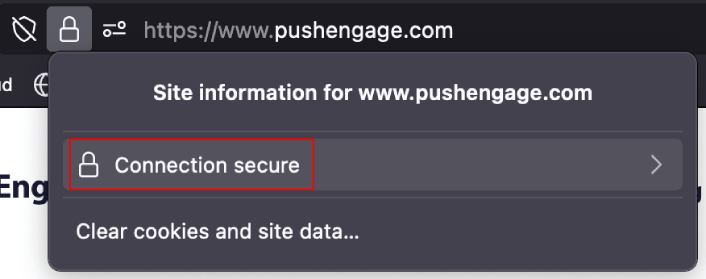
Som standard blockerar Firefox val för push-aviseringar. Så, om du vill få Firefox-aviseringar från en webbplats, gå till adressfältet och klicka på hänglåset. I rullgardinsmenyn, klicka på Anslutning säker:
Här kan du ställa in behörigheter för webbplatsen. Gå till Behörigheter, skrolla ner till Skicka aviseringar, avmarkera kryssrutan Använd Standard och klicka på Tillåt:
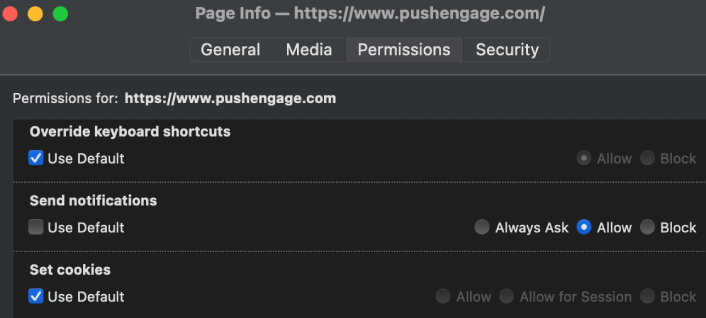
Nu kan du få Firefox-aviseringar från den webbplatsen.
Så här aktiverar eller inaktiverar du Firefox-meddelanden
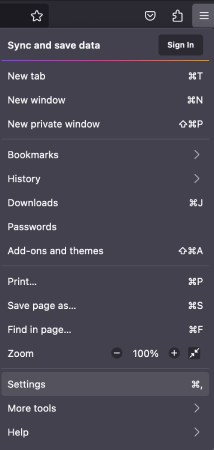
Firefox har inbyggda inställningar och preferenser som kan aktivera eller inaktivera push-aviseringar. Det enklaste sättet att aktivera eller inaktivera Firefox-aviseringar är att gå till menyraden och välja Inställningar:
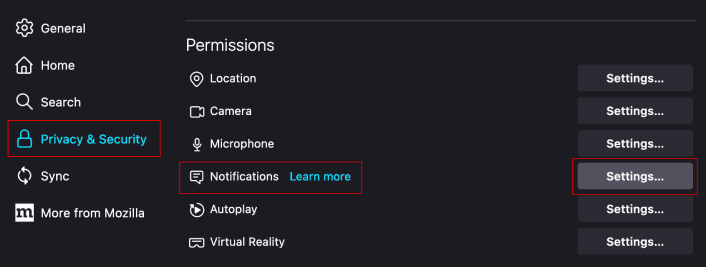
Gå sedan till Integritet och säkerhet » Aviseringar » Inställningar:
Här kan du tillåta eller neka push-aviseringar från vilken webbplats som helst genom att helt enkelt ändra behörigheten bredvid webbplatsen.
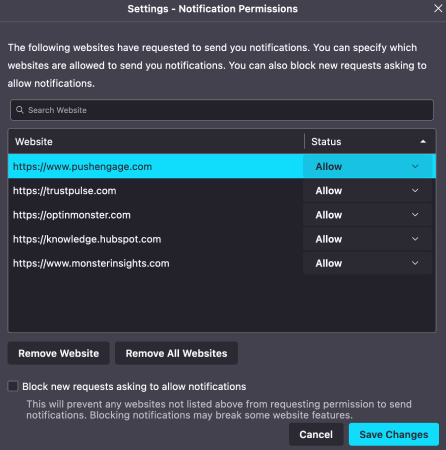
Om du vill aktivera Firefox push-aviseringar från en webbplats, ställ in den på Tillåt. Om du inte vill ha aviseringar från en webbplats, ställ in behörigheten till Blockera.
Du kan ta bort alla behörigheter genom att klicka på Ta bort alla webbplatser. Eller, om du bara vill ta bort en enda webbplats från listan över godkända webbplatser som kan skicka dig aviseringar, kan du också klicka på Ta bort webbplats.
Vad du ska göra efter att du har aktiverat Firefox push-aviseringar
Bara för att du älskar innehållet i push-aviseringarna du får betyder det inte att du ska vara prenumerant på dem. Innan du prenumererar på fler push-aviseringar bör du titta på GDPR-regler och ta reda på om dina push-aviseringar är säkra.
Och om du tycker att Safari push-aviseringar är coola, bör du också kolla in hur du kommer igång med push-aviseringar för ditt företag.
Push-notifikationer är ett utmärkt sätt att organiskt växa din fanskara. Och det är verkligen enkelt att sätta upp push-kampanjer. Dessutom, om du är ny på push-notifikationer, bör du kolla in dessa episka resurser:
- Hur man lägger till en bloggprenumerationswidget i WordPress
- Hur du får mer trafik till din WordPress-blogg (9 enkla sätt)
- Kostnad för pushmeddelanden: Är det verkligen gratis? (Prisanalys)
- Hur du ökar din webbpush-notis opt-in-frekvens (7 sätt)
- Hur du använder push-notisåtgärdsknappar för att dubbla klick
Vi rekommenderar att använda PushEngage för att skapa dina push-meddelandekampanjer. PushEngage är den främsta push-meddelandemjukvaran på marknaden och dina kampanjer kommer att vara i trygga händer.
Så, om du inte redan har gjort det, kom igång med PushEngage idag.


