PushEngage inkluderar fyra standard push-notiser som aktiveras automatiskt baserat på ändringar i WooCommerce-orderstatus. Den här guiden beskriver hur du aktiverar och konfigurerar var och en av dem.
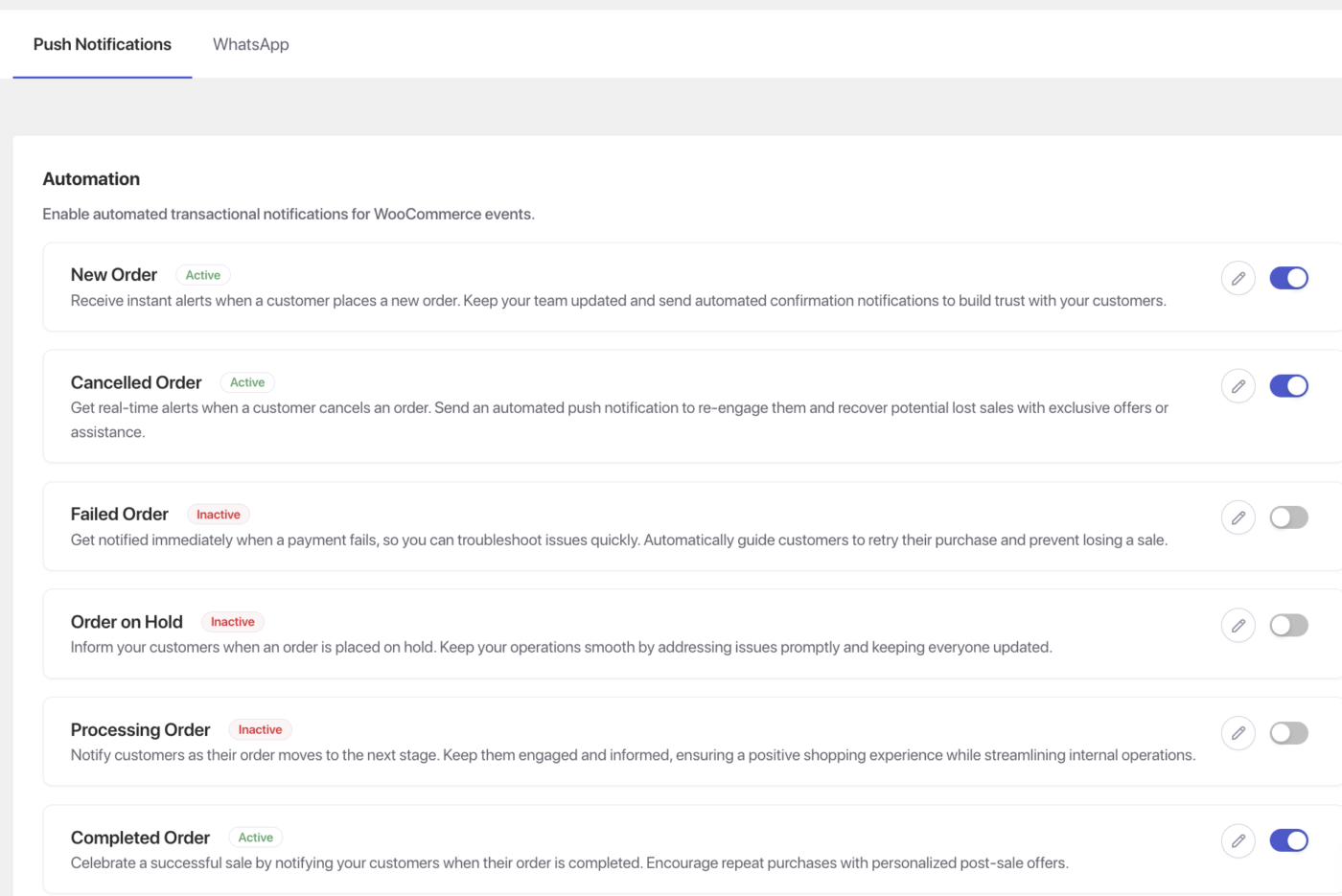
Alla fyra notiserna hanteras från samma plats i din WordPress-admin: fliken WooCommerce » Inställningar » Push-notiser.
Innan du börjar
- PushEngage är installerat och anslutet till din WooCommerce-butik. Se Hur du ansluter PushEngage till WooCommerce om du ännu inte har anslutit.
- Kunder kommer endast att få push-notiser om de har godkänt detta i din butik.
- Alla fyra notiserna i den här guiden är kundvända. Administratörsnotiser kan aktiveras separat från samma inställningssida.
Öppna inställningarna för push-notiser
Alla notiser i den här guiden konfigureras från samma plats:
- Gå till WooCommerce » Inställningar i din WordPress-adminpanel.
- Klicka på fliken Push-notiser.

Du kommer att se en lista över tillgängliga notistyper. Var och en har en växel för att aktivera den, en mottagarväljare (Kunder, Administratörer eller båda) och en knapp Hantera för att öppna notiseditorn.
För varje notis nedan är stegen:
- Aktivera notisen.
- Ställ in mottagaren till Kunder.
- Klicka på Hantera för att öppna editorn.
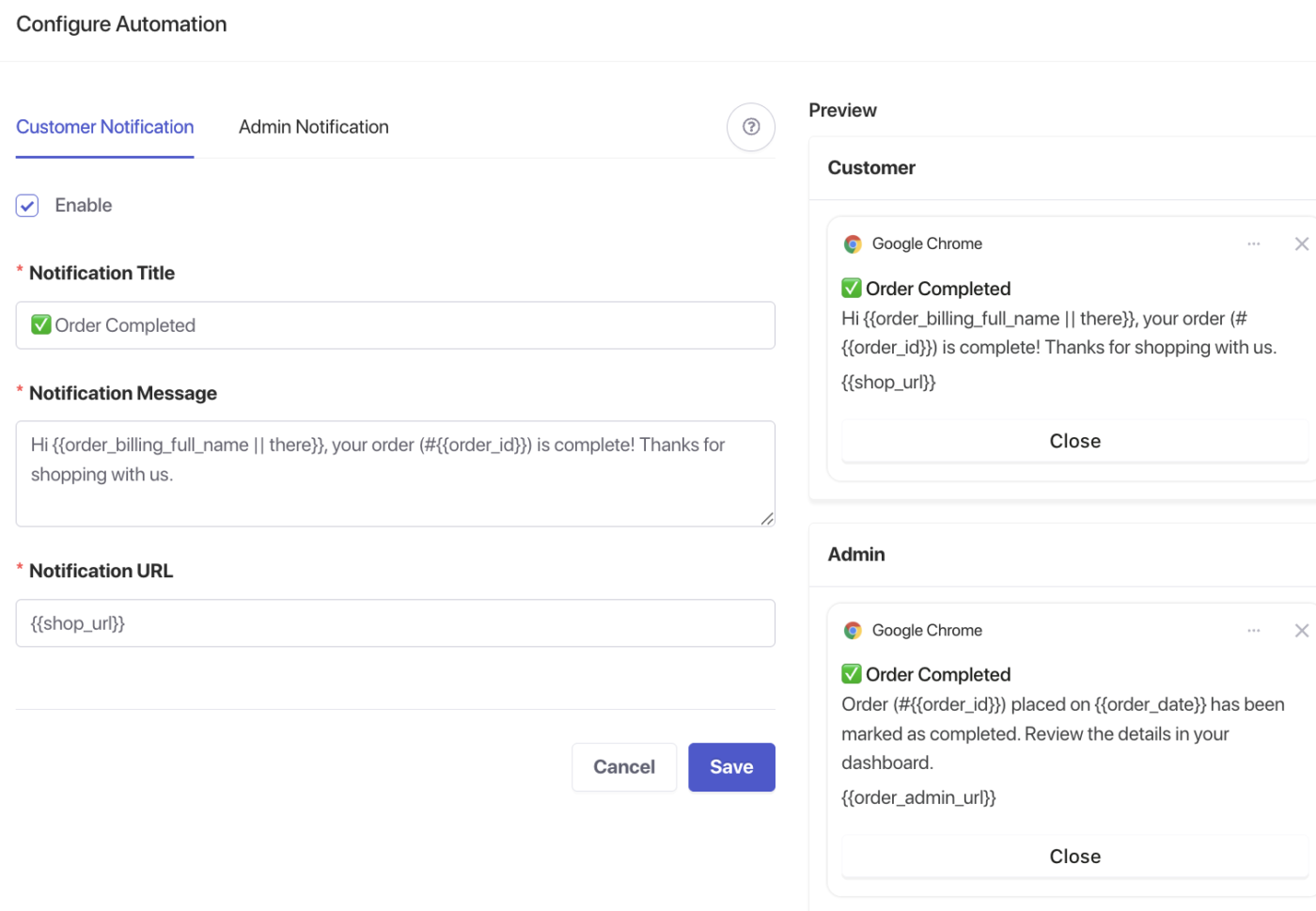
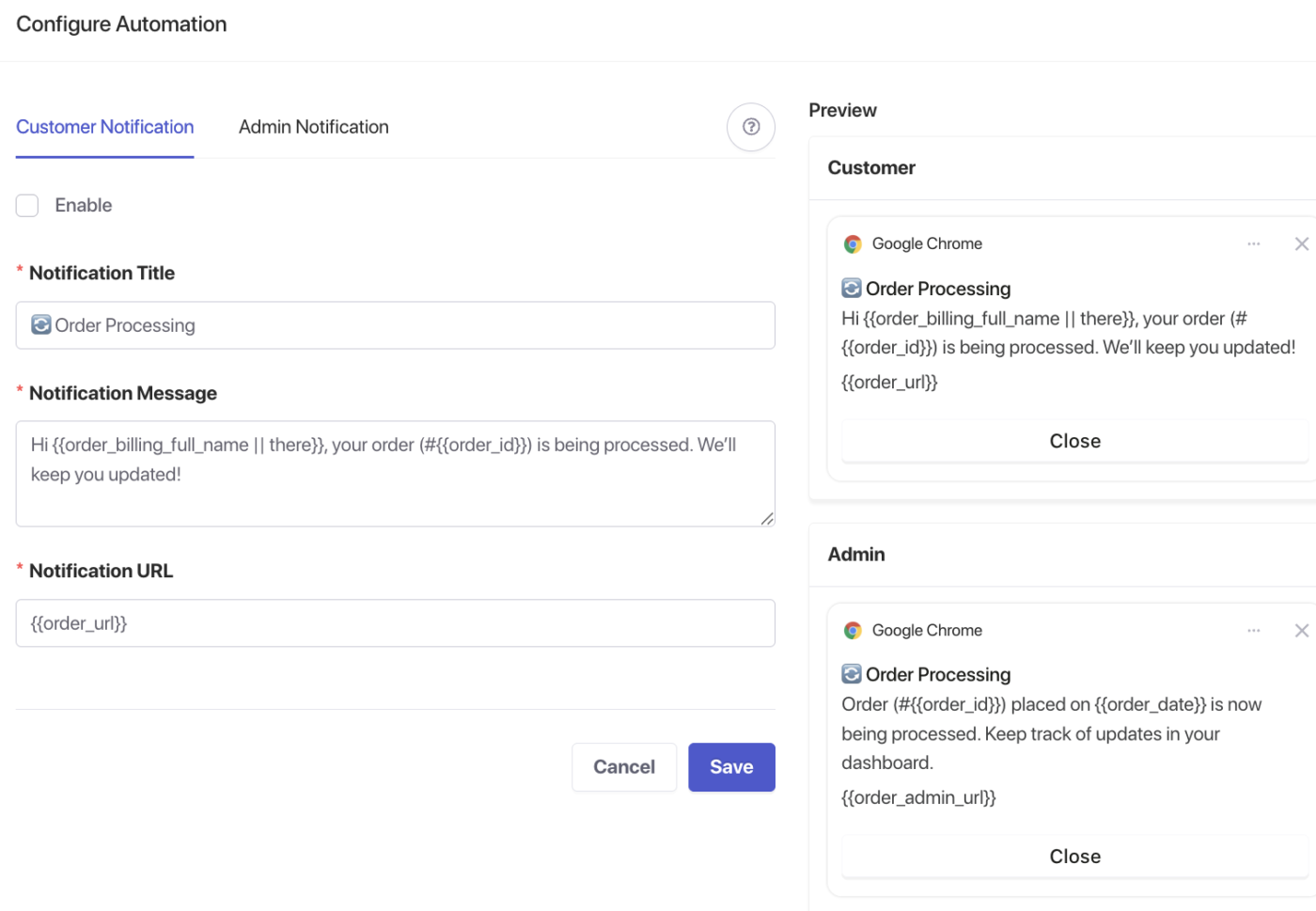
- Konfigurera titel, meddelande och URL.
- Klicka på Spara ändringar.
Tillgängliga variabler
Följande variabler är tillgängliga i alla redigerare för ordernotiser:
| Variabel | Vad den infogar |
|---|---|
{order_id} | WooCommerce-ordernummer |
{order_date} | Datum då ordern lades |
Kontrollera notiseditorn för eventuella ytterligare variabler som är tillgängliga i din konfiguration.
Order mottagen
Skickar en omedelbar bekräftelse-push när en kund slutför kassan. Notisen aktiveras när orderstatusen ändras till Bearbetas eller I väntan – WooCommerce:s signal att ordern har lagts framgångsrikt.
Detta är den första kontaktpunkten i din orderkommunikationssekvens. Den försäkrar kunderna om att ordern gick igenom och sätter förväntningar för vad som kommer härnäst.
Kopiera alternativ
| Alternativ | Titel | Meddelande |
|---|---|---|
| 1 | Order bekräftad! | Din order #{order_id} lades den {order_date}. Tack för att du handlar hos oss! |
| 2 | Tack för din beställning | Vi har tagit emot din order #{order_id}. Vi hör av oss när den skickas. |
| 3 | Din order är bekräftad | Order #{order_id} är mottagen. Vi förbereder den för dig. |
Rekommenderad URL: Din butiks "Mitt konto" » "Beställningar"-sida (t.ex. https://dinbutik.se/mitt-konto/bestallningar/)
Order skickad
Skickar en push-notis när en order markeras som Slutförd i WooCommerce. Statusen Slutförd är WooCommerce's standard signal att en order har uppfyllts och skickats.
Ingen manuell åtgärd krävs efter den initiala installationen. Varje gång du markerar en order som Slutförd – individuellt eller i bulk – skickas notisen automatiskt.
Kopiera alternativ
| Alternativ | Titel | Meddelande |
|---|---|---|
| 1 | Din order har skickats! | Order #{order_id} är på väg. Klicka för att se dina orderdetaljer. |
| 2 | Goda nyheter – din order är på väg! | Order #{order_id} lagd den {order_date} har uppfyllts. Kontrollera dina orderdetaljer. |
| 3 | Din order har uppfyllts | Gå till ditt konto för att se leveransdetaljer för order #{order_id}. |
Rekommenderad URL: Din butiks "Mitt konto" » "Beställningar"-sida
Notering om spårningsnummer: PushEngage stöder inte spårningsnummer för leveranser som en variabel. Om du använder ett plugin för leveransspårning som WooCommerce Shipment Tracking eller AfterShip, hänvisa kunder till sidan "Mitt konto" » "Beställningar" där de kan hitta spårningsdetaljer efter att ha klickat sig vidare.
Order i väntan
Skickar en push-notis när en orderstatus ändras till I väntan. Detta är mest relevant för butiker som accepterar offline- eller fördröjda betalningsmetoder som banköverföringar, checkar eller inköpsordrar, där betalningsbekräftelse krävs innan behandling.
Aktivera endast denna notis om din butik använder betalningsmetoder som genererar "I väntan"-ordrar. Butiker som uteslutande accepterar kortbetalningar (Stripe, PayPal, Square) hoppar vanligtvis över statusen "I väntan" helt och går direkt till "Bearbetas".
Vanliga betalningsmetoder som genererar "I väntan"-ordrar:
- Direkt banköverföring (BACS)
- Checkbetalningar
- Inköpsordrar
- Anpassade eller manuella betalningsgateways
Kopiera alternativ
| Alternativ | Titel | Meddelande |
|---|---|---|
| 1 | Order #{order_id} mottagen – Väntar på betalning | Vi har din order. När betalningen är bekräftad kommer vi att behandla den omedelbart. |
| 2 | Din beställning är pausad | Beställning #{order_id} väntar på verifiering av betalning. Kontrollera dina beställningsdetaljer för nästa steg. |
| 3 | Åtgärd krävs för beställning #{order_id} | Din beställning är pausad medan vi verifierar betalningen. Visa din beställning för betalningsinstruktioner. |
Rekommenderad URL: Din butiks "Mitt konto" » "Beställningar"-sida
Tips: Skriv text med en lugnande, informativ ton. Kunder som använder banköverföring eller check som betalningsmetod förväntar sig en väntetid – ditt meddelande bör bekräfta att beställningen är i systemet, inte oroa dem.
Beställning Annullerad
Skickar en push-notis när en beställningsstatus ändras till Annullerad. Detta utlöses för alla annulleringar oavsett vem som initierade den – butiksadministratör, butikschef eller kunden själv.
Notisen håller kommunikationen tydlig och ger kunderna ett direkt nästa steg, som att beställa igen, bläddra i butiken eller kontakta support.
Notera: PushEngage skickar denna notis för varje annulleringshändelse. Detta inkluderar kundinitierade annulleringar, butiksiniterade annulleringar och beställningar som automatiskt annulleras efter ett misslyckat betalningsförsök. Om du behöver undertrycka denna notis för specifika scenarier (som bedrägeriannulleringar), kontakta PushEngage support för vägledning.
Kopiera alternativ
| Alternativ | Titel | Meddelande |
|---|---|---|
| 1 | Beställning #{order_id} har annullerats | Din beställning har annullerats. Bläddra i vår butik eller kontakta oss om du behöver hjälp. |
| 2 | Din beställning annullerades | Beställning #{order_id} är inte längre aktiv. Besök vår butik för att göra en ny beställning när som helst. |
| 3 | Beställning #{order_id} Annullerad – Vi finns här för att hjälpa till | Din beställning har annullerats. Kontakta vårt supportteam om du har frågor eller vill beställa igen. |
Rekommenderad URL: Din butiks startsida eller en dedikerad kundtjänst-/kontaktsida
Testa dina notiser
Efter att ha konfigurerat någon av notiserna ovan, testa innan du går live:
- Prenumerera på push-notiser i din butik med ett testkundkonto.
- Utlös relevant beställningsstatus (lägg en testbeställning, markera den som slutförd, annullera den, etc.).
- Bekräfta att push-notisen anländer till den prenumererade enheten inom några sekunder.
- Klicka på notisen för att verifiera att den öppnar rätt URL.
Om notisen inte visas, bekräfta att kundkontot är anmält till push-notiser och att relevant notis är aktiverad i WooCommerce » Inställningar » Push-notiser.
Vanliga frågor
Kommer varje kund att få dessa notiser? Endast kunder som prenumererar på push-notiser i din butik kommer att få dem. Kunder som inte har anmält sig kommer inte att meddelas.
Vad är skillnaden mellan Beställning Mottagen och Beställning Skickad? Beställning Mottagen utlöses när kunden gör en beställning (beställningsstatus ändras till Bearbetas eller Pausad). Beställning Skickad utlöses när du markerar beställningen som Slutförd, vilket indikerar att den har hanterats och skickats. De tjänar olika syften och kan båda vara aktiva samtidigt.
Ska jag aktivera Order mottagen och Order i väntan samtidigt? Det beror på dina betalningsmetoder. Om en kund gör en beställning via banköverföring, går beställningen till I väntan – inte Under behandling. I det fallet kan aktivering av båda leda till att kunden får två meddelanden för samma beställning. Granska vilka statusar dina betalningsmetoder använder och aktivera endast de meddelanden som matchar din utcheckningsprocess.
Kan jag skicka dessa meddelanden till administratörer också? Ja. Varje meddelande i fliken Push-meddelanden har en mottagarväljare. Du kan aktivera både kund- och administratörsmeddelanden för samma händelse. Administratörsmeddelanden är användbara för orderhantering och arbetsflöden för leverans.
Kan jag inkludera en anledning till avbokning i meddelandet? PushEngage tillhandahåller ingen inbyggd variabel för avbokningsanledningen, och WooCommerce lagrar ingen standardiserad avbokningsanledning som standard. Använd meddelandefältet för att hänvisa kunder till att kontakta support om de har frågor, snarare än att försöka infoga en dynamisk anledning.
Vad händer om jag använder en anpassad orderstatus för skickade beställningar? PushEngages meddelande för Order skickad utlöses vid WooCommerce standardstatus Slutförd. Om din butik använder en anpassad status som "Skickad" som lagts till av ett plugin, kommer den statusen inte att utlösa meddelandet om den inte mappas till Slutförd. Kontakta PushEngage support för vägledning om konfigurationer av anpassade orderstatusar.
Om du stöter på några problem är du välkommen att kontakta oss genom att klicka här. Vårt supportteam kommer att kunna hjälpa dig.