WooCommerce-butiker utmärker sig på att erbjuda olika produkter men kämpar ofta med övergivna varukorgar och webbläsaraktivitet. PushEngage erbjuder en innovativ lösning, som möjliggör push-kampanjer som direkt engagerar sig med din produktkatalog och omvandlar potentiella förluster till konverteringar med vår WooCommerce-integration.
Kunder behöver inte besöka sina e-postinkorgar för att återvinna övergivna intäkter. De kan vara online eller på någon annan webbplats och ändå fortsätta att ta emot automatiserade varningar.
Innan du börjar
Se till att du har PushEngage-pluginet installerat i din WooCommerce-butik. Den här guiden förutsätter att du redan har WooCommerce och PushEngage Plugin.
Ansluta PushEngage till WooCommerce-butiken
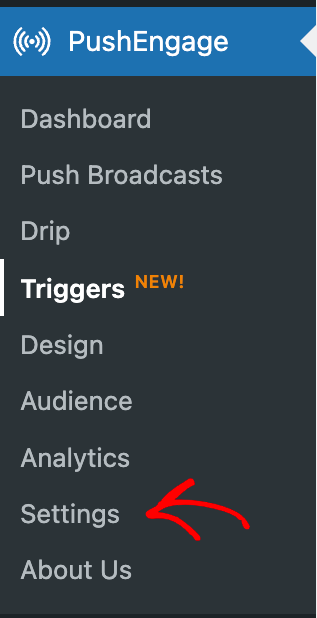
1. För att ansluta din WooCommerce-butik till PushEngage, navigera till Inställningar
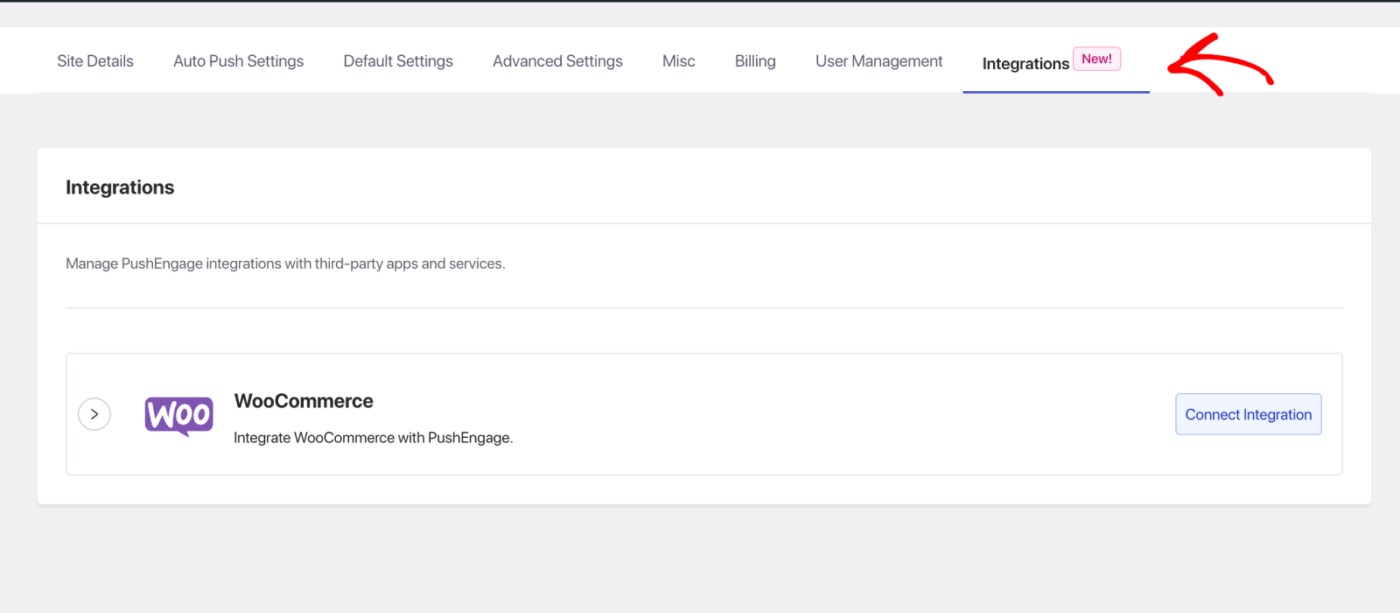
2. På sidan Inställningar, navigera till fliken Integrationer
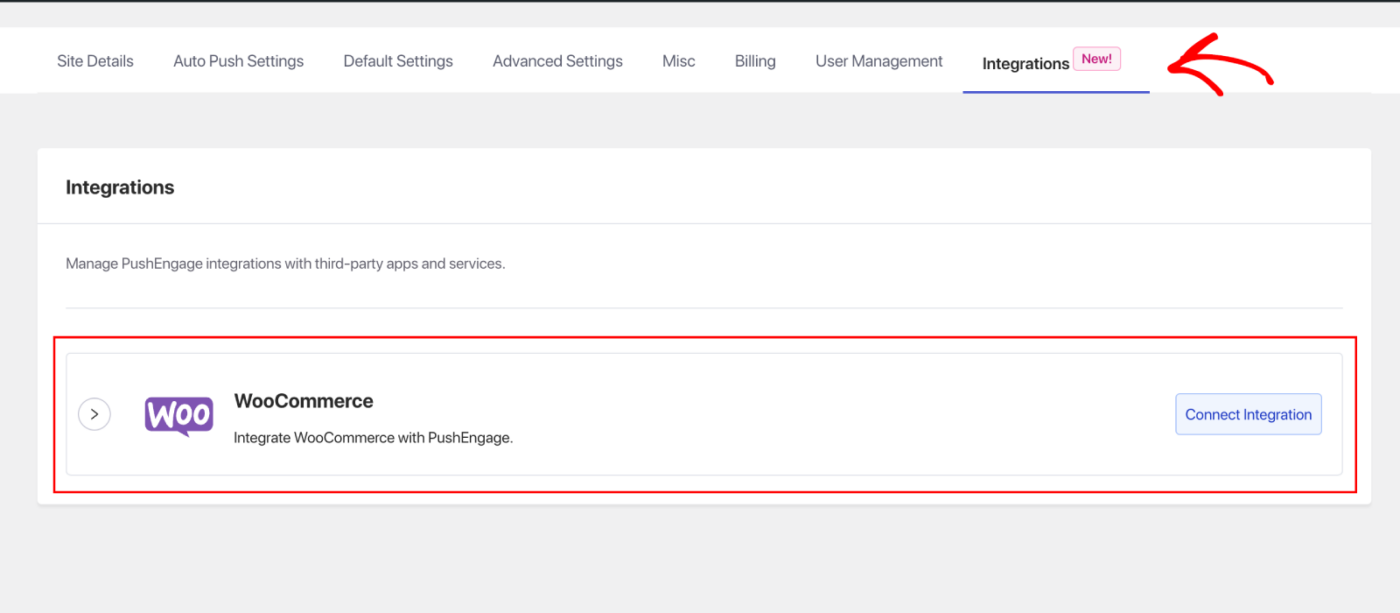
3. Hitta WooCommerce och klicka på 'Anslut Integration'
Det krävs bara några få klick för att ställa in eller ansluta PushEngage-kontot till din WooCommerce-butik. Du kan ansluta ditt befintliga PushEngage-konto till WooCommerce-butiken, eller så kan du också registrera dig för ett nytt konto.
Om du redan har WooCommerce-butiken ansluten till PushEngage-kontot kan du hoppa över detta och gå vidare till Hantera inställningar för push-meddelanden.
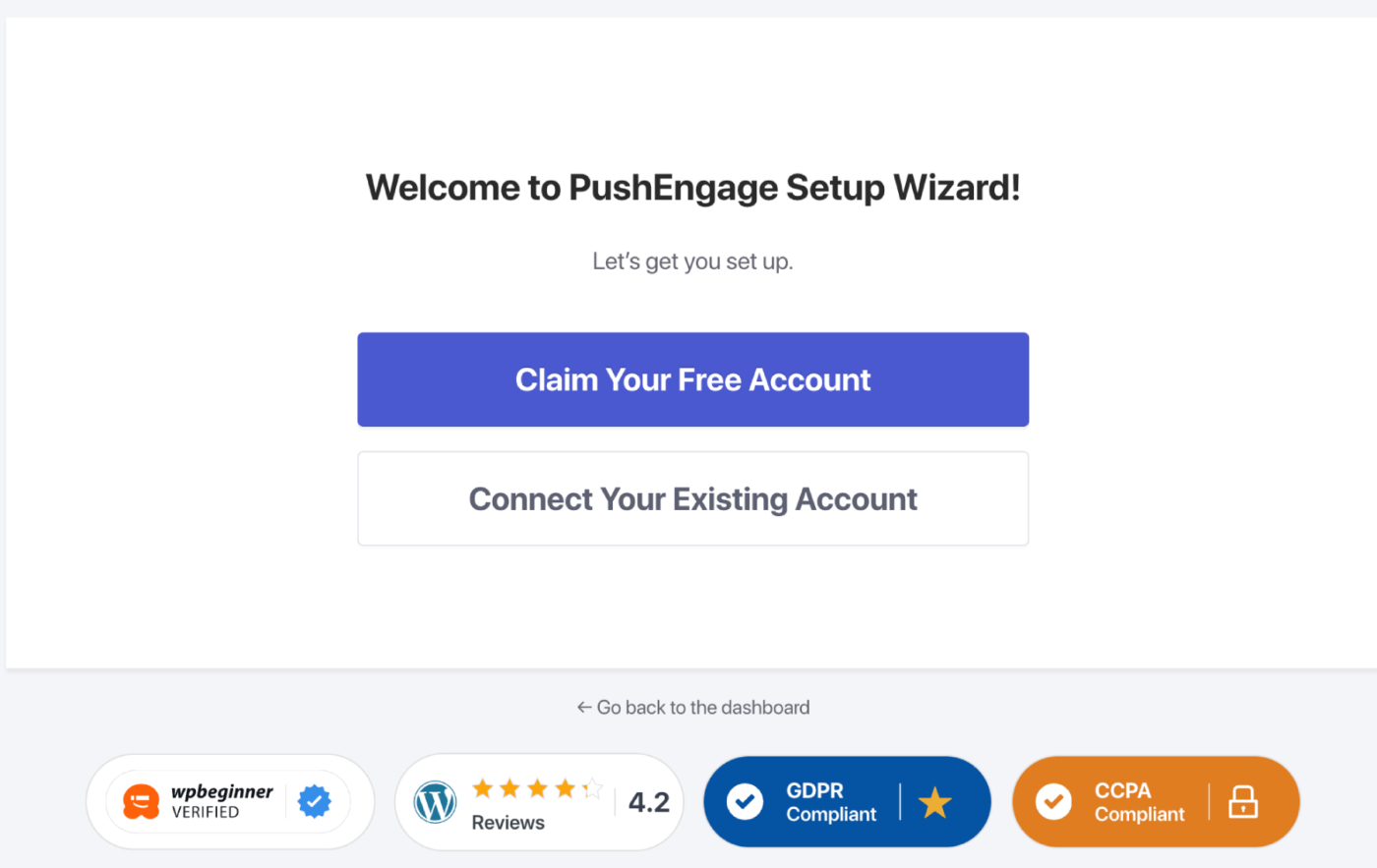
När du har skapat ett konto/anslutit ett befintligt konto. Ställ in din popup så att du kan börja bygga din lista över prenumeranter på webb push-meddelanden.
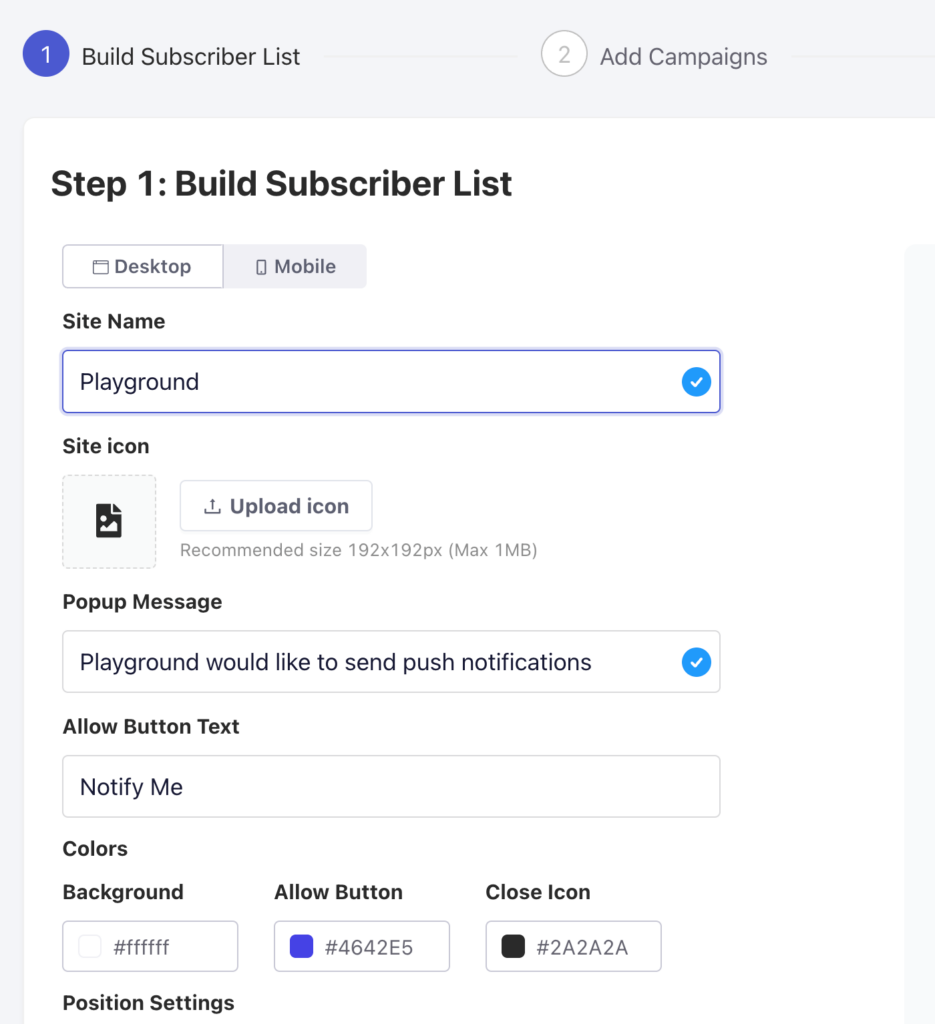
När din popup-modul/prenumerationsval är anpassad efter din varumärkesfärg och ditt meddelande kan du klicka på Nästa-knappen.
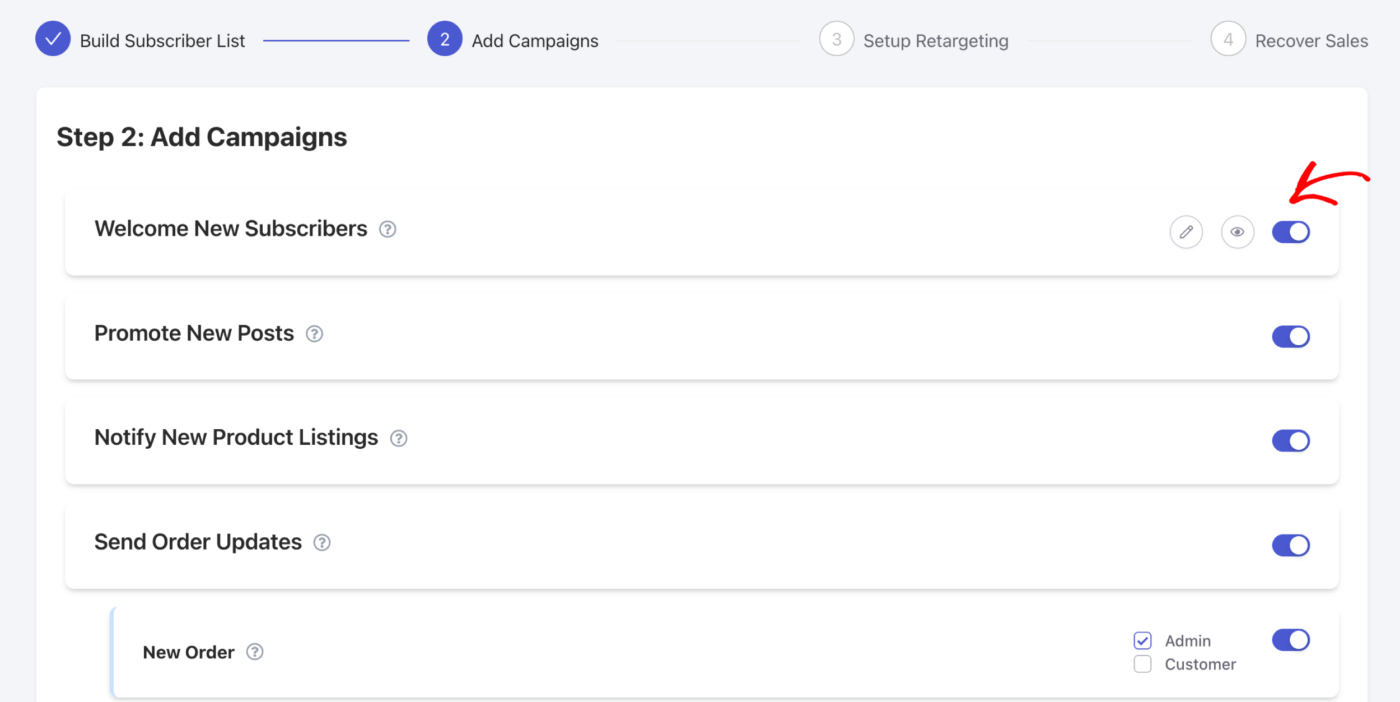
Du kan välja de initiala kampanjer du vill aktivera och till och med se en förhandsgranskning av dessa kampanjer. Du kan bestämma målgruppen och välja att skicka till antingen administratörsanvändare eller kunder. Det finns också ett alternativ att redigera kampanjerna här också. Om du är osäker kan du gå vidare till nästa steg och redigera senare.
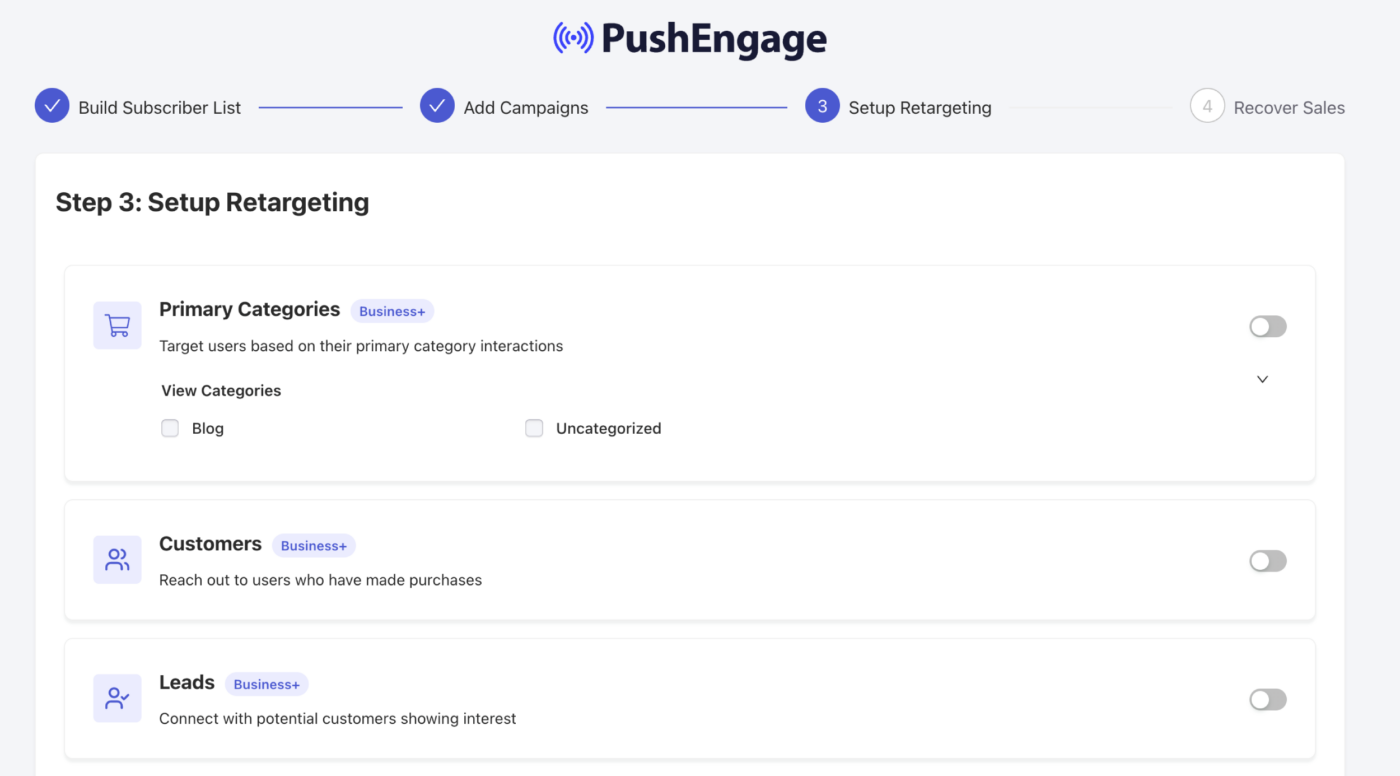
Du kan välja retargeting-strategin i början, detta hjälper dig att skapa segment. Så om du har befintliga segment kommer de att visas här. Primärkategorierna kan också omvandlas till segment. Du kan också använda standardsegmenten vi har skapat, som är Kunder & Leads.
När du har valt, aktivera helt enkelt knappen. Nu kan du klicka på Nästa-knappen.
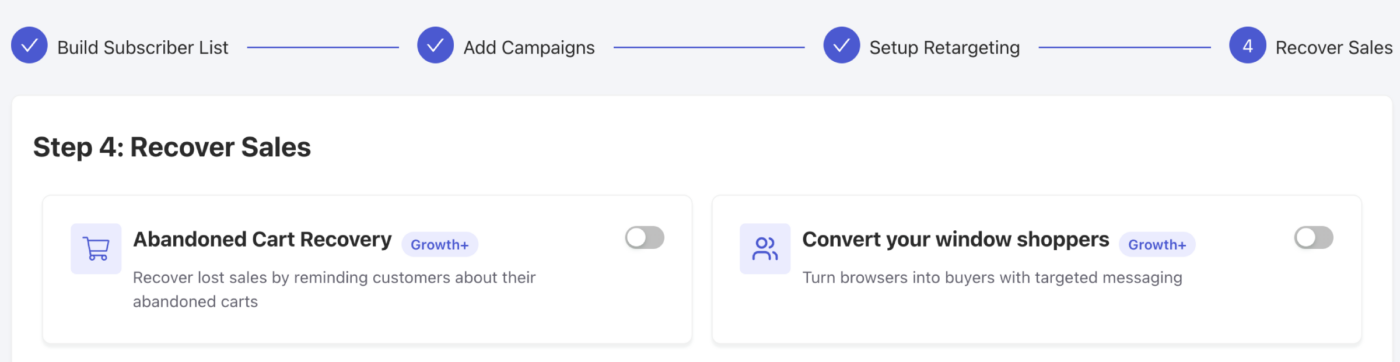
Du kan välja automatiserade resor eftersom dessa är målinriktade kampanjer. Du kan enkelt återställa försäljning med dessa strategier för kundvagns- och webbläsaravhopp. När detta är aktiverat kan du fortsätta till instrumentpanelen.
Det var allt, med några få klick har du WooCommerce-butiken ansluten för att engagera dig med push-meddelanden. Nu kan vi hjälpa dig att förstå hur du hanterar & redigerar kampanjer.
WooCommerce-integration kräver en PushEngage Growth-prenumeration för att skapa en kampanj för övergiven varukorg och webbläsning med vår funktion för utlösande kampanjer.
Hantera inställningar för övergiven varukorg och webbläsning
Utlösarkampanjer är målinriktade, händelsebaserade kampanjer. Vi har en automatiserad kampanj för övergiven kundvagn och övergivet webbläsarbesök, som är direkt integrerad med din butiks produktflöde. Vi har en start- och en stopphändelse för att förhindra att ytterligare aviseringar skickas efter att det avsedda målet har uppnåtts.
När din integration är klar kan du hantera dina inställningar för övergiven kundvagn och övergivet webbläsarbesök för din WooCommerce-butik.
Navigera till fliken Inställningar » Integrationer och under WooCommerce-sektionen.
Aktivera 'Övergiven kundvagn' och 'Övergivet webbläsarbesök' genom att slå på omkopplaren.

Välja utlösarkampanjer
Vi har spelplaner för kampanjer för övergiven kundvagn och övergivet webbläsarbesök som integreras med produktflödet och hämtar variabler. Vi rekommenderar att du väljer dessa och sparar ändringarna.
Om du tidigare har skapat några utlösarkampanjer kan du även ansluta dem till din butik.
Anpassa kampanjer
Navigera till 'Utlösarkampanjer' och lägg till flera aviseringar i din kampanj.
Ange fördröjning och villkor för varje avisering och lägg till reservvariabler.

Ställ in utlösarinställningar
Under 'Utlösarinställningar', begränsa frekvensen av aviseringar för att förhindra spam till dina kunder. Här kan du välja en daglig eller veckovis gräns. Om du till exempel har 2 aviseringar för en daglig gräns, lägg då till 14 för den veckovisa gränsen så att även om personer överger mer än 2 produkter om dagen, så spammas de inte med alla push-aviseringar.
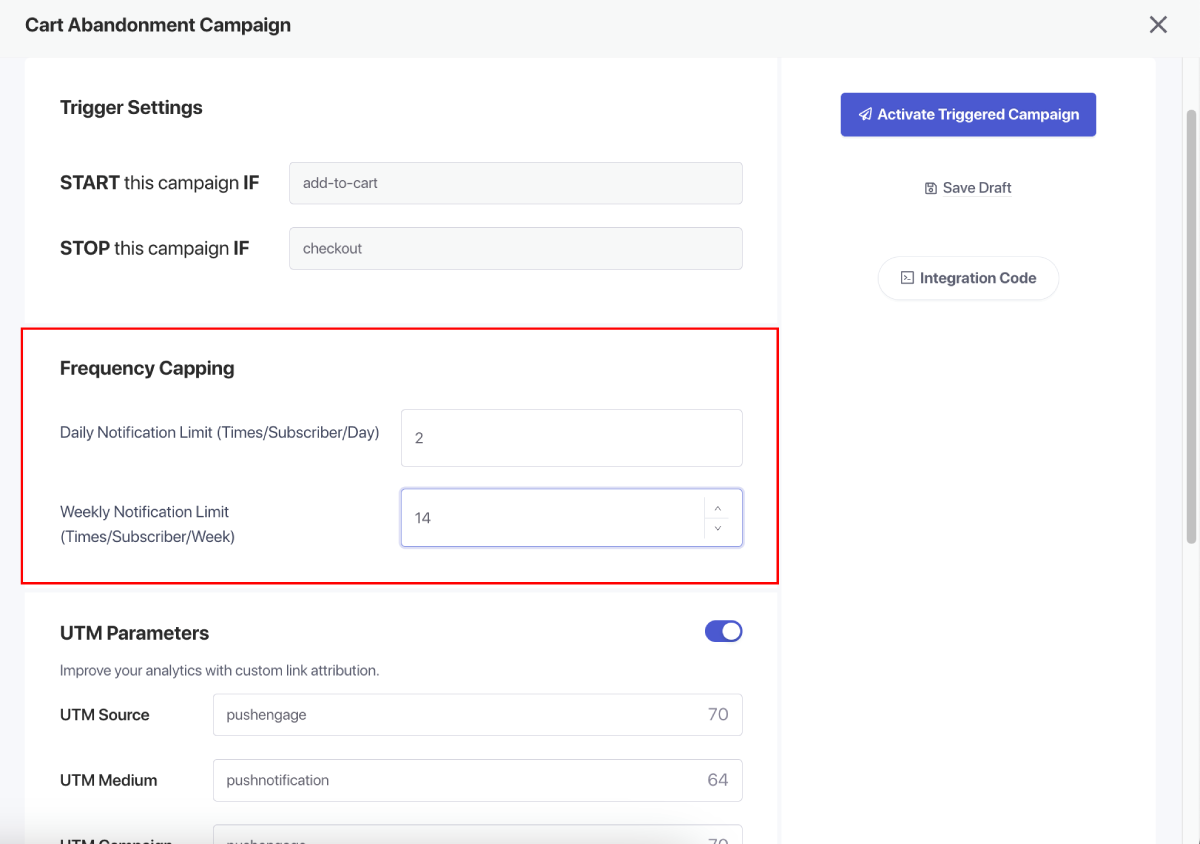
Du kan också lägga till UTM-parametrar för dessa kampanjer så att det blir enklare för dig att spåra i Google Analytics.
Efter att ha ställt in utlösarna, spara dina ändringar.
Aktivera kampanjerna
När du är nöjd med inställningarna, aktivera din utlösta kampanj.
Du kan också titta på videoguiderna för att gå igenom och förstå hur du snabbare aktiverar utlösande kampanjer.

Du kan se kampanjanalyser och se konverteringen av målintäkterna om det är aktiverat.
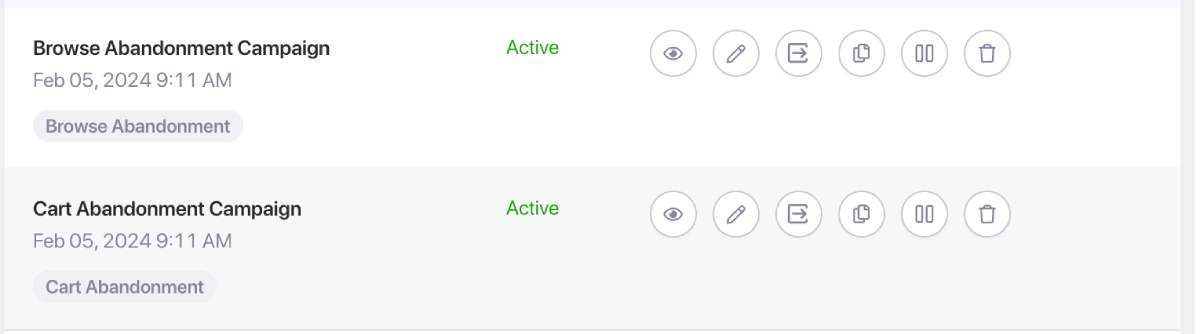
Det var allt; du har anslutit till WooCommerce Integration och aktiverat personliga kampanjer för övergiven kundvagn och övergivet webbläsarbesök.
Om du stöter på några problem, tveka inte att kontakta oss genom att klicka här. Vårt supportteam kan hjälpa dig.