Att ansluta med dina kunder bör vara enkelt. Den här guiden visar hur du använder PushEngage Chat Widgets för att låta dina webbplatsbesökare starta en konversation med dig på deras favoritappar för sociala medier och meddelanden.
Vad är en chattwidget på webbplatsen?
Chattwidgeten är en enda, anpassningsbar widget som du kan lägga till på din webbplats. När en besökare klickar på den presenteras de med en lista över kommunikationskanaler som du har aktiverat. Detta gör att de omedelbart kan ansluta till dig på plattformar som de redan använder varje dag, som WhatsApp, Facebook Messenger, Instagram, TikTok och många fler.
Att använda en chattwidget med flera kanaler kan avsevärt förbättra din kundkommunikation och leadgenerering.
Konfigurera chattwidget
Navigera till Installera plugins, klicka på PushEngage
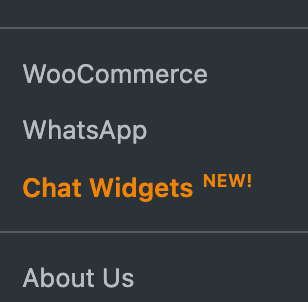
Du kan sedan klicka på alternativet Chattwidgets i navigeringsfältet.
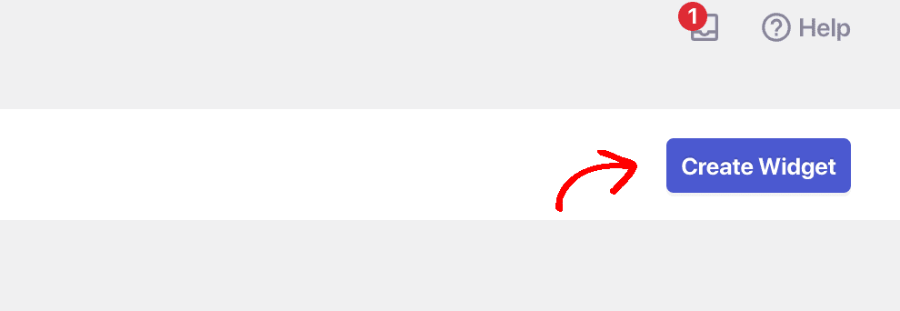
Klicka på knappen Skapa widget.
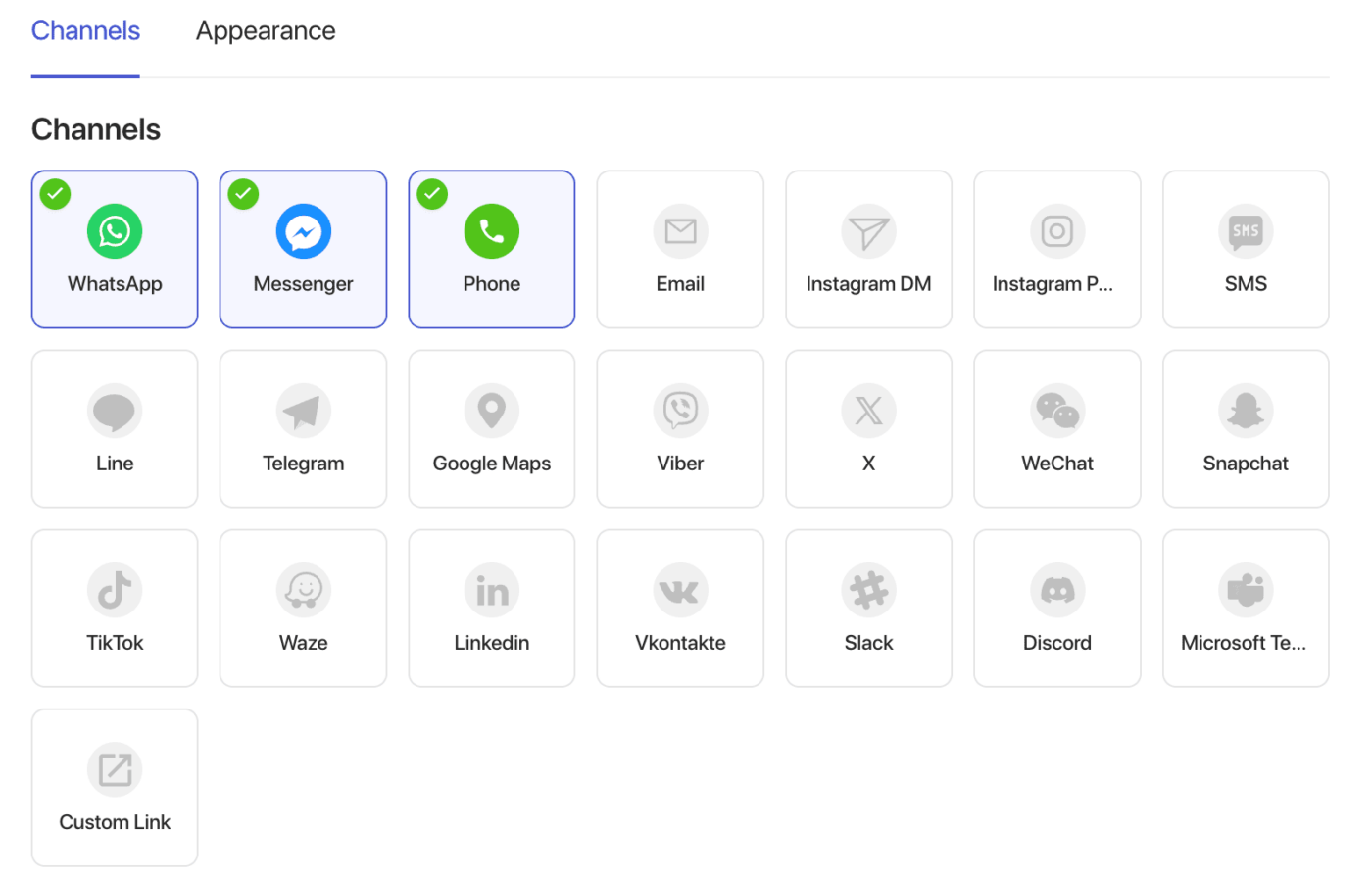
Välj dina kanaler
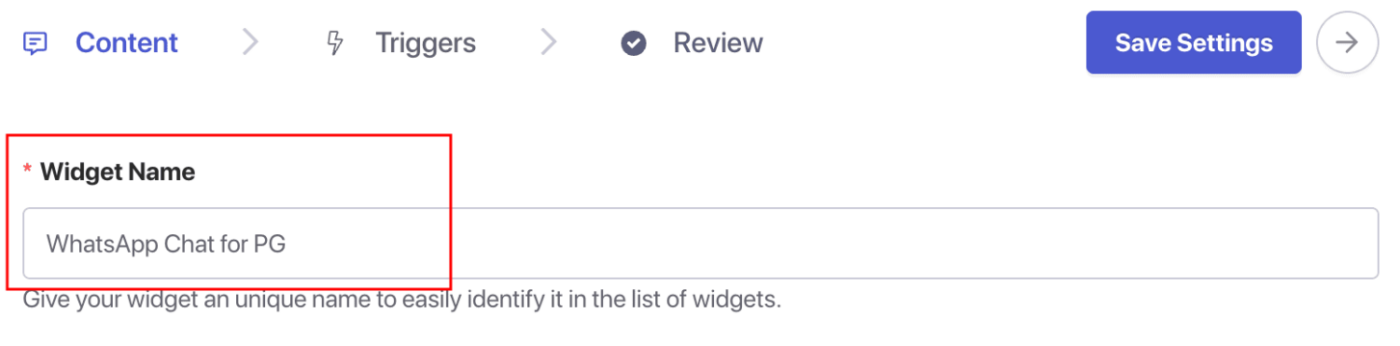
Först kan du lägga till widgetnamnet, när du har valt namnet kan du fortsätta och välja de kanaler du vill lägga till för kunden att starta konversationen.
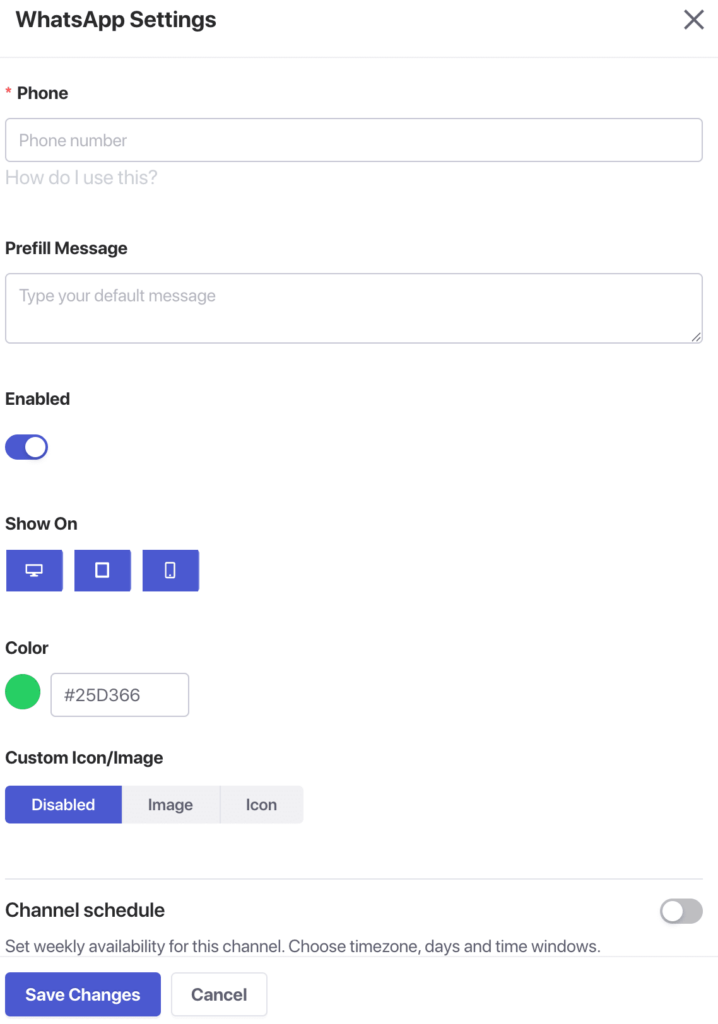
När du har valt en kanal eller flera kanaler kan du fylla i de obligatoriska uppgifterna.
Uppgifterna skulle vara olika för var och en. Om du väljer WhatsApp måste du ange WhatsApp-telefonnumret för företagets ägare. Om du väljer Instagram-meddelande måste du länka din profil.
Lägg till agenter för att anpassa chatten
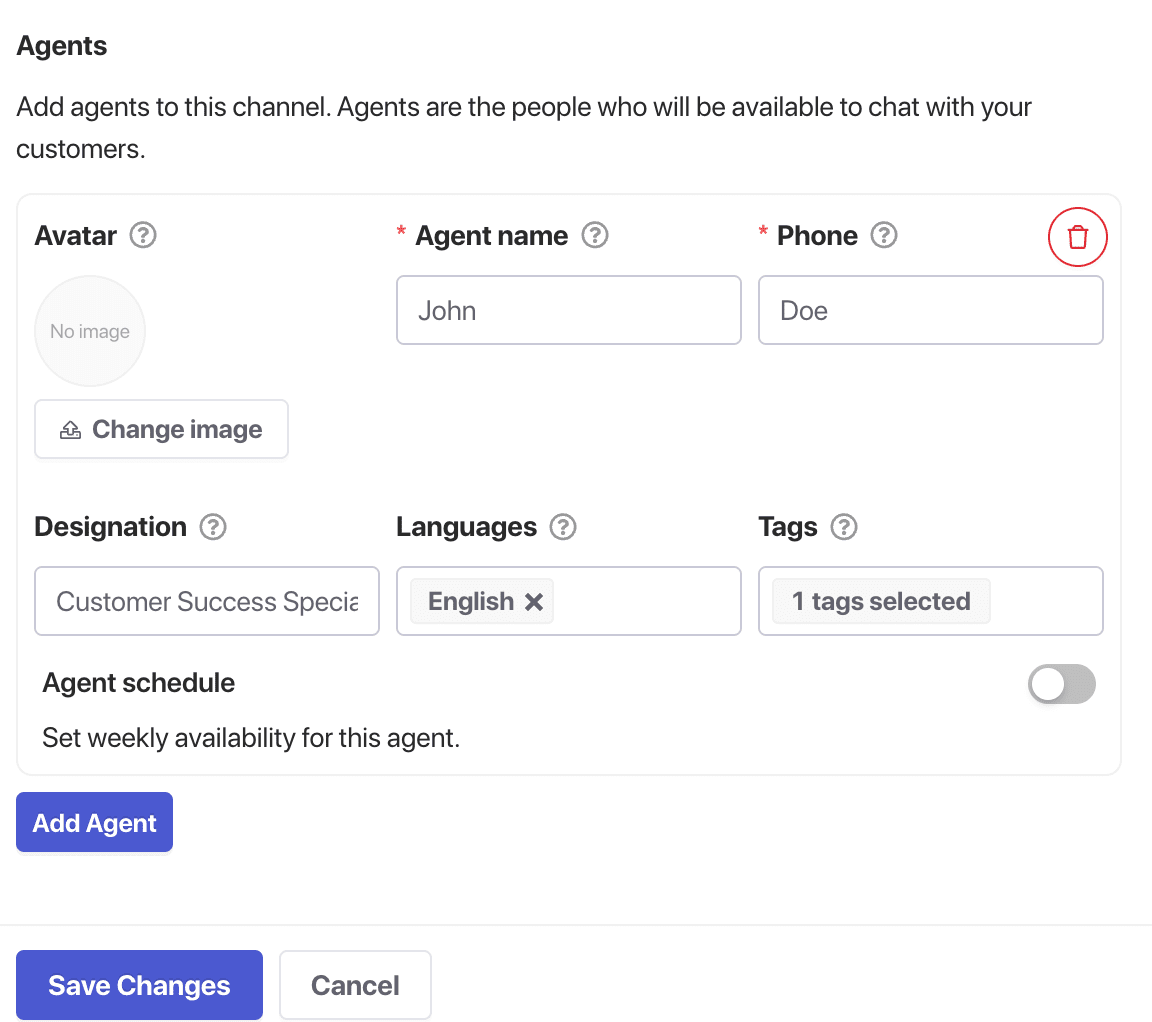
När du skrollar ner till avsnittet Agenter kan du lägga till profiler för dina teammedlemmar, inklusive deras namn, titel och ett foto. Detta ger din widget en personlig touch och låter kunderna veta vem de pratar med.
Du kan lägga till så många kanaler som du behöver, inklusive Messenger, TikTok, SMS, Instagram-meddelande, X, Slack, Discord och mer. Förhandsgranskningen till höger uppdateras i realtid.

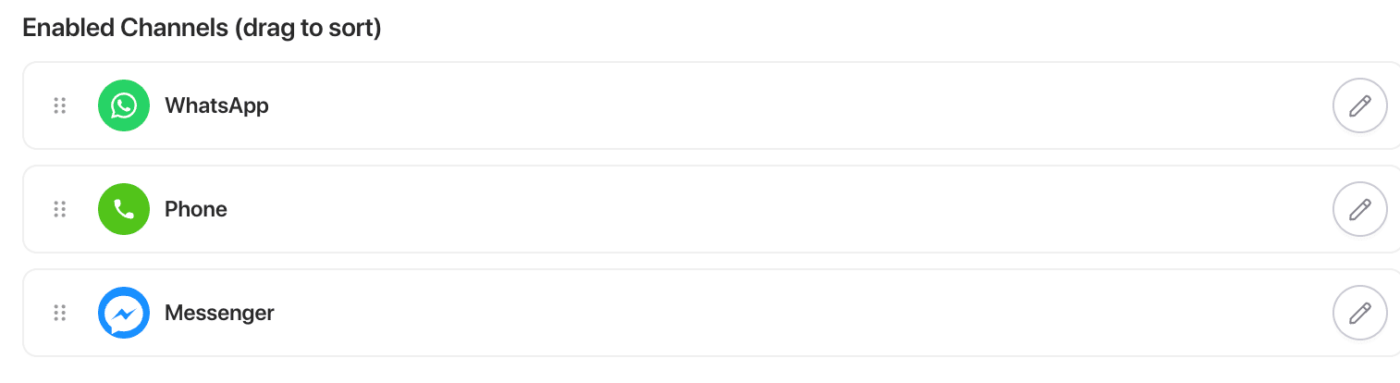
Du kommer att se en lista över aktiverade kanaler, som du enkelt kan ordna om inom widgeten med dra och släpp, baserat på dina prioriteringar för marknadskommunikation.
Konfigurera widgetens utseende
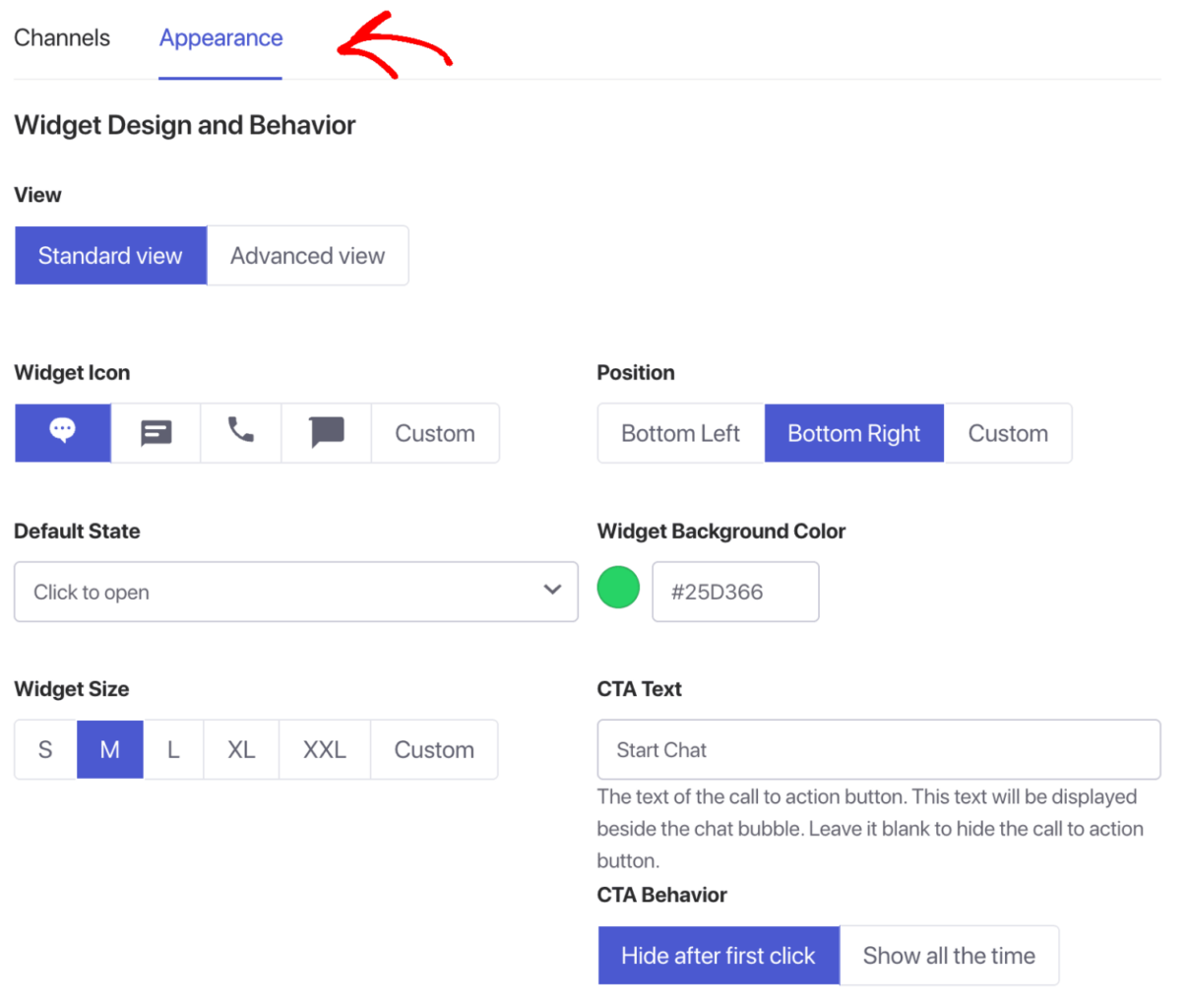
Navigera till fliken Utseende. Här kan du ändra widgetens färg för att matcha ditt varumärke, justera dess position på skärmen, storlek, teckensnitt och till och med lägga till animationseffekter för att passa din varumärkesstil.
Avancerad vy hjälper dig också med widgetens stil.
Förutom standardvyn, i avancerad vy har du också möjlighet att aktivera Google Analytics för att spåra besökare som genereras via dessa widgets.
Lägg till bakgrundssuddighetseffekt så att när användaren börjar chatta är fokus bara på widgetarna.
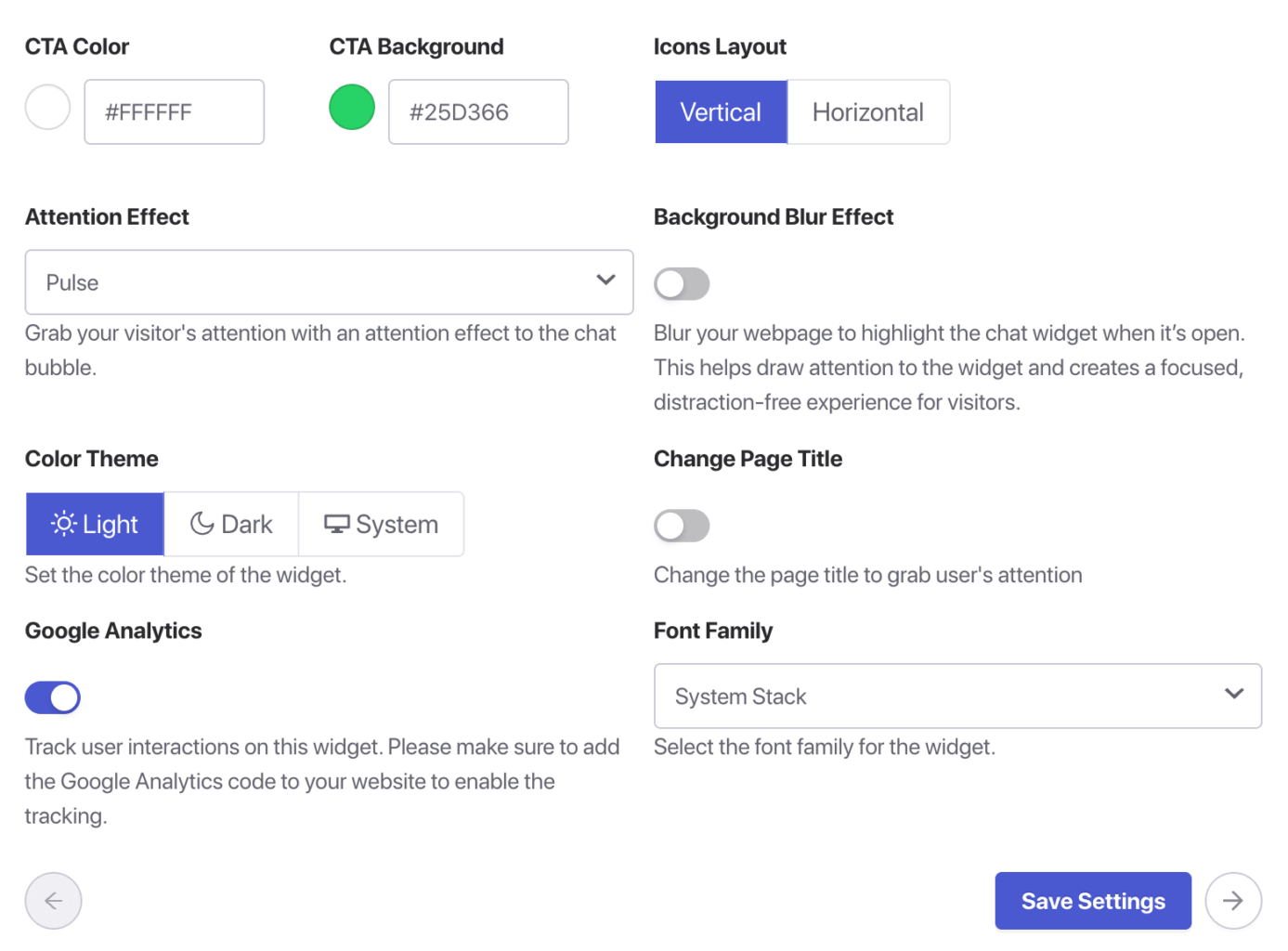
Du kan också lägga till anpassad CSS för att åsidosätta standarddesignen och anpassa din widget.
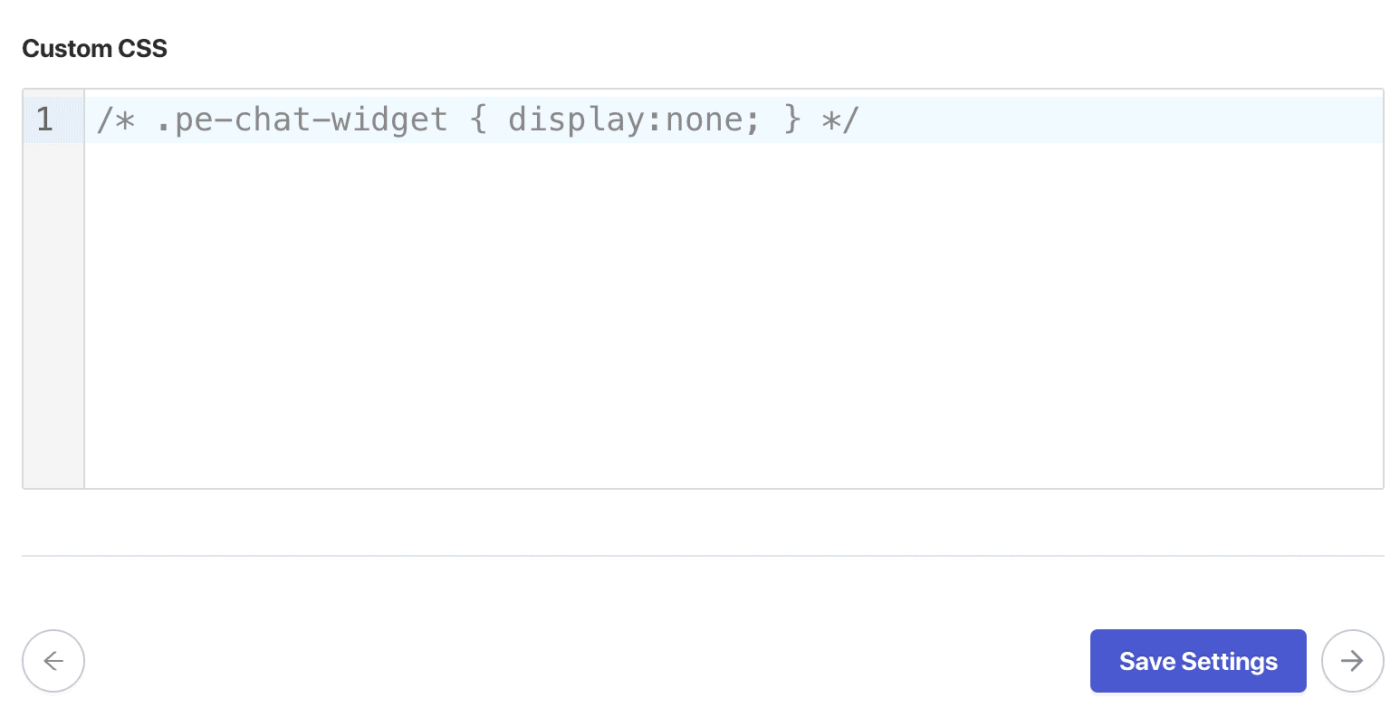
När du har klickat på Spara inställningar kan du gå vidare till avsnittet Utlösare.
Konfigurera visningsutlösare
Gå till fliken Utlösare för att styra när och var widgeten visas. Du kan få den att visas omedelbart vid sidladdning, efter några sekunder, eller till och med när en användare är på väg att lämna din webbplats med hjälp av Exit-Intent-utlösaren. Du kan också rikta in dig på specifika URL:er för att visa widgeten endast på relevanta sidor.

Här kan du ställa in vilken typ av utlösare som widgetarna ska visas på din sida. Det kan vara efter några sekunder, efter en viss scrollprocent eller vid Exit Intent.

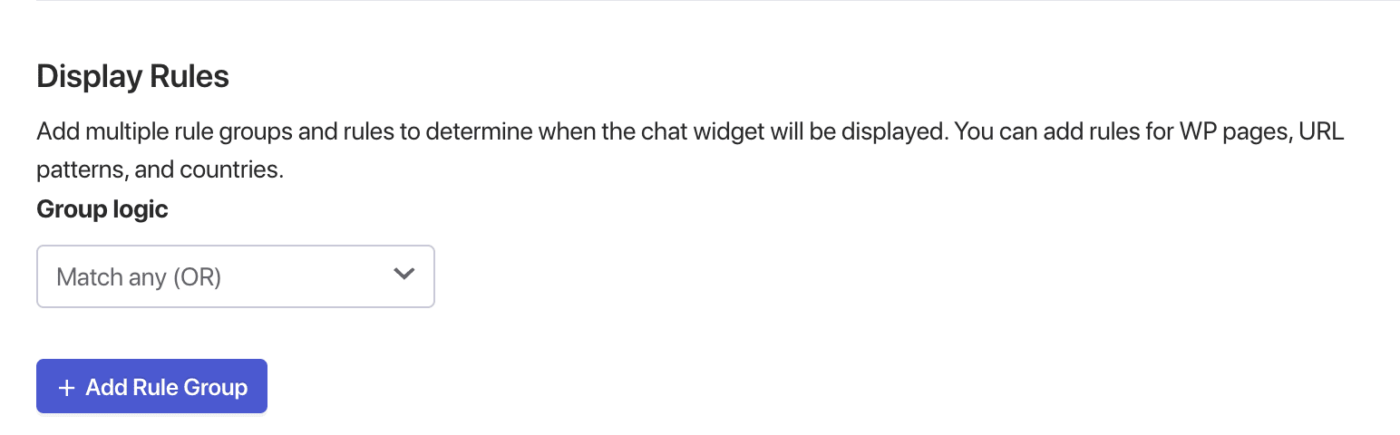
Du kan också lägga till regler för målinriktning om du inte vill visa dem på alla sidor.
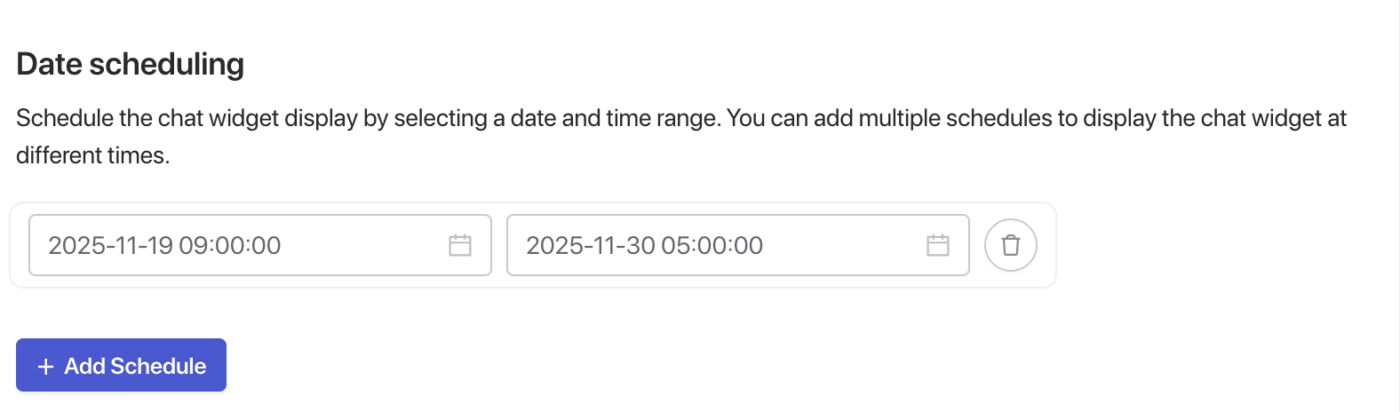
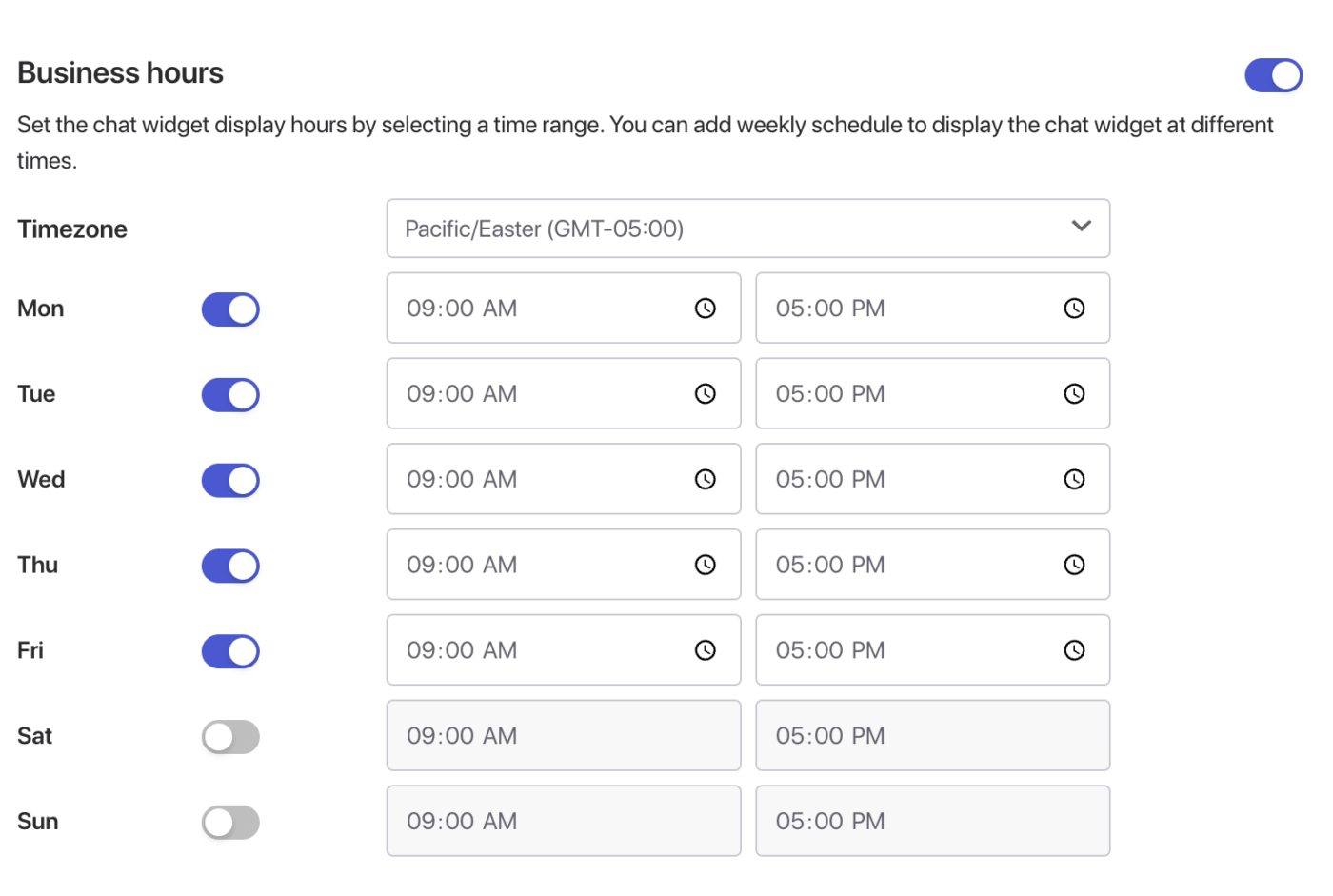
Dessutom kommer du att kunna schemalägga visningsperioden för denna widget tillsammans med specifika öppettider.
Du kan göra en slutlig granskning av din installation. När du är nöjd med installationen klickar du på knappen Spara inställningar. Widgeten kommer nu att vara live på din webbplats.

Om du stöter på några problem, tveka inte att kontakta oss genom att klicka här. Vårt supportteam kan hjälpa dig.