I den här guiden går vi igenom stegen för att aktivera automationskampanjer i WooCommerce med PushEngage Plugin. Detta hjälper dig att automatiskt engagera dig med dina kunder baserat på deras handlingar i din WooCommerce-butik, såsom övergivna kundvagnar, övergivna webbläsarbesök och mer.
Du kan gå igenom den här guiden eller titta på den här videon för att aktivera kampanjerna:
Innan du börjar
Här är några saker att tänka på innan du börjar:
- Se till att du har PushEngage-pluginet installerat i din WooCommerce-butik. Den här guiden förutsätter att du redan har WooCommerce och PushEngage Plugin.
- Vår WooCommerce-integration kräver en PushEngage Growth-prenumeration för att skapa en kampanj för övergiven kundvagn och övergivet webbläsarbesök med hjälp av vår funktion för utlösarkampanjer.
Du kan gå igenom den här guiden för att förstå hur du ansluter PushEngage till WooCommerce-butiken.
Aktivera inställningar för övergiven kundvagn och övergivet webbläsarbesök
Utlösarkampanjer är målinriktade, händelsebaserade kampanjer. Vi har en automatiserad kampanj för övergiven kundvagn och övergivet webbläsarbesök, som är direkt integrerad med din butiks produktflöde. Vi har en start- och en stopphändelse för att förhindra att ytterligare aviseringar skickas efter att det avsedda målet har uppnåtts.
När din integration är klar kan du hantera dina inställningar för övergiven kundvagn och övergivet webbläsarbesök för din WooCommerce-butik.
Navigera till fliken Inställningar » Integrationer och under WooCommerce-sektionen.
Aktivera 'Övergiven kundvagn' och 'Övergivet webbläsarbesök' genom att slå på omkopplaren.

Hantera inställningar för övergiven kundvagn och övergivet webbläsarbesök
När du har aktiverat kampanjerna kan du välja bland spelplanerna eller ansluta den befintliga.
Välja utlösarkampanjer
Vi har spelplaner för kampanjer för övergiven kundvagn och övergivet webbläsarbesök som integreras med produktflödet och hämtar variabler. Vi rekommenderar att du väljer dessa och sparar ändringarna.
Om du tidigare har skapat några utlösarkampanjer kan du även ansluta dem till din butik.
Anpassa kampanjer
Navigera till 'Utlösarkampanjer' och lägg till flera aviseringar i din kampanj.
Ange fördröjning och villkor för varje avisering och lägg till reservvariabler.

Ställ in utlösarinställningar
Under 'Utlösarinställningar', begränsa frekvensen av aviseringar för att förhindra spam till dina kunder. Här kan du välja en daglig eller veckovis gräns. Om du till exempel har 2 aviseringar för en daglig gräns, lägg då till 14 för den veckovisa gränsen så att även om personer överger mer än 2 produkter om dagen, så spammas de inte med alla push-aviseringar.
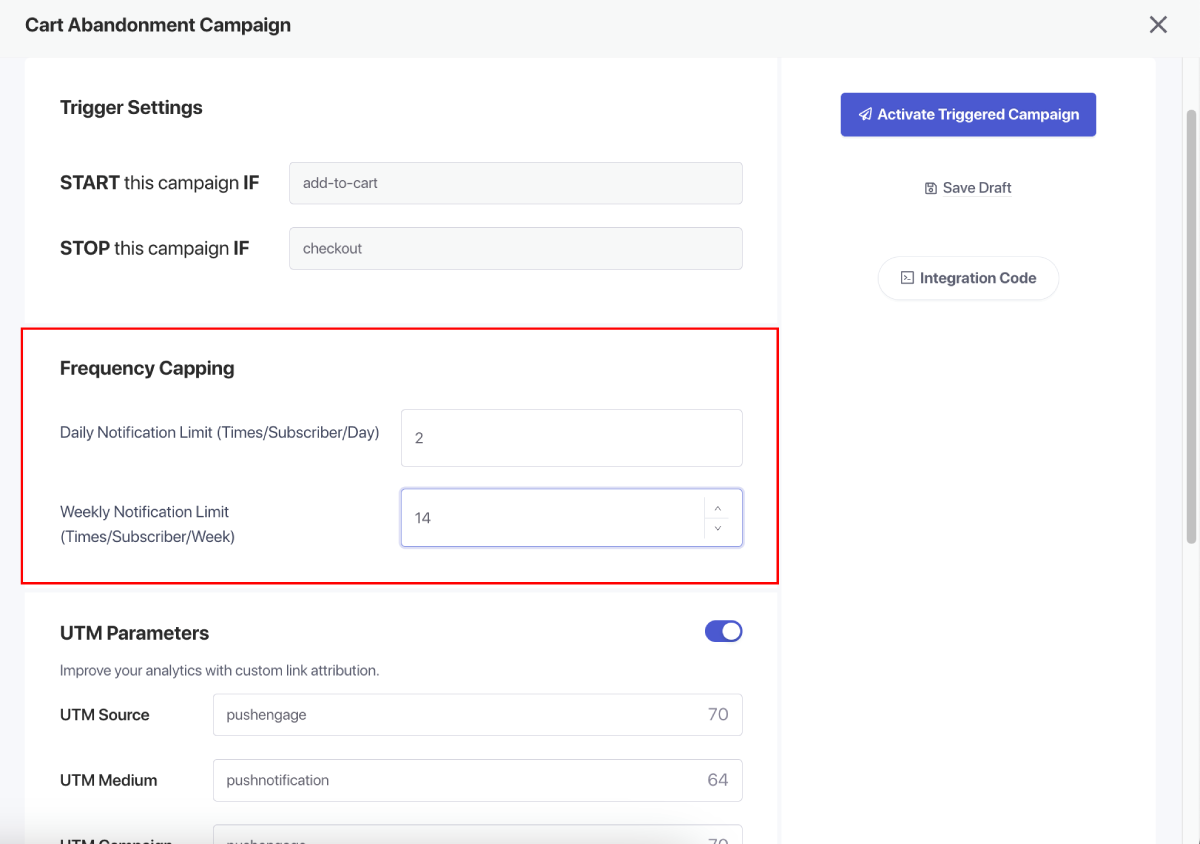
Du kan också lägga till UTM-parametrar för dessa kampanjer så att det blir enklare för dig att spåra i Google Analytics.
Efter att ha ställt in utlösarna, spara dina ändringar och aktivera kampanjerna. Om aktiverat kan du se kampanjanalysen och se konverteringen av målets intäkter.
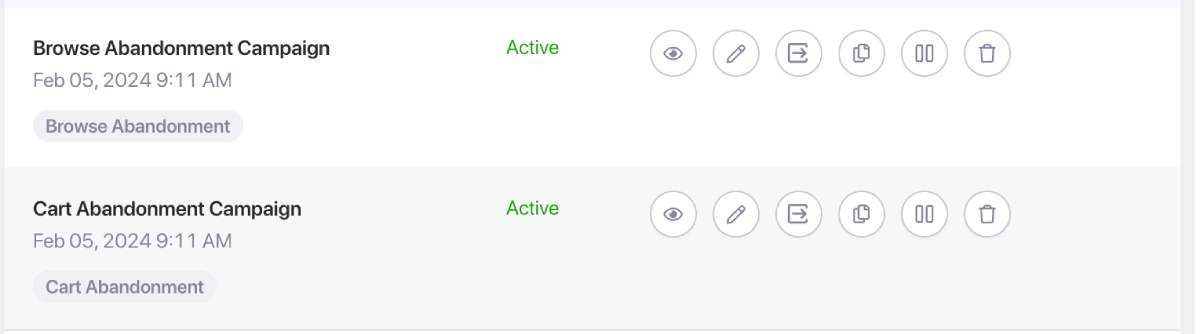
Det var allt; du har anslutit till WooCommerce Integration och aktiverat personliga kampanjer för övergiven kundvagn och övergivet webbläsarbesök.
Om du stöter på några problem, tveka inte att kontakta oss genom att klicka här. Vårt supportteam kan hjälpa dig.