Kampanjen för övergivna kundvagnar i PushEngage är förskapade när du ansluter din WooCommerce-butik. Som standard skickar den en push-notifikation när en prenumerant lämnar utan att slutföra kassan. Den här guiden visar hur du aktiverar den och utökar den till en tre-stegs återställningssekvens – en mjuk påminnelse, en uppmaning om brådska och en slutlig incitamentspush – så att du återhämtar mer intäkter från varje övergiven kundvagn.
Innan du börjar
- PushEngage är installerat i din WooCommerce-butik och din webbplats är ansluten i PushEngage-instrumentpanelen. Se Hur du ansluter PushEngage till WooCommerce om du inte redan har anslutit.
- Kampanjer för övergivna kundvagnar kräver en PushEngage Growth plan.
- Din butik har aktiva push-prenumeranter.
Hur övergivna kundvagnar fungerar
Kampanjen för övergivna kundvagnar är direkt integrerad med din WooCommerce-butiks produktflöde. Den aktiveras automatiskt när en prenumererad besökare lägger en produkt i sin kundvagn och lämnar din butik utan att slutföra kassan.
Kampanjen stoppas automatiskt för alla prenumeranter så snart de slutför ett köp. Push 2 och Push 3 kommer inte att skickas till en prenumerant som redan har köpt efter Push 1.
Steg 1: Aktivera övergivna kundvagnar
Aktivera kampanjen från PushEngage Integrations-inställningar.
- Logga in på din PushEngage-instrumentpanel.
- Gå till Inställningar » Integrationer.
- Hitta sektionen WooCommerce.
- Växla Övergivna kundvagnar till på.

- Under Välja utlösarkampanjer, välj Playbook för övergivna kundvagnar. Playbooks är de förbyggda mallarna som hämtar produktdata direkt från din butiks flöde. Klicka på Spara.
Tips: Om du tidigare har byggt en anpassad utlösarkampanj för övergivna kundvagnar kan du ansluta den här istället för att använda playbooken.
Steg 2: Öppna kampanjen för övergivna kundvagnar
- Gå till Kampanjer » Utlösande kampanjer.
- Hitta kampanjen Övergivna kundvagnar i listan och klicka på Redigera.
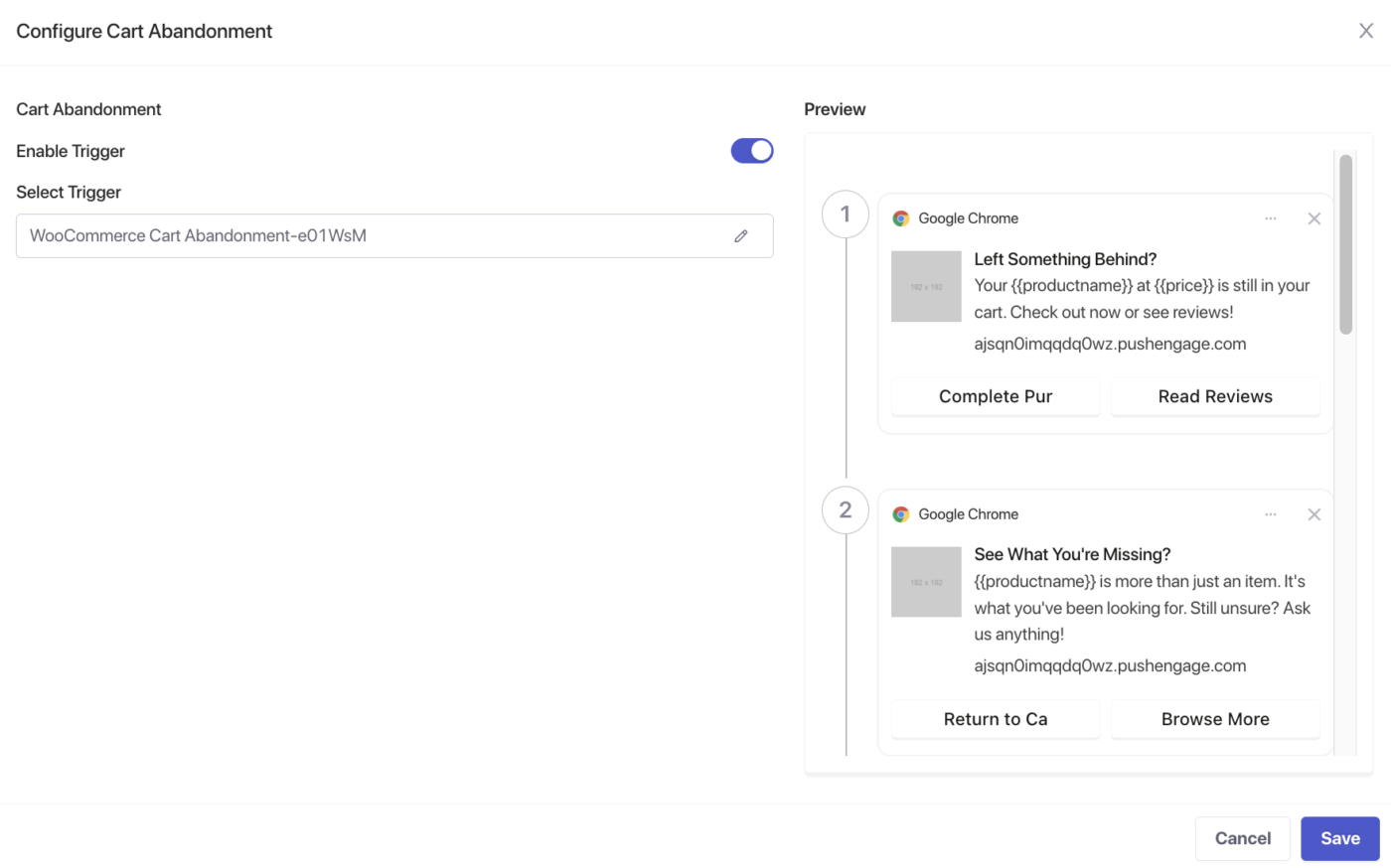
Du kommer till kampanjredigeraren som visar den befintliga notifikationssekvensen. Härifrån kan du redigera Push 1, lägga till Push 2 och lägga till Push 3.
3-Push återställningsstrategin
Planera tidpunkten och syftet med varje notifikation innan du redigerar.
| Tryck | Timing | Mål | Ton |
|---|---|---|---|
| Push 1 | 30 till 60 minuter efter övergivning | Påminn prenumeranten att deras kundvagn fortfarande väntar | Hjälpsam, lågt tryck |
| Tryck 2 | 24 timmar efter Push 1 | Skapa brådska kring lager eller tillgänglighet | Mild brådska |
| Tryck 3 | 48 timmar efter Push 1 | Konvertera de som tvekar med ett litet incitament eller en starkare CTA | Direkt, incitamentsledd |
Steg 3: Redigera Push 1 – Påminnelsen
Klicka på den första notifikationen i kampanjsekvensen för att redigera den.
Ställ in sändningstiden till 30 till 60 minuter efter att kundvagnen har övergivits.
Tillgängliga variabler
| Variabel | Vad den infogar |
|---|---|
{{productname}} | Namn på den övergivna produkten |
{{price}} | Listpris för produkten |
{{notificationurl}} | Direktlänk tillbaka till prenumerantens kundvagn |
{{bigimageurl}} | Produktbild |
{{imageurl}} | Din butikslogotyp |
Notera: Ta inte bort dessa variabler. De hämtar live produktdata från din WooCommerce-butik vid tidpunkten då händelsen utlöses.
Rekommenderade fältinställningar
| Fält | Rekommendation |
|---|---|
| URL | Använd {{notificationurl}} för att länka direkt till kundvagnssidan |
| Bild | Använd {{bigimageurl}} för att visa bilden på den övergivna produkten |
Kopieringsalternativ för Push 1
| Alternativ | Titel | Meddelande |
|---|---|---|
| 1 | Du lämnade något kvar! | {{productname}} finns fortfarande i din varukorg. Slutför ditt köp innan den tar slut. |
| 2 | Glömde du något? | Din varukorg är sparad! {{productname}} är redo för kassan när du är. |
| 3 | Din kundvagn väntar på dig | {{productname}} finns fortfarande tillgänglig för {{price}}. Gå tillbaka och slutför din beställning. |
Aviseringsvaraktighet för Push 1
Ställ in utgångstiden till 24 timmar så att denna notifikation rensas innan Push 2 skickas.
Aktivera Behåll avisering öppen tills användaren interagerar så att pushmeddelandet förblir synligt tills prenumeranten klickar eller avfärdar det.
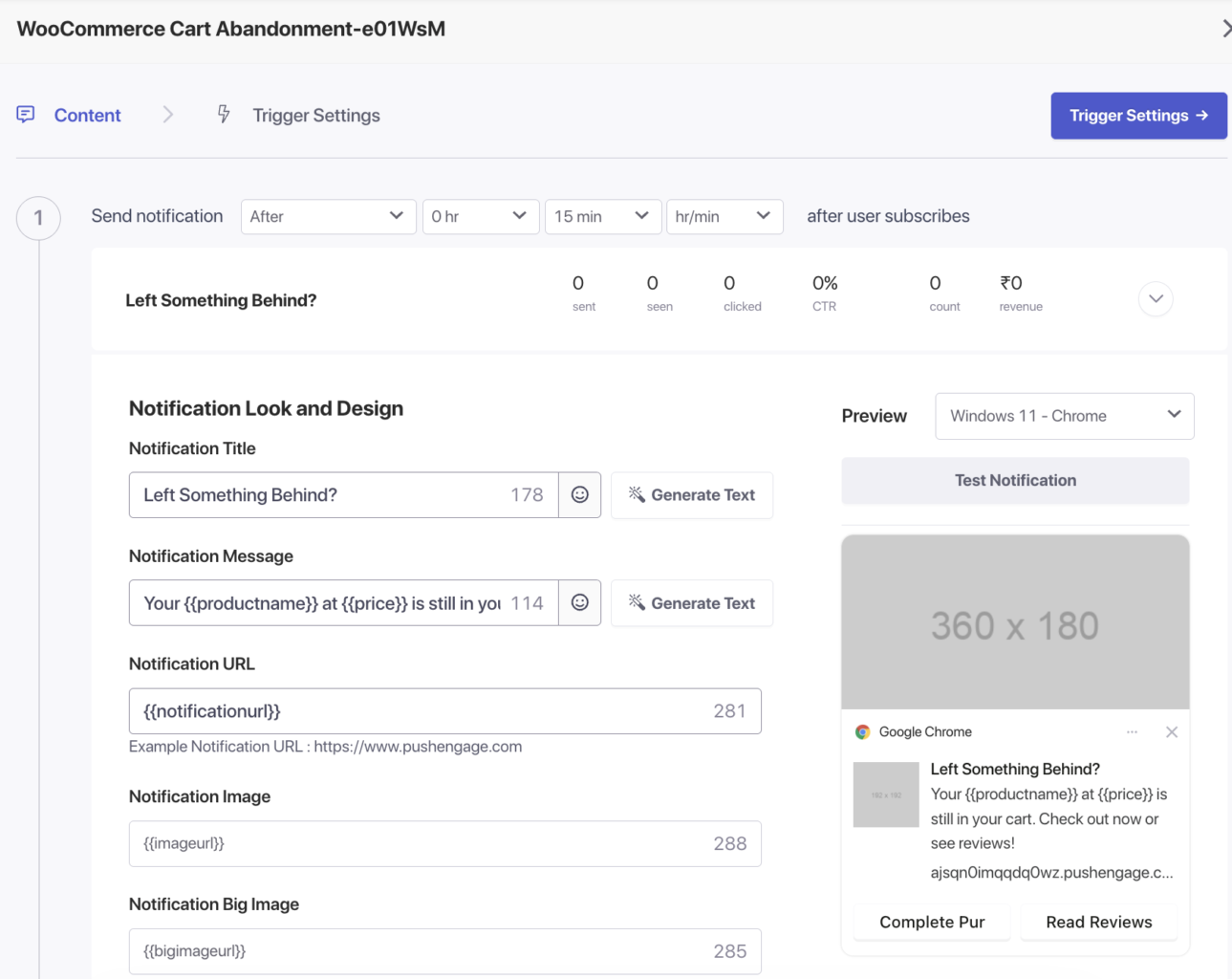
Klicka på Spara när du är klar.
Steg 4: Lägg till Push 2 – Brådskande Push
- Skrolla till slutet av kampanjredigeraren.
- Klicka på Lägg till avisering.
- Ställ in sändningstiden till 24 timmar efter föregående avisering.
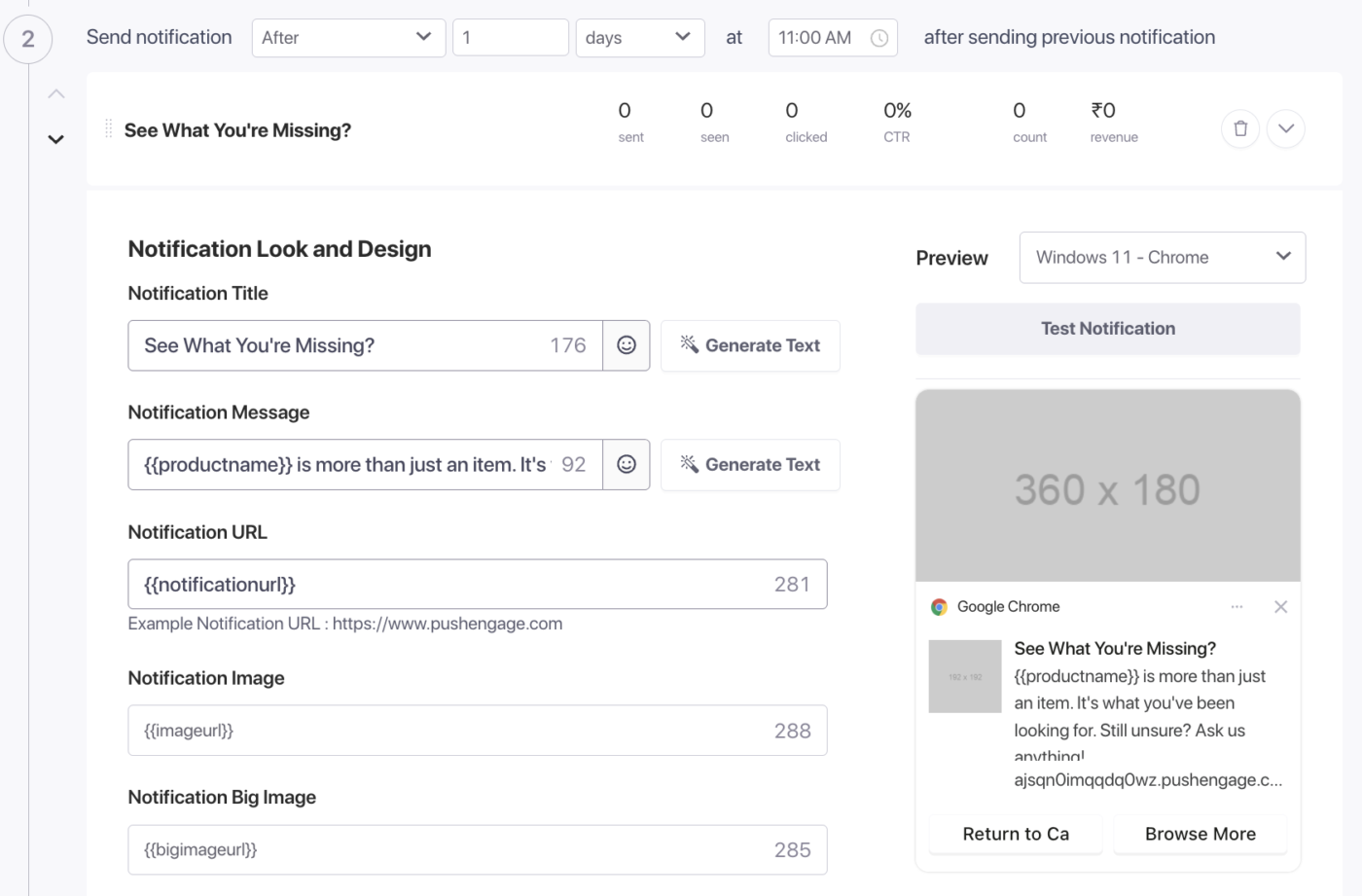
Kopieringsalternativ för Push 2
| Alternativ | Titel | Meddelande |
|---|---|---|
| 1 | Funderar du fortfarande? | {{productname}} är populär. Din varukorg är sparad men lagret kanske inte räcker. |
| 2 | Din kundvagn går ut snart! | Missa inte {{productname}} för {{price}}. Lagret är begränsat – slutför din beställning nu. |
| 3 | Sista chansen att få {{productname}} | Din sparade kundvagn kommer inte att finnas där för evigt. Slutför din beställning idag. |
Aviseringsvaraktighet för Push 2
Ställ in utgångstiden till 48 timmar så att detta meddelande rensas innan Push 3 skickas.
Aktivera Behåll meddelandet öppet tills användaren interagerar.
Klicka på Spara när du är klar.
Steg 5: Lägg till Push 3 – Incitaments Push
- Klicka på Lägg till meddelande igen längst ner i sekvensen.
- Ställ in sändningstiden till 48 timmar efter föregående meddelande (totalt 72 timmar från händelsen för övergiven kundvagn).
Kopiera alternativ för Push 3
| Alternativ | Titel | Meddelande |
|---|---|---|
| 1 | Här är en liten sak till dig | Slutför din {{productname}}-beställning idag och använd koden SAVE10 för 10 % rabatt. |
| 2 | Vi sparade en plats och ett erbjudande åt dig | Använd koden SAVE10 i kassan och få 10 % rabatt på {{productname}} för {{price}}. |
| 3 | Din exklusiva rabatt väntar | Få 10 % rabatt på {{productname}} med koden SAVE10. Erbjudandet gäller inte länge. |
Notera: Ersätt SAVE10 med den faktiska kupongkoden du skapade under WooCommerce » Kuponger. Se Använda rabattkoder i WooCommerce Push-notifikationer för detaljer.
Meddelandets varaktighet för Push 3
Ställ in utgångstiden till 72 timmar.
Aktivera Behåll meddelandet öppet tills användaren interagerar.
Klicka på Spara när du är klar.
Granska hela sekvensen
När alla tre meddelanden är sparade bör din sekvens se ut så här i kampanjredigeraren:
| # | Meddelande | Skicka efter | Utgång |
|---|---|---|---|
| 1 | Påminnelse-push | 30 till 60 minuter efter övergivning | 24 timmar |
| 2 | Brådskande push | 24 timmar efter Push 1 | 48 timmar |
| 3 | Incitaments-push | 48 timmar efter Push 1 | 72 timmar |
Ställ in frekvensbegränsning
Frekvensbegränsning förhindrar att en prenumerant som överger flera kundvagnar översvämmas av meddelanden. Navigera till fliken Utlösarinställningar i kampanjredigeraren.
| Inställning | Rekommenderat värde |
|---|---|
| Daglig gräns | 2 aviseringar per prenumerant |
| Veckogräns | 6 aviseringar per prenumerant |
Exempel: Om du har 2 notifikationer för en daglig gräns, ställ in 14 för den veckovisa gränsen så att även om en prenumerant överger mer än 2 produkter per dag, blir de inte spamade.
Du kan också lägga till UTM-parametrar här så att din trafik för kundvagnsåterhämtning kan spåras i Google Analytics.
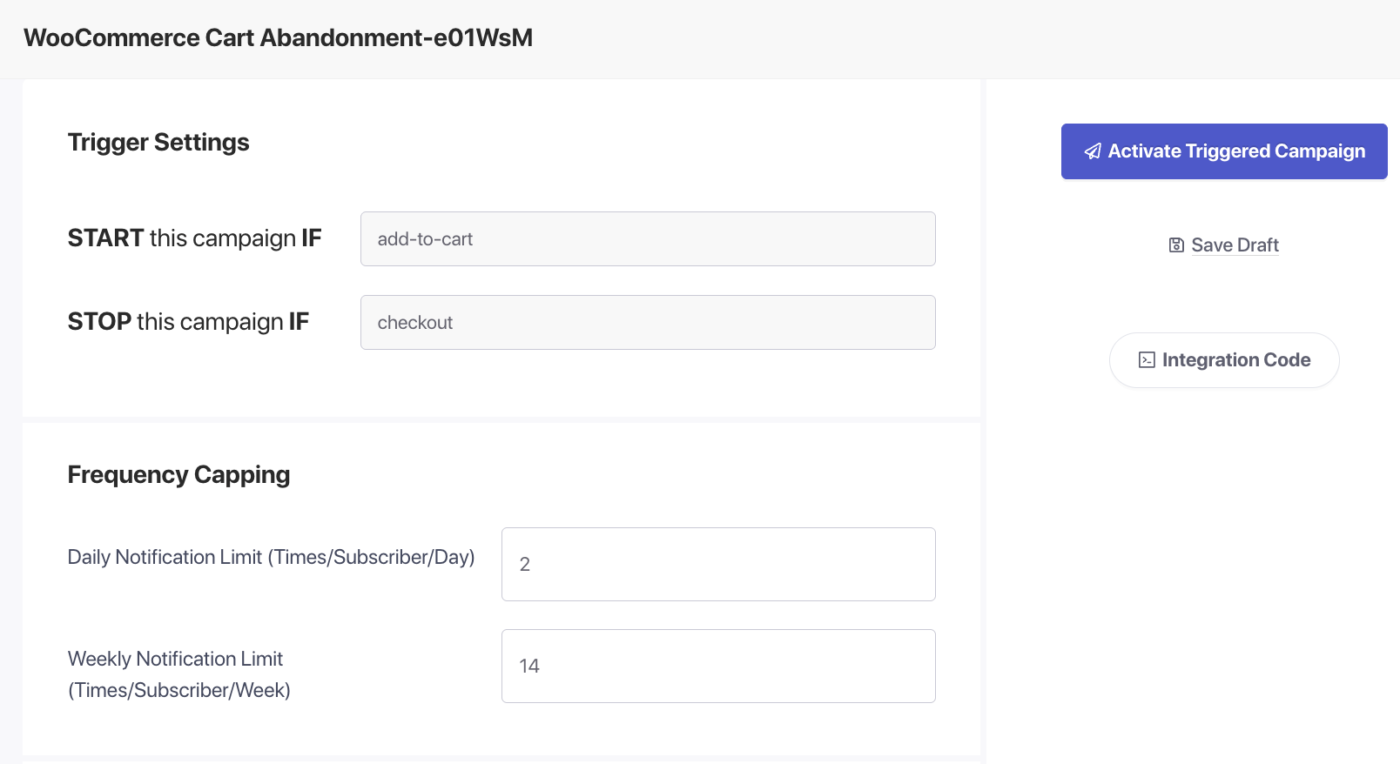
Aktivera kampanjen
- Klicka på Spara i kampanjredigeraren.
- Återgå till Kampanjer » Utlösta kampanjer.
- Klicka på knappen Spela / Återuppta bredvid kampanjen för kundvagnsavbrott.
PushEngage kommer nu att skicka hela tre-push-återhämtningssekvensen till alla prenumeranter som överger sin kundvagn. Sekvensen stoppas automatiskt så snart en prenumerant genomför ett köp.
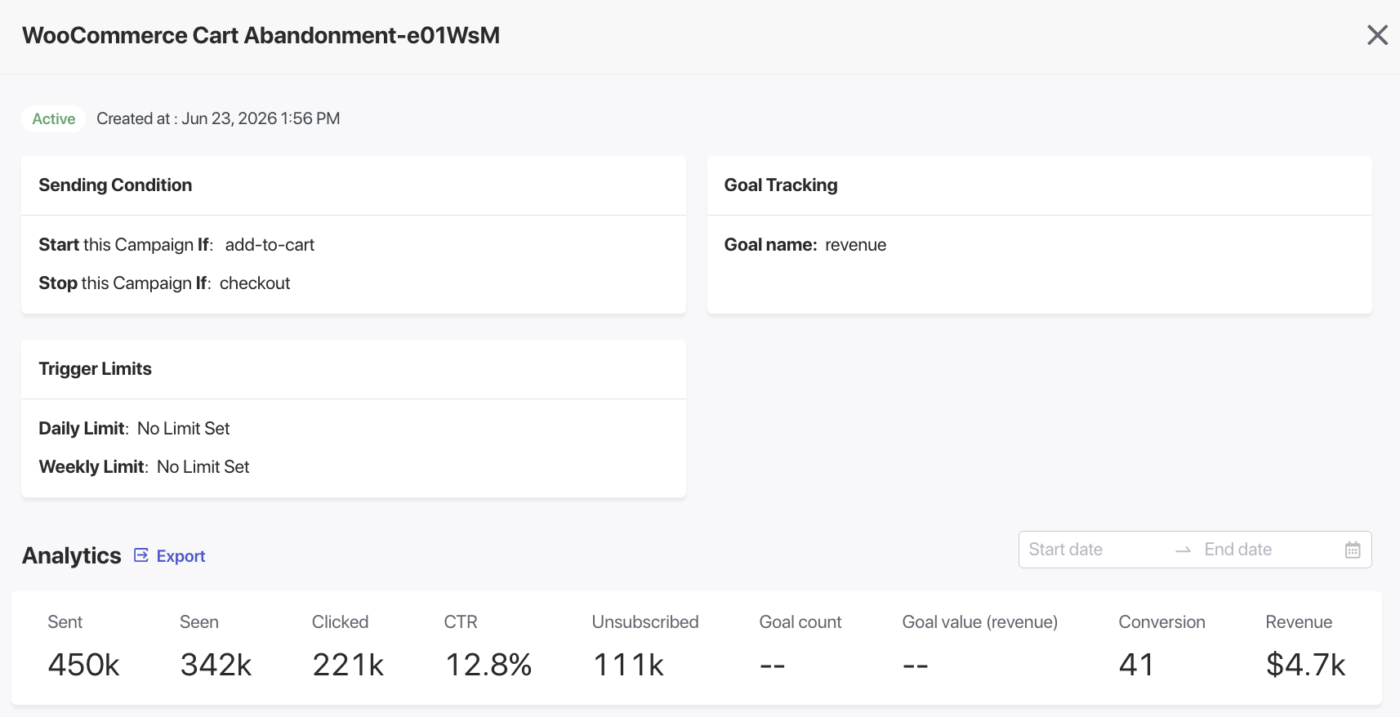
Spåra prestanda
För att granska hur kampanjen presterar:
- Gå till Kampanjer » Utlösande kampanjer.
- Klicka på kampanjen för kundvagnsavbrott för att expandera analysvyn.
- Granska skickade, levererade, klickade och konverteringsmått per avisering.
Vanliga frågor
Kommer en prenumerant att få alla tre pusharna även efter att de har köpt? Nej. Kampanjen stoppas automatiskt så snart en prenumerant genomför ett köp. Återstående notifikationer i sekvensen kommer inte att skickas.
Kan jag lägga till fler än tre notifikationer i sekvensen? Ja. Klicka på Lägg till notifikation för att lägga till en fjärde push eller fler. Tre är en vanlig bästa praxis, men vissa butiker kör en fyrstegssekvens med en slutlig utgångspåminnelse.
Kan jag ändra tidpunkten mellan notifikationer? Ja. Varje notifikation har sin egen inställning för sändningstid. Du kan justera fördröjningen när som helst utan att förlora dina kopieringsinställningar.
Fungerar variablerna i alla tre notifikationerna? Ja. Variabler som {{productname}}, {{price}}, {{notificationurl}} och {{bigimageurl}} finns tillgängliga i varje notifikation i sekvensen och refererar alltid till den specifika produkten som prenumeranten övergav.
Vad händer om en prenumerant överger sin kundvagn en andra gång efter att ha mottagit denna sekvens? Sekvensen kommer att utlösas igen från Push 1 för den nya händelsen med övergiven kundvagn, med förbehåll för dina inställningar för frekvensbegränsning.
Kan jag köra detta parallellt med kampanjen för övergivna webbläsningar? Ja. Kampanjer för övergivna kundvagnar och övergivna webbläsningar riktar sig mot olika ögonblick i köpresan och överlappar inte. Se Kampanj för övergivna webbläsningar för WooCommerce för detaljer.
Om du stöter på några problem är du välkommen att kontakta oss genom att klicka här. Vårt supportteam kommer att kunna hjälpa dig.