Kämpar du med att förbättra din optin-frekvens för webb push-notiser?
Oroa dig inte. Detta är ett mycket vanligt problem. De flesta företag behandlar sina optin-frekvenser för push-notiser på samma sätt som en e-post lead magnet.
Och det är där det oftast går fel.
Dynamiken mellan dina webbesökare och din optin-frekvens för webb push-notiser skiljer sig mycket från ditt vanliga popup-fönster. Vanligtvis, med en e-post lead magnet, kan du bädda in optin-formuläret var som helst på webbplatsen. Optin-formulär för push-notiser är annorlunda. Du måste tajma popup-fönstret på ett sådant sätt att det bara visas när du är säker på att dina besökare bryr sig tillräckligt mycket om ditt företag för att prenumerera.
Så, i den här artikeln, kommer vi att lösa problemet med låg optin-frekvens för push-notiser en gång för alla. Vi kommer att ge dig sju handlingsbara sätt att öka din optin-frekvens för webb push-notiser.
Allt du behöver göra är att följa med.
I den här artikeln visar vi dig hur du ställer in saker med PushEngage. PushEngage är den främsta mjukvaran för push-notiser på marknaden. Så, om du inte redan har gjort det, bör du verkligen komma igång med PushEngage.
Redo? Låt oss börja!
När du ska be besökare att prenumerera på push-notiser
Push-notiser kostar väldigt lite att komma igång med. Men det betyder inte att du inte bör fokusera på att optimera dina registreringsprocesser. Det gamla sättet att få prenumeranter var att lova dina besökare en viss mängd värde och be dem att prenumerera. Och det fungerade ett tag. Men problemet med den modellen är att din prenumerant tar all risk.
Hur ska någon som besöker din webbplats för första gången veta om ditt innehåll är värt att byta kontaktinformation mot? Det är en enorm tro som din publik måste ta först. Till slut prenumererade färre och färre personer på olika nyhetsbrev och notiser.
Vi förespråkar en helt annan modell. Erbjud värde i förväg. Med andra ord, du tjänar din publik först och tjänar pengar som ett resultat. Så, om du undrar när är rätt tid att be dina besökare att prenumerera på push-notiser...
Gör det först efter att du har erbjudit något av värde till din publik, och lova dem sedan MER bra saker om de prenumererar.
Du behöver inte skapa massor av innehåll för att erbjuda värde. Det kan vara något så enkelt som en artikel om något som din publik bryr sig djupt om. Eller så kan du ha en mycket välskriven produktsida. Den enda biten innehåll kan bli en tillräcklig anledning att prenumerera på dina push-notiser.
Vi kommer att prata mer om hur du kan göra detta senare i den här artikeln. Så, fortsätt läsa!
Var du ska be besökare att prenumerera på push-notiser
Vi får en väldigt vanlig fråga: Var ber du webbplatsbesökare att prenumerera på push-notiser? Ber du:
- På startsidan?
- I en artikel?
- På dina säljsidor?
- Med en popup?
- Med en sidofältswidget?
- Med en flytande stapel längst ner på sidan?
- Med en knapp?
Och verkligheten är att det inte finns ett enda rätt svar.
Det beror helt på din publik och vad de värdesätter.
Om du driver en vegansk matreceptblogg, kanske du vill ställa in pop-opt-ins med segment i dina artiklar.

Å andra sidan, om du driver en e-handelswebbplats, kanske din publik vill ha prisuppdateringar på dina produkter. I så fall bör du ställa in en knapp på produktsidorna.
I vilket fall som helst bör du ständigt kontrollera analyserna för dina push-notis-opt-ins. Det är det enda sättet att ta reda på var du ska be dina besökare att prenumerera på dina push-notiser.
Hur du ökar din opt-in-frekvens för push-notiser
Låt oss ta en titt på hur du kan öka din opt-in-frekvens för push-notiser på 7 enkla sätt.
#1. Använd enkla push-notis-opt-ins
Enkla push-notis-opt-ins får mycket högre opt-in-frekvens.
Anledningen till detta är ganska enkel. Att behöva välja något och sedan bekräfta prenumerationen lägger till ett extra steg. Om du någonsin har arbetat med marknadsföringstrattar, vet du att ju fler steg du lägger till i en tratt, desto högre blir din avhoppsfrekvens.
Men det finns en avvägning: Du får många oavsiktliga prenumeranter med enkla push-notis-opt-ins. Men det är okej. Du kan segmentera din publik så att även en kall lista värms upp till dina notiser över tid.
Dessutom bör du veta att enkla opt-ins använder standardwebbläsar-popups.

Så du kan inte riktigt anpassa dem som du kan med tvåstegs-opt-ins.
Proffstips: Baserat på vad vi har sett från våra kunder kan användning av regionala språk i dina opt-ins ge upp till 20% högre opt-in-frekvens.
#2. Använd ett prenumerationsöverlägg
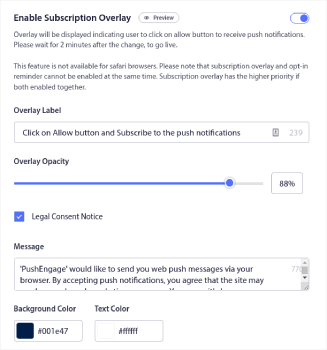
Prenumerationsöverlägg ger fokus till din opt-in-popup:
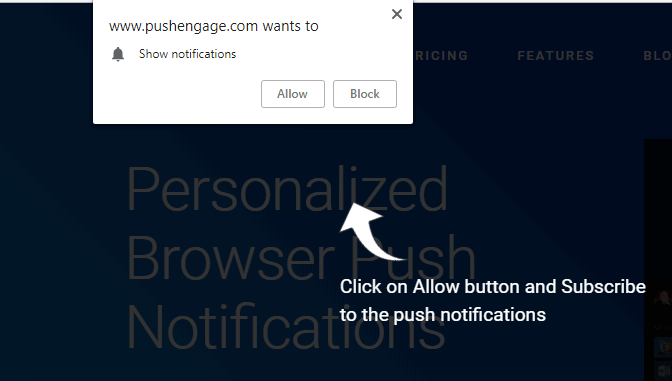
Och detta är ett utmärkt sätt att se till att folk inte bara ignorerar din opt-in-popup. Besökaren måste antingen klicka på 'Tillåt', 'Blockera' eller trycka på stängningsikonen för att gå vidare.
Så, hur ställer du in det?
I din PushEngage-instrumentpanel, gå till Design » Popup Modals för att se listan över olika optin-typer:
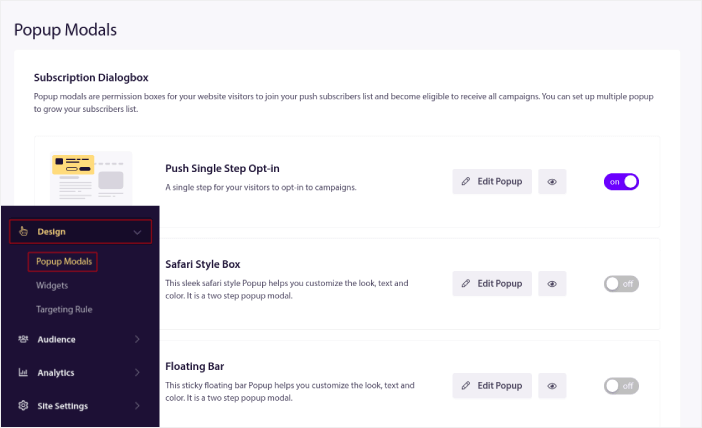
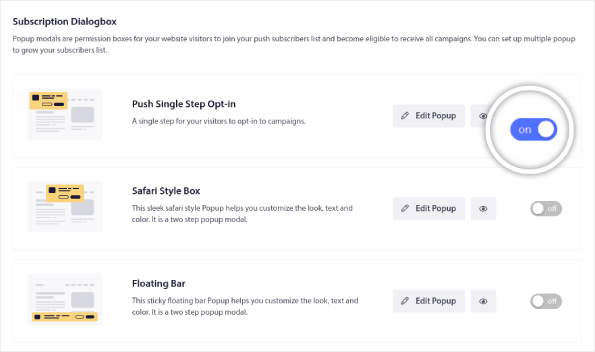
Från den här listan, gå till Push Single Step Optin och klicka på växlingsknappen för att aktivera optin:
Klicka sedan på knappen Redigera popup för att anpassa optin:
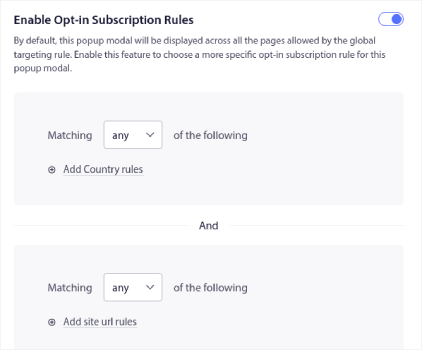
Du kan också välja var du vill visa din popup på din webbplats. Klicka på Aktivera prenumerationsregler för optin:
Om du vill att din optin ska vara riktigt framträdande kan du använda en prenumerationsöverläggning för att sudda ut resten av webbplatsen tills din besökare antingen prenumererar på dina aviseringar eller stänger popup-fönstret. Klicka på Aktivera prenumerationsöverläggning:
Och du är klar!
#3. Visa optin efter optimal tid spenderad
Som vi nämnde tidigare vill du ge dina besökare något värde i förväg innan du ber dem att göra något för dig. Ett bra sätt att göra detta är att fördröja visningen av optin för push-aviseringar. Vänta tills dina webbesökare har en god anledning att höra från dig.
När du är klar med Popup-designen för din optin, klicka på Spara och välj visningsalternativ.
Under Visningsalternativ kan du ställa in när din optin ska visas efter att en besökare landat på din webbplats:
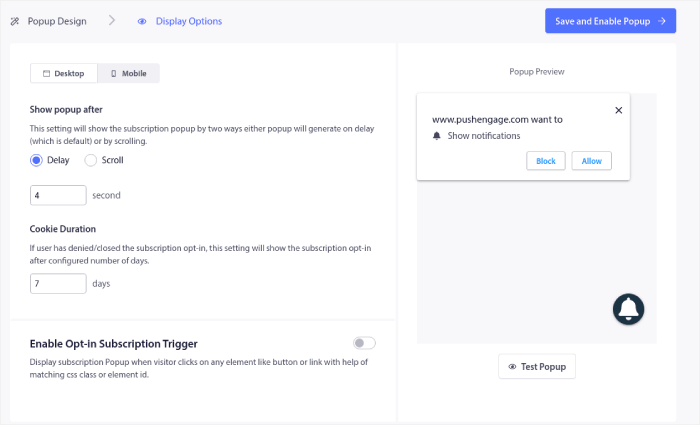
Du kan ställa in en tidsfördröjning efter vilken popup-fönstret visas. Eller så kan du ställa in optin att visas efter att dina webbesökare har scrollat en viss procent av webbsidan.
Om du vill skapa en klickbar prenumerationsknapp kan du också Aktivera utlösare för prenumeration på optin. När du är klar, klicka på Spara och aktivera popup.
Och du är klar!
#4. Visa din opt-in vid sidscrollning
En liknande idé som den föregående är att utlösa din optin-popup vid sidscrollning.
För detta vill du förmodligen använda Google Analytics för att ta reda på den genomsnittliga scrollningsdjupet för ditt innehåll. Om du inte är säker på hur du gör detta, kolla in den här artikeln om hur man använder scrollspårning på WordPress.
Och ställ sedan in din optin att utlösas precis innan din besökare når det genomsnittliga scrollningsdjupet.
Under Visningsalternativ kan du också ställa in en scrollningsprocent för att utlösa din optin:

#5. Ställ in optin att visas igen
Hittills har vi sett att du kan utlösa optin senare genom att ställa in antingen en tidsfördröjning eller ett scrollningsdjup. Men vad händer om besökaren klickar på 'Stäng' eller 'Blockera'?
Som standard visas samma popup varje gång besökaren återvänder till din webbplats, eller så ser de den aldrig igen. Det beror verkligen på leverantören du använder.
Helst vill du ge dina besökare en möjlighet att prenumerera igen. Men inte varje gång de besöker. Särskilt om din trafik återvänder till din webbplats dagligen.
Du skulle irritera dina besökare till vansinne.
Lyckligtvis, med PushEngage, kan du faktiskt ändra när din optin-popup visas igen. I samma fönster som de senaste avsnitten kan du ställa in en cookie-varaktighet.
I vårt exempel har vi ställt in den till 7 dagar innan en besökare ser popup-fönstret igen. Men du kan ställa in den till vad du vill. Vi rekommenderar dock minst 7 dagar.
#6. Visa en widget 'Få aviseringar'
Vi har redan sett vad du kan göra för att få dina besökare att prenumerera en andra gång. Men vad händer om de aldrig menade att klicka på 'Blockera' från början?
Och nu vill din besökare bli prenumerant, men de vet inte riktigt hur de ska göra det.
Det är precis därför du också bör ha en widget för 'Få notiser'.

Fullständig transparens: Widgeten ensam kommer inte att ge massiva anmälningsgrad. Den är tänkt som ett skyddsnät för att förbättra de totala siffrorna. En widget är inte alls lika påträngande som ett popup-fönster. Så förvänta dig svaga resultat från en fristående widget.
Den goda nyheten är att om du kombinerar den med ett popup-fönster, kommer du att se en tydlig ökning av dina anmälningsgrad. I din PushEngage-instrumentpanel, gå till Design » Widgets.
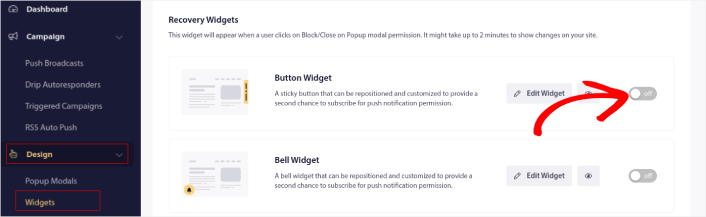
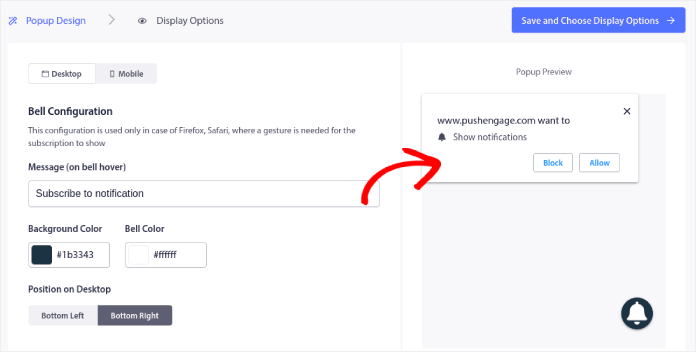
Du kan skapa en knapp-widget eller en klock-widget beroende på ditt webbplatsens designspråk.
Och du kan anpassa din widget under kryssrutan. Du kan anpassa var widgeten ska visas på din webbplats, vad knappen säger och hur den ser ut på din webbplats.
Mycket coolt!
#7. Använda trattanalys
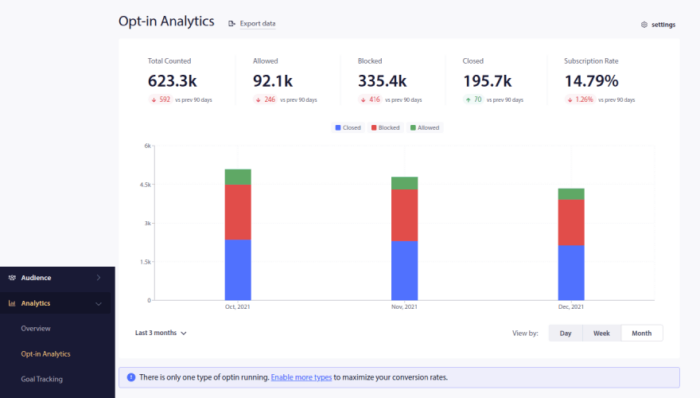
Nästan alla företag använder Google Analytics för att mäta hur bra deras innehåll presterar. Varje konverteringsverktyg under solen kommer med sin egen popup-analys. Så varför skulle push-notis-popup-fönster vara annorlunda?
Här är vad som är episkt...
Du kan få analys inte bara för dina push-notiskampanjer utan även för dina anmälningar!
Vad du ska göra efter att du har ökat dina push-notis-anmälningsgrad
Det var allt för den här gången, gott folk!
Om du behöver hjälp med att komma igång, bör du kolla in den här artikeln om de mest högkonverterande push-notis-anmälnings-exemplen för inspiration.
Du bör också kolla in några fler automatiserade push-notiskampanjer som:
Och om du precis har börjat med push-notiser, bör du definitivt prova att använda PushEngage. PushEngage är den främsta push-notis-mjukvaran på marknaden. Du kan skapa kraftfulla automatiserade push-notiser som genererar återkommande trafik och försäljning.
Så, om du inte redan har gjort det, kom igång med PushEngage idag!


