
Vill du att dina pushmeddelanden ska se lika bra ut som de presterar? Att anpassa färgen på Android-aviseringar är en snabb vinst som hjälper ditt varumärke att sticka ut varje gång du når din publik, särskilt på mobilen. Det är en av de där små detaljerna som har stor inverkan på alla dina engagemangsinsatser.
Det bästa av allt? Det tar bara några minuter att ställa in.
I den här snabbguiden visar vi hur du ändrar färgen på Android-aviseringar för din app med bara några enkla steg.
Nu kör vi.
Skicka pushmeddelanden för Android-mobilappar nu!
Push-notiser är ett super effektivt, billigt marknadsföringsverktyg som hjälper dig att öka din återkommande trafik, ditt engagemang och din försäljning automatiskt.
Varför lägga till en anpassad Android-aviseringfärg för appar
Absolut! Låt oss bryta ner det på enklare termer:
Föreställ dig att din app är en karaktär i en berättelse. Tänk nu på hur du vill att folk ska känna igen den karaktären i en folkmassa. Det är där anpassade Android-aviseringfärger kommer väl till pass!
- Varumärkesutseende: När din apps aviseringar matchar dess färger är det som att klä din karaktär i deras signaturkläder. Det gör dem omedelbart igenkännbara, vilket bygger förtroende och lojalitet hos användarna.
- Stick ut: I en värld full av aviseringar måste dina sticka ut. Anpassade färger hjälper dina meddelanden att fånga ögat och säkerställer att användarna märker dem bland alla uppdateringar.
- Gör användarna glada: Folk älskar när saker känns som att de är gjorda bara för dem. Att låta användare välja aviseringfärger ger dem en känsla av kontroll och personalisering. Glada användare betyder mer engagemang med din app.
- Hjälp alla: Alla ser inte färger på samma sätt. Genom att erbjuda olika färgval ser du till att alla enkelt kan upptäcka och förstå dina aviseringar, oavsett hur de ser på världen.
- Skicka ett meddelande: Färger kan säga mycket utan ord. Till exempel kan en lugnande blå signalera något informativt, medan ett djärvt rött kan betyda att en brådskande åtgärd behövs. Det är som att dina aviseringar talar ett språk som alla förstår.
- Håll dig före: I en trång appbutik räknas varje liten detalj. Att erbjuda anpassade aviseringfärger visar att du uppmärksammar vad användarna vill ha. Det hjälper din app att lysa starkare än resten.
Så, genom att lägga till anpassade aviseringfärger till din Android-app gör du inte bara att den ser snyggare ut. Du skapar en starkare koppling till användarna, gör din app lättare att upptäcka och ger den den där extra fördelen i den konkurrensutsatta appvärlden. Dessutom är det enklare än du tror att ställa in och kan göra stor skillnad i hur folk interagerar med din app.
Hur man lägger till en anpassad Android-pushmeddelandefärg
Integrera med en AI-kodningsassistent? De open source PushEngage Agent Skills lär Claude Code, Cursor och alla SKILL.md-kompatibla agenter att integrera och felsöka detta SDK. Och när du väl har skickat, låter PushEngage MCP-servern samma assistent köra dina kampanjer — segment, sändningar, A/B-tester och rapporter. Bygger du i Replit, Lovable eller Bolt? De open source vibe-coding kits inkluderar en färdig demo-butik, en Flutter-startare och demos med en prompt med PushEngage förtrådat.
Nu när vi förstår vad en Android-aviseringfärg betyder för dina appar och varför du bör lägga till den, låt oss titta på hur du kan lägga till den enkelt utan någon kodning alls.
Steg #1: Välj en pushmeddelandetjänst för Android-appar
Push-notiser är ett marknadsföringsverktyg som hjälper dig att ansluta till webbesökare även efter att de har lämnat din webbplats. Du kan skicka riktade meddelanden till dina push-prenumeranter och till och med anpassa dina meddelanden för olika kundsegment. Men vilken Android push-meddelandetjänst bör du välja?
Vi rekommenderar att använda PushEngage för att skicka push-notifikationskampanjer.

PushEngage är den bästa push-aviseringstjänsten i världen. Och vi pratar inte bara om gratisversionen. Den låter dig ansluta med besökare efter att de har lämnat din webbplats med riktade push-meddelanden.
PushEngage är vårt förstahandsval för push-tjänster och verktyg eftersom det är:
- Superenkel att använda
- Har en visuell kampanjbyggare med förbyggda mallar som kräver lite eller ingen kodning för att ställa in
- Enkel att ställa in helt automatiserade push-meddelandekampanjer för alla typer av webbplatser
- Fullt utrustad med Android- och iOS-SDK:er för att snabbt utveckla, driftsätta, analysera och hantera app push-kampanjer
- Byggd med flera alternativ för att skicka personliga push-meddelanden för högre klickfrekvens
- Utrustad med anpassad målspårning, UTM-parametrar och avancerad analys
- Har kraftfulla A/B-testning av push-meddelanden alternativ
Och detta är knappt ytan. Kolla in PushEngages fullständiga lista över funktioner innan du går vidare. Det mest otroliga med PushEngage är att den har en evigt gratis plan som du kan prova innan du fattar ett köpbeslut.
Proffstips: Läs vår artikel om kostnadsanalys för push-meddelanden innan du köper någon tjänst.
Steg #2: Konfigurera PushEngage pushmeddelanden för Android-appar
Hittills har du varit tvungen att använda skelett-SDK:er för att skicka push-meddelanden för appar. Problemet med att använda dessa SDK:er är att de är ganska grundläggande.
Teoretiskt sett kan du skicka alla typer av push-kampanjer för mobilappar med dem. Men då måste du också bygga:
- Ett gränssnitt för att hantera dina kampanjer
- En analyssvit för att spåra dina kampanjers prestanda
- Bättre stöd för rich media och omdirigeringslänkar i appen (eller djupa länkar)
- Processer för att samordna både marknadsförings- och utvecklingsteam
Allt i syfte att introducera en enda tillväxtkanal. Att använda de gamla verktygen för att skicka push-meddelanden för mobilappar är omständligt, dyrt, resurskrävande och tidskrävande. Och naturligtvis kräver det djupa kodningskunskaper i ditt team för att utveckla och hantera allt du bygger.
Med det nya PushEngage Android SDK kan du skicka push-meddelanden för mobilappar med samma pålitliga programvara för bra leveransfrekvens. Men vi har byggt flera lager ovanpå som gör det superenkelt att bygga anpassade integrationer med din app. Och PushEngage hanterar hela SDK:t. Så du behöver inte ens spendera mycket tid och pengar på att hantera dina integrationer.
Allt du behöver göra är att bygga!
Du kan skicka sändningsmeddelanden direkt från din PushEngage-instrumentpanel när du har konfigurerat din app för att skicka pushmeddelanden för mobilappar med PushEngages SDK. Ja, du måste fortfarande lägga till kod i din app och utveckla kopplingarna mellan din app och PushEngage API. Men när det är gjort kan du enkelt skapa pushkampanjer för mobilappar från ett förbyggt programvarugränssnitt som också kommer med:
- Mycket engagerande pushkampanjtyper
- Beprövade kampanjmallar med höga konverteringsgrader
- Automatiserade kampanjer för att marknadsföra ditt innehåll när du publicerar
- Flera alternativ för målinriktning och kampanjschemaläggning
- Webb push-kampanjer som en kompletterande tillväxtkanal
- Ökad publikretention med databaserad personalisering
- Målspårning och avancerad analys
- Smart A/B-testning
- En dedikerad framgångschef
Och mycket mer. Vi har precis tagit bort besväret med att utveckla Android push-kampanjer för din app.
Steg #3: Lägg till eller redigera din Android-aviseringfärg
Du kan enkelt ställa in en anpassad färg för push-notiser i Android-mobilappar. Gå tillbaka till din PushEngage-instrumentpanel och gå till Kampanj » Sändningar och klicka på Skapa en ny push-sändning.

Under Android-alternativ, gå till Accentfärg:
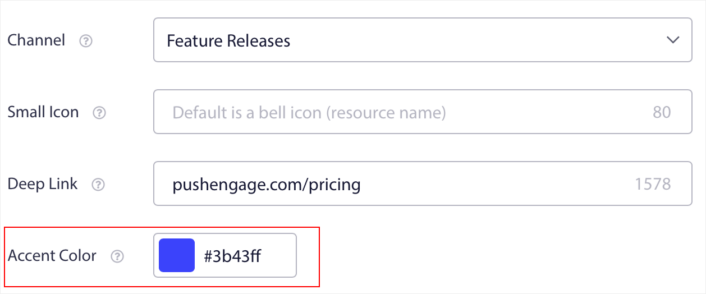
Du kan använda RGB- eller Hex-koden för vilken accentfärg du vill. Varje gång du skickar en notis kommer Android-notisfärgen du väljer här att visas i texten för knapparna för uppmaning till handling och den lilla ikonen.
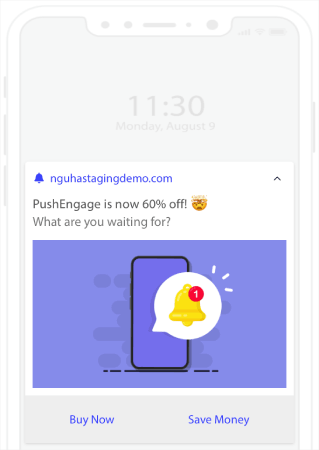
Med andra ord kan du bevara dina varumärkesdesignriktlinjer ganska enkelt när du skickar Android-push-notiser. Och allt detta, från ett lättanvänt gränssnitt som du aldrig behöver hantera!
Och det coolaste är att även våra gratisanvändare får tillgång till några gratis mallar. Självklart kan du alltid uppgradera din PushEngage
Låt oss skapa en välkomstkampanj för push-notiser nu. Gå till din PushEngage-instrumentpanel och gå till Kampanj »
Vad du ska göra efter att du har lagt till en Android-aviseringfärg
Nu när du vet hur du lägger till en Android-notisfärg är det dags för dig att börja skapa dina egna kampanjer. Men innan du börjar med kampanjerna bör du först studera några bra exempel på push-notiser.
Och om du är nybörjare på push-notiser bör du kolla in vår artikel om bästa praxis för push-notiser innan du börjar skapa kampanjer. Några av de bästa praxis som vi aktivt rekommenderar inkluderar:
- Öka klick med nyfikenhet
- Personifiera varje push-notis
- Stick ut med rikt media
- Återaktivera inaktiva push-prenumeranter
- Håll kunderna informerade
- Använd emojis där du kan
- Skapa en känsla av brådska
Vi rekommenderar att använda PushEngage för att skapa dina push-meddelandekampanjer. PushEngage är den främsta push-meddelandemjukvaran på marknaden och dina kampanjer kommer att vara i trygga händer.
Så, om du inte redan har gjort det, kom igång med PushEngage idag.


