Letar du efter en detaljerad steg-för-steg-guide för att skapa Black Friday-pushnotiser som konverterar?
Visst, du kan skicka ut en enkel pushnotis-sändning. Men kommer det att fungera? Vi har tagit fram en stenhård process som hjälper dig att få fler försäljningar under helgsäsongen. Och vi har testat den flera gånger med flera varumärken.
I den här artikeln går vi igenom hur vi skapar pushnotiser för PushEngages Black Friday-rea. Och hur du kan göra samma sak. Vi kommer att titta på vad du behöver för att komma igång, hur du skapar kampanjerna och hur ett idealiskt schema skulle se ut.
Låter bra? Låt oss dyka in.
Innan du börjar med Black Friday-pushnotiser
Pushnotiser är ett marknadsföringsverktyg som hjälper dig att ansluta till webbesökare även efter att de har lämnat din webbplats. Du kan skicka riktade notiser till dina pushprenumeranter och till och med anpassa dina notiser för olika kundsegment. Men vilken pushnotistjänst bör du välja?
Vi rekommenderar att använda PushEngage för att skicka pushnotiskampanjer.

PushEngage är den bästa push-aviseringstjänsten i världen. Och vi pratar inte bara om gratisversionen. Den låter dig ansluta med besökare efter att de har lämnat din webbplats med riktade push-meddelanden.
PushEngage är vårt förstahandsval för push-tjänster och verktyg eftersom det är:
- Den är så enkel att använda
- Effektivt på HTTP- och HTTPS-webbplatser
- Levereras med en visuell byggare som kräver lite eller ingen kodning för att ställa in
- Ställ enkelt in helt automatiserade pushnotiskampanjer för alla typer av webbplatser
- Har flera alternativ för att skicka personliga push-meddelanden för högre klickfrekvens
- Utrustad med anpassad målföljning, UTM-parametrar och avancerad analys
Och detta är knappt ytan. Kolla in PushEngages fullständiga lista över funktioner innan du går vidare. Det mest otroliga med PushEngage är att den har en evigt gratis plan som du kan prova innan du fattar ett köpbeslut.
Proffstips: Kolla in vår artikel om kostnadsanalys för pushnotiser innan du köper någon tjänst.
När du har skapat ditt konto, gå till PushEngage-instrumentpanelen och följ med:

Klicka på Webbplatsinställningar » Webbplatsdetaljer och klicka på knappen Klicka här för installationsinstruktioner:

Klicka på fliken WordPress och klicka på knappen Installera PushEngage WordPress-plugin för att installera pluginet på din webbplats.

Här är den coola delen: När du skapade ditt PushEngage-konto synkroniserade du redan din webbplats med ditt PushEngage-konto. Så klicka på installationslänken i PushEngage-instrumentpanelen för att automatiskt installera PushEngage WordPress-pluginet på din webbplats.
Och du är klar! Du har framgångsrikt installerat ett WordPress-plugin för webbnotiser på din webbplats. Du behöver inte logga in på ditt WordPress-adminpanel alls. För en mer detaljerad guide, kolla in vår artikel om hur man installerar webbnotiser på WordPress.
Innan du börjar skapa Black Friday-pushnotiser bör du också kolla in dessa resurser för att komma igång.
- Hur man lägger till en WordPress-plugin för webbaviseringar på din webbplats
- Hur du lägger till din push-ikon (det enkla sättet)
- 7 bästa praxis för push-notiser för att få omedelbar trafik
- Så här aktiverar du enkelstegsval för push-aviseringar
- [Meddelande] PushEngage har nu avancerad målgruppsgruppering
Jag rekommenderar starkt att använda dessa resurser för att snabbt komma igång med PushEngage.
Hur du skapar din pushnotiskampanj
Nu när vi har en grundläggande förståelse för hur PushEngage fungerar, låt oss skapa vår kampanj. För närvarande erbjuder PushEngage endast funktionen Målgruppsgruppering för Push-sändningar.
Så, i din PushEngage-instrumentpanel, gå till Kampanj » Push-sändningar för att skapa dina pushnotiser.

Följ sedan vår steg-för-steg-process för att skapa en kraftfull Black Friday-rea. Om du följer varje steg bör du ha kraftfulla pushnotiser som denna:

Steg #1: Skapa innehållet i din pushnotis
Ditt pushnotisinnehåll kommer att inkludera:
- En notistitel
- Ett notismeddelande
- En URL att omdirigera till
- En stor bild för notisen
- Knappar för uppmaning till handling
- En gräns för notisens utgångsdatum
Börja med det grundläggande innehållet i din notis först:
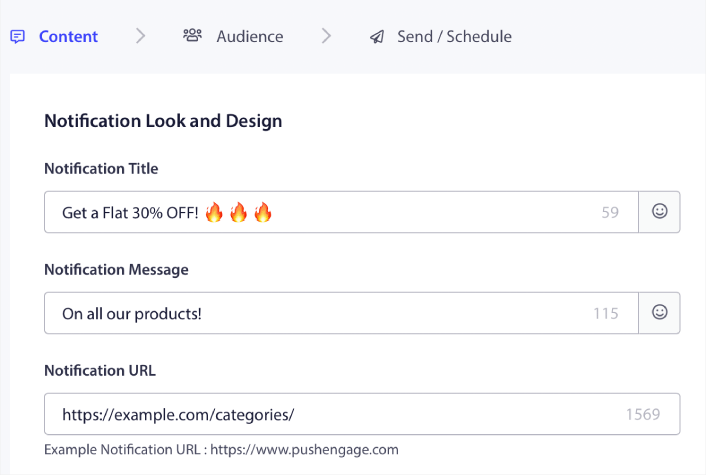
Lägg märke till användningen av emojis i Aviseringstitel. Vi rekommenderar att använda emojis i titeln och meddelandet för alla dina push-aviseringar för högre öppningsfrekvens. Du kan också A/B-testa dina aviseringar för bättre prestanda.
Steg #2: Lägg till en stor bild i din avisering
Det är svårt att sticka ut från mängden aviseringar i Aviseringsfacket. Det är därför du behöver en stor bild för att dina aviseringar ska poppa:
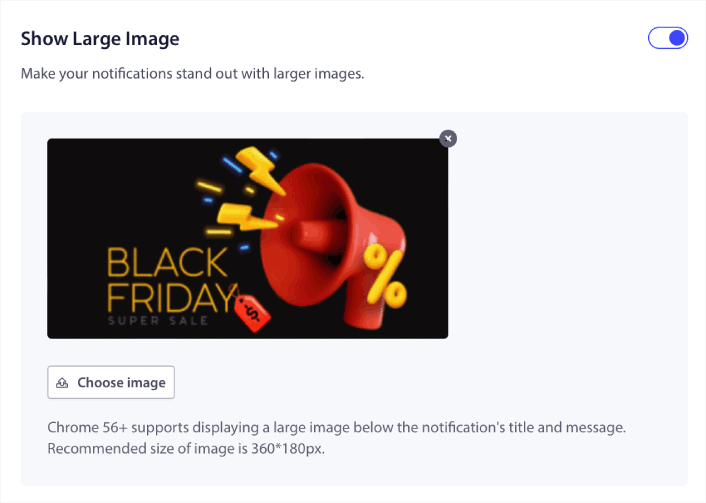
Du kan använda PNG- och JPEG-format för bilder.
Steg #3: Lägg till CTA:er för högre klickfrekvens
Vi har sett att användning av anpassade knappar för uppmaning till handling ökar klickfrekvensen på dina aviseringar. Därför rekommenderar vi starkt att använda alternativet Avisering med flera åtgärder för att skapa en anpassad CTA:

Du kan lägga till högst två CTA:er. Om du vill kan du skapa ett split-test med en CTA eller två. Enligt vår erfarenhet är det oftast bäst att använda flera CTA:er om du inte är extremt fokuserad på ENDAST en åtgärd.
En sak du vill vara försiktig med är teckengränser för push-aviseringar. Allt i push-aviseringar har en teckengräns baserad på din prenumerants webbläsare och enhet. Om dina aviseringar är för ordrika, kommer de helt enkelt inte att visas på rätt sätt.
Steg #4: Ställ in aviseringens varaktighet
Aviseringens varaktighet är en tidsgräns efter vilken din push-avisering går ut. Efter utgången kan din prenumerant inte se aviseringen även om den levererades till dem.

Att ställa in en Aviseringens varaktighet är en bra praxis för alla reor. På så sätt kommer dina prenumeranter inte att översvämmas av en massa aviseringar.
Proffstips: Se till att ställa in rätt varaktighet för en Flash Sale. Om dina prenumeranter klickar på ett erbjudande som redan har gått ut, kommer de att bli mycket missnöjda.
Steg #5: Välj din målgrupp
Nu när du har ditt innehåll på plats är det dags att hitta rätt målgrupp för dina aviseringar.
Hur du skickar ditt meddelande till alla prenumeranter
Vi vill ha maximal räckvidd för 3 meddelanden:
- Tidigt Black Friday-meddelande
- Black Friday Flash Sale
- Cyber Monday Sale
Så, vi skickar dessa 3 meddelanden till alla. I fliken Målgrupp, välj Skicka till alla prenumeranter:

Hur du omriktar prenumeranter som inte klickade på sändningsmeddelandet till alla
Om du inte skickar aviseringen till alla prenumeranter behöver du skapa en Målgrupp.
Gå till Målgrupp » Målgrupper och klicka på Skapa ny målgrupp:

För att rikta in dig på prenumeranter som inte klickade på det senaste meddelandet, måste du filtrera efter Senaste klickdatum:
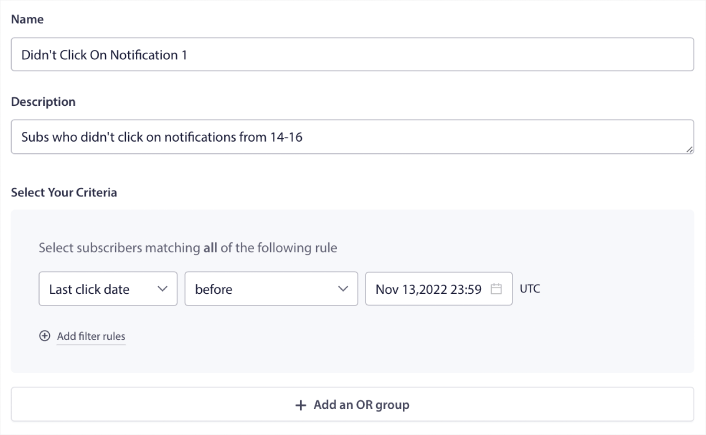
Filtrera efter senaste klickdatum före det datum du skickade ditt föregående meddelande. Så, om du skickade det senaste push-meddelandet den 14 november, filtrera efter prenumeranter som klickade på meddelanden endast före 13 november midnatt.
OBS: Till skillnad från en e-postkampanj kan du inte faktiskt filtrera efter klickfrekvens på det senaste meddelandet. Den närmaste approximationen är att filtrera efter klick inom ett datumintervall.
När du är klar, klicka på Spara meddelande.
Gå sedan tillbaka till ditt push-meddelandesändning och välj Skicka till målgruppsgrupp. Från rullgardinsmenyn, välj din grupp:
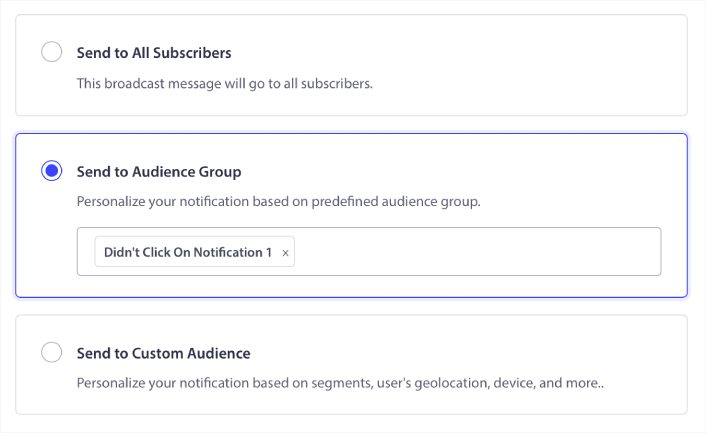
Hur du omriktar prenumeranter som klickade på sändningsmeddelandet till alla
Om du vill rikta in dig på prenumeranter som klickade på din senaste avisering kan du skapa en annan Målgrupp.
Filtrera dina prenumeranter efter Senaste klickdatum efter det datum du skickade ditt föregående meddelande OCH före det datum du vill skicka ditt nästa meddelande:
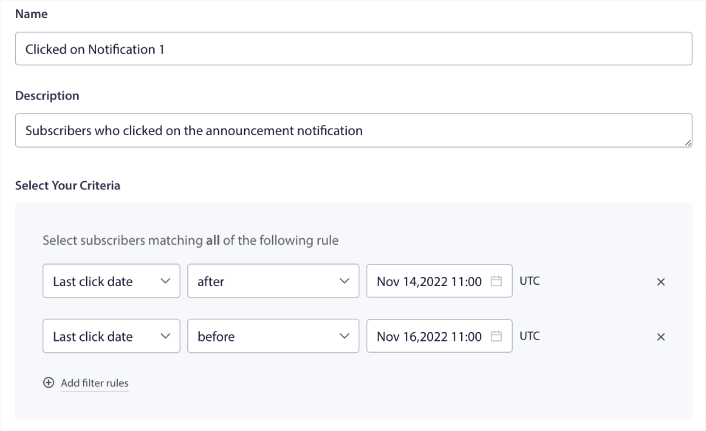
Du kan lägga till OCH-kriterier i ditt filter genom att klicka på Lägg till filterregler. Ett filter som detta är utmärkt för cross-selling push-meddelanden.
Steg #6: Schemalägg din push-avisering
I fliken Schemalägg, välj Börja skicka vid en viss dag och tid för detaljerade schemaläggningsalternativ.
Vi skickar aviseringen kl. 11:00. Eftersom webbläsaraviseringar visas oavsett när du faktiskt skickade aviseringen, kan du skicka den ännu tidigare om du vill.
Eftersom min standardinställning för tidszon inte är EST, använder jag alternativet Skicka aviseringar i prenumeranternas tidszon:

Glöm inte att testa dina aviseringar genom att klicka på knappen Testa avisering. När du är klar, klicka på Schemalägg avisering.
Vad är det ideala schemat för Black Friday Push-aviseringar
Det finns inget rätt eller fel schema för julkampanjer. Men vi följer ett mycket strikt schema och det fungerar:
- 3 notiser för en tidig Black Friday-rea
- 1 notis för Black Friday
- 1 notis för Small Business Saturday
- 1 notis för Cyber Monday
- 1 notis för Cyber Monday Extended-rea
Och retargeting push-notiser för att rikta in sig på prenumeranter som klickade på dem eller inte gjorde det. Låt oss veta hur det fungerar för dig. Under tiden, kolla in dessa resurser:
- Hur du ökar klick på dina push-notiser med nyfikenhet
- Hur du anpassar varje push-notis
- Hur du sticker ut med rik media i dina push-notiser
- Hur du återaktiverar inaktiva push-prenumeranter
- Hur du använder push-notiser för att hålla kunderna informerade
- Hur du använder emojis i dina push-notiser för högre klickfrekvens
- Hur du ökar konverteringar genom att skapa en känsla av brådska
Och om du inte redan har gjort det, kom igång med PushEngage idag.


