Sanningen är att du kan använda nästan alla olika kampanjer på varierande sätt för att växa nästan vilken verksamhet som helst. Men det kräver lite erfarenhet och expertis inom marknadsföring för att känna till dessa användningsfall.
Spännande nyheter: vi lanserar en ny funktion som heter Målgruppsgruppering.
Varför? Tack vare dig!
Det stämmer, vi gör användarupplevelsen (även känd som: din upplevelse) mycket bättre. Du kan nu skapa kraftfullare push-notiser eftersom målgruppsgruppering ger dig detaljerad kontroll över vem som tar emot dina notiser.
Vi är otroligt stolta över denna coola nya funktion och vi tror att du kommer att älska den. Just nu är den endast tillgänglig för push-sändningar och inte för drip- och utlösta kampanjer. Men det är en stor uppdatering, så det finns MYCKET mer att utforska.
Låt oss dyka in.
Varför använda målgruppsgruppering
Det vanligaste sättet att använda en målgruppsgrupp är som ett sätt att förfina dina segment.
Segment i dina push-meddelandeprenumerantlistor baseras främst på dina prenumeranters intressen och surfbeteende. Men med publikgrupper kan du ta det flera steg längre.
Med publikgrupper kan du filtrera dina prenumeranter efter:
- Intressen och beteende
- Webbläsare och enheter
- Geolokalisering
- Engagemangsmått
- Identifierare
Du kan enkelt komma igång och skapa anpassade grupper på några minuter. Spara dina målgruppsgrupper för att återinrikta specifika prenumeranter med personliga push-notiser varje gång du skickar push-sändningar.
Innan du går in på detaljerna om målgruppsgruppering bör du veta att denna funktion är tillgänglig med alla PushEngage-planer. Men du kan bara dra full nytta av den om du har prenumerantsegment och A/B-testning för att växa din publik. Båda dessa funktioner är tillgängliga med PushEngage Premium-planen.
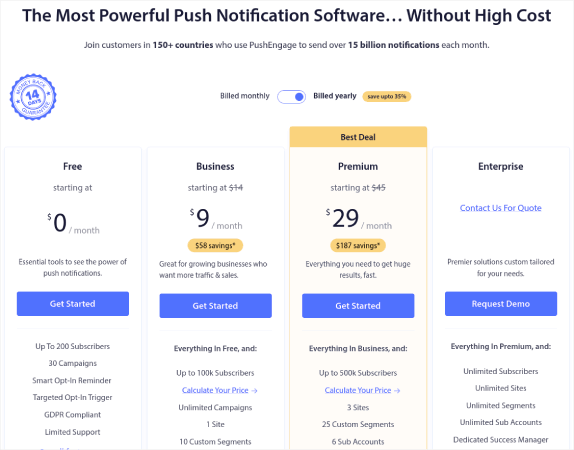
Så, detta är ett bra tillfälle för dig att uppgradera ditt konto.
Kom igång enkelt med målgruppsgrupper
För att komma igång, gå till din PushEngage-instrumentpanel och navigera till Målgrupp » Målgruppsgrupper och klicka på knappen Skapa ny målgruppsgrupp:

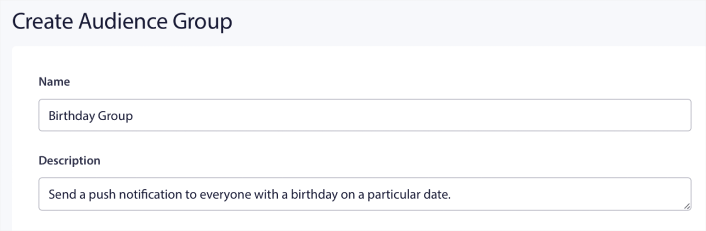
Innan du kan använda dina målgruppsgrupper för att skicka riktade push-sändningar måste du skapa en målgruppsgrupp med regler för att skapa den gruppen. Du kan börja med ett namn och en beskrivning för din målgruppsgrupp.
Skapa ett urvalskriterium
Skapa sedan urvalskriterier för att filtrera och rikta in dig på rätt målgrupp:
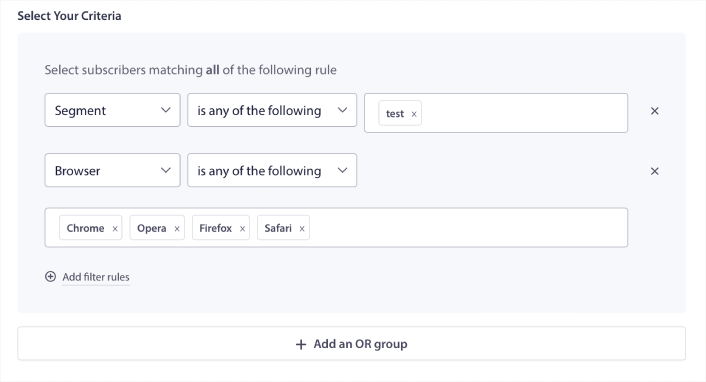
Du kan klicka på Lägg till filterregler för att välja prenumeranter som matchar ALLA filterregler, eller så kan du klicka på Lägg till en ELLER-grupp för att skapa ett filter där prenumeranterna uppfyller minst ett av urvalskriterierna.
Hur man filtrerar efter prenumerantbeteende
Användarbeteende är det mest grundläggande sättet att rikta in sig på dina pushmeddelandeprenumeranter. Som vi sa tidigare grupperar prenumerantsegment vanligtvis besökare som gillar att bläddra bland liknande innehåll. Men även inom den gruppen av prenumeranter som gillar samma innehåll finns det små anpassningar du kan göra.
Ännu mer relevant är att du kan gruppera flera prenumerantsegment för att skicka dem ett gemensamt, relevant meddelande.
Filtrera efter prenumerantsegment
Om du inte redan har gjort det bör du börja segmentera dina push-notis-prenumeranter omedelbart. Annars kommer detta filter helt enkelt inte att fungera. Men om du redan har segment kan du välja flera segment som bas för din målgruppsgrupp.

Därefter kan du lägga till andra filter för att förbättra din målinriktning.
Filtrera efter prenumerantattribut
Medan attribut mestadels är för drip-push-notiser, kan du även använda dem för push-sändningar. Nu är push-notis-attribut mest användbara för e-handelswebbplatser. Men du kan också använda dem för att skicka personliga push-notiser om du har ett verktyg för kundrelationshantering (CRM).
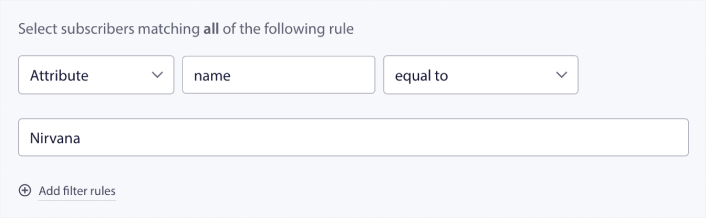
Attribut kan innehålla personlig information som prenumerantnamn, födelsedatum, all annan information som du skulle lagra i ditt CRM för personliga marknadsföringskampanjer.
Filtrera efter prenumerantens enhet och webbläsare
I många fall är det avgörande att veta hur dina prenumeranter tar emot dina meddelanden.
Det finns en riktigt bra historia om Michael Jackson. Varje gång han spelade in en låt lyssnade han på den via en radio. Inte i sin inspelningssvit för en miljon dollar med toppljudkvalitet, utan en billig radio som de flesta av hans publik senare skulle använda. Om han gillade hur låten lät även på den billigaste enheten på marknaden, godkände han att låten släpptes.
Inte undra på att Billie Jean blev Platina 29 gånger!
För dina push-notiser är det ingen skillnad.
Filtrera efter webbläsare för prenumeranter
Olika webbläsare har olika teckenbegränsningar för push-notiser. Så när du skickar ett push-sändning måste du vara medveten om dessa begränsningar. Det coola är att du kan spara olika målgruppsgrupper för att återinrikta dig på olika webbläsare. Du behöver inte skapa segment varje gång.
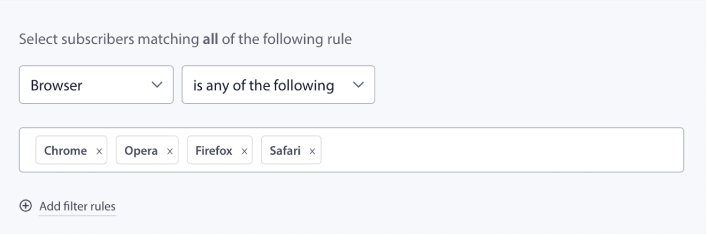
Filtrera efter enhet för prenumeranter
Det finns en skillnad i typerna av rich push-notiser som du kan skicka till iOS-, Android- och Windows-enheter. Så, inte alla kampanjer du skickar ut kommer att se likadana ut på alla enheter. Faktum är att många typer av push-notiser inte ens kommer att visas på alla enheter. Olika enheter har också olika skärmstorlekar. Så du kanske vill optimera hur dina push-notiser ser ut innan du skickar dem.
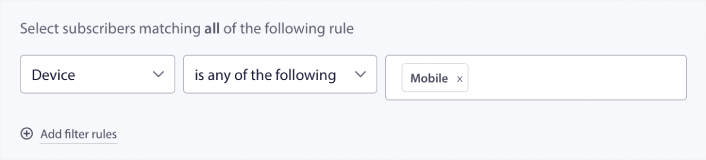
Men nu när du kan filtrera din målgrupp efter deras enhet, borde det inte vara ett problem längre.
Hur man filtrerar efter geolokalisering
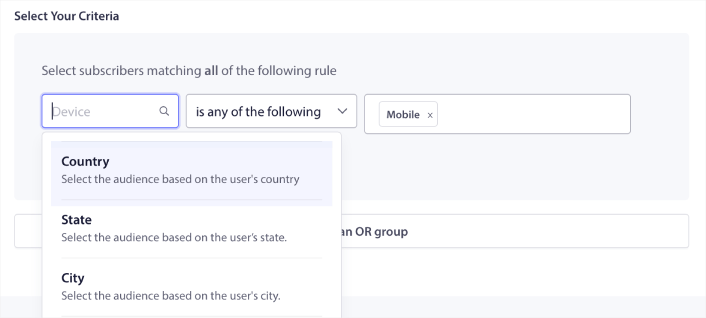
Du kan också filtrera efter geolokalisering för att ytterligare anpassa dina kampanjer. Filtret låter dig välja en målgrupp efter land, stad och delstat:
Phooto använde geolokalisering för att skicka push-notiser på lokala språk. Och det hjälpte dem att snabbt öka sina engagemangsnivåer. Läs hela fallstudien.
Hur man filtrerar efter engagemangsmått
En av de bästa sakerna med målgruppsgrupper är att det kan hjälpa dig att skapa återinriktningskampanjer med push-notiser. Du kan filtrera din målgrupp efter:
- Prenumerationsdatum
- Senaste sändningsdatum
- Senaste klickdatum
- Senaste visningsdatum
Att använda dessa mått kan hjälpa dig att återinrikta dig på prenumeranter med låga engagemangsnivåer eller sälja till prenumeranter med höga engagemangsnivåer.
Eller så kan du filtrera målgruppen efter:
- Totalt antal sändningar
- Totalt antal visningar
- Totalt antal klick
Dessa siffror kan hjälpa dig att hitta prenumeranter som får minst meddelanden från dig så att du kan hitta bättre sätt att anpassa notiser. Du kan också hitta de prenumeranter som interagerar mest med dina push-notiser.
Proffstips: Kombinera två eller flera filter för att hitta de bästa sätten att återengagera dina prenumeranter. Till exempel, prenumeranter med ett högt totalt antal visningar och högt totalt antal klick ger dig de prenumeranter som har engagerat sig med dig ett tag. Dessa är lojala prenumeranter som förtjänar en belöning.
Hur man filtrerar efter identifierare
Identifierare är hur PushEngage identifierar dina prenumeranter. Eftersom PushEngage är GDPR-kompatibel som standard, lagrar vår programvara aldrig någon personligt identifierbar data för någon av dina prenumeranter. Istället tilldelar vi varje prenumerant en profil-ID och en prenumerant-hash.
Tänk på att du främst kommer att använda profil-ID:n och prenumerant-hashar som en del av avancerade kampanjer. Med andra ord behöver du använda PushEngage API för att skapa anpassade kampanjer som använder dessa identifierare.
Identifierare är fantastiska för att skicka transaktionella push-meddelanden som detta:
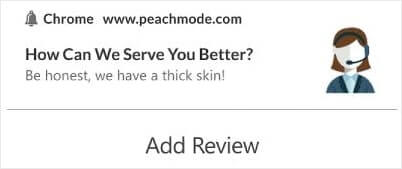
De är utmärkta för anpassade e-handels push-meddelanden. Därför rekommenderar vi inte att använda dem för något annat än att testa push-sändningar från instrumentpanelen.
Använd en målgruppsgrupp för att skicka en push-sändning
När du har skapat en målgruppsgrupp, gå till Kampanj » Push-sändningar och klicka på knappen Skapa ny push-sändning:

Skapa sedan din push-notis:

Klicka sedan under fliken Målgrupp på Skicka till specifik målgruppsgrupp och välj din målgruppsgrupp från rullgardinsmenyn.
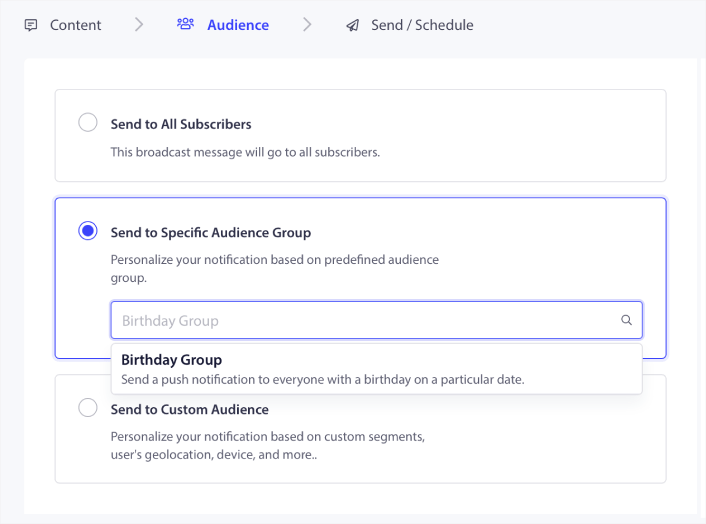
Och skicka sedan eller schemalägg din push-notis.
Vad mer?
Vi vet att det är hårt arbete att växa ett företag. På PushEngage strävar vi alltid efter att förbättra vår produkt och din upplevelse. Vi lanserade den här nya funktionen för att hjälpa dig att få ännu mer värde ur din PushEngage-prenumeration.
Tack så mycket för att du läste detta meddelande.
Om du är ny på PushEngage bör du också kolla in dessa fantastiska resurser:
- 75 episka pushmeddelandeexempel du kan stjäla just nu
- 7 bästa praxis för push-notiser för att få omedelbar trafik
- Hur du gör A/B-testning av pushmeddelanden (Bästa praxis)
Och tack för att du använder PushEngage. Oavsett om du använder gratisversionen eller Enterprise-versionen är du lika viktig för oss. Audience Grouping-funktionen är avsedd att hjälpa dig att lyckas och vi önskar dig allt gott.
Låt oss veta dina tankar i kommentarerna nedan och om du inte redan har gjort det, kom igång med PushEngage idag!


