Если вы хотите включить веб-push-уведомления в Safari и сделать ваших подписчиков переносимыми, вам необходимо создать собственный сертификат веб-push-уведомлений Safari и настроить его в PushEngage.
Вот пошаговое руководство, которому вы можете следовать, чтобы создать собственный сертификат.
Перед созданием сертификата вам понадобятся несколько вещей:
- Активная учетная запись разработчика Apple – В настоящее время эта учетная запись разработчика стоит 99 долларов в год.
- Уникальный Push ID для вашего веб-сайта (можно создать с помощью учетной записи разработчика)
Примечание: Эта настройка требуется только для браузеров Safari до версии 16.4; если вы используете более новые версии, он будет автоматически собирать push-подписчиков без какой-либо дополнительной поддержки.
Следуя четырем шагам, вы можете создать собственный сертификат веб-push-уведомлений Safari.
Шаг 1 – Создание запроса на сертификат
- Запустите приложение Keychain Access и перейдите в Keychain Access > Certificate Assistant > Request certificate from Certificate Authority.
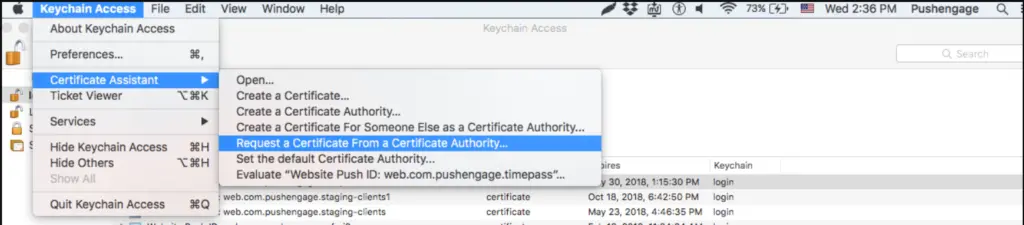
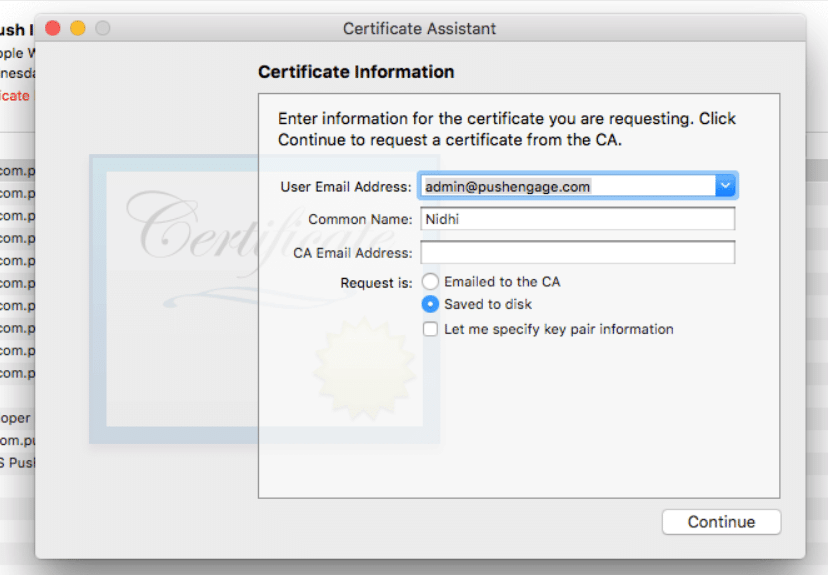
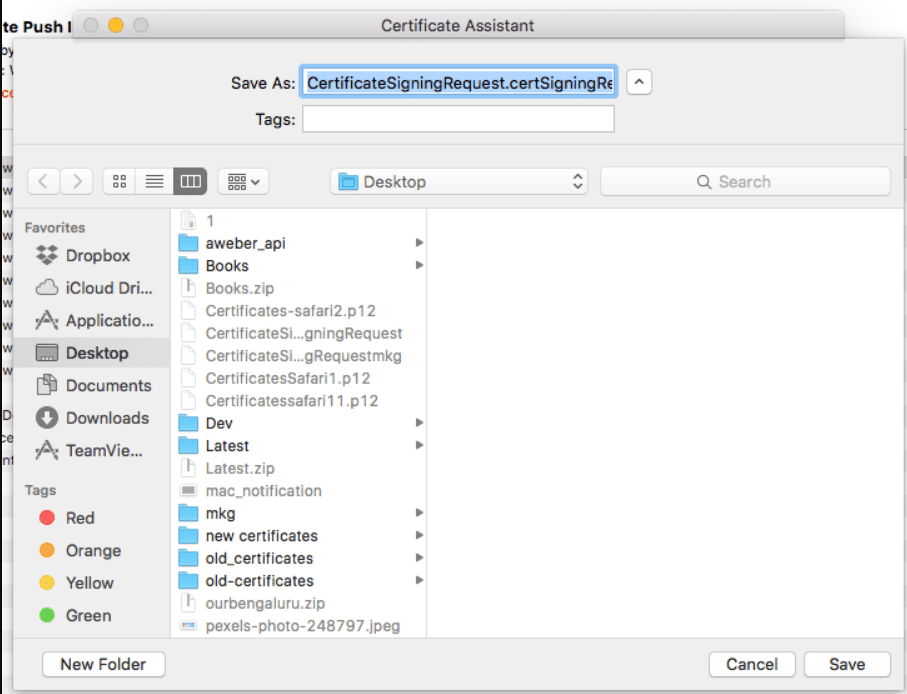
- В разделе Certificate Information введите адрес электронной почты и имя, затем нажмите Save.
Шаг 2 – Настройка Push ID для APNS
- Войдите в Apple Developer Console > Identifiers > Website Push IDs и в правом верхнем углу нажмите значок +.
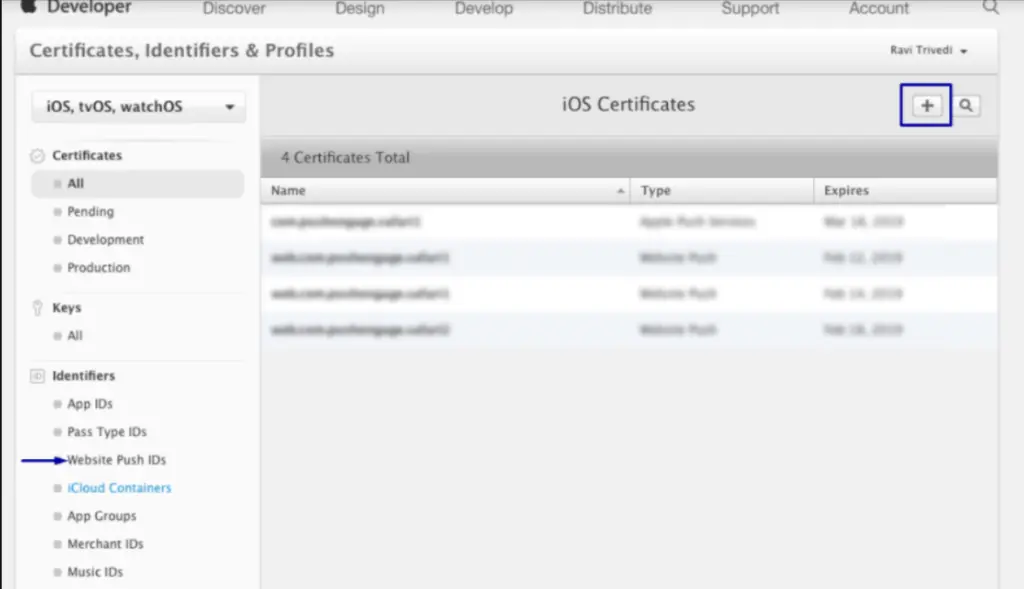
- Вы будете перенаправлены в следующее окно, где добавьте описание Push ID веб-сайта и уникальный идентификатор. После завершения нажмите Continue.
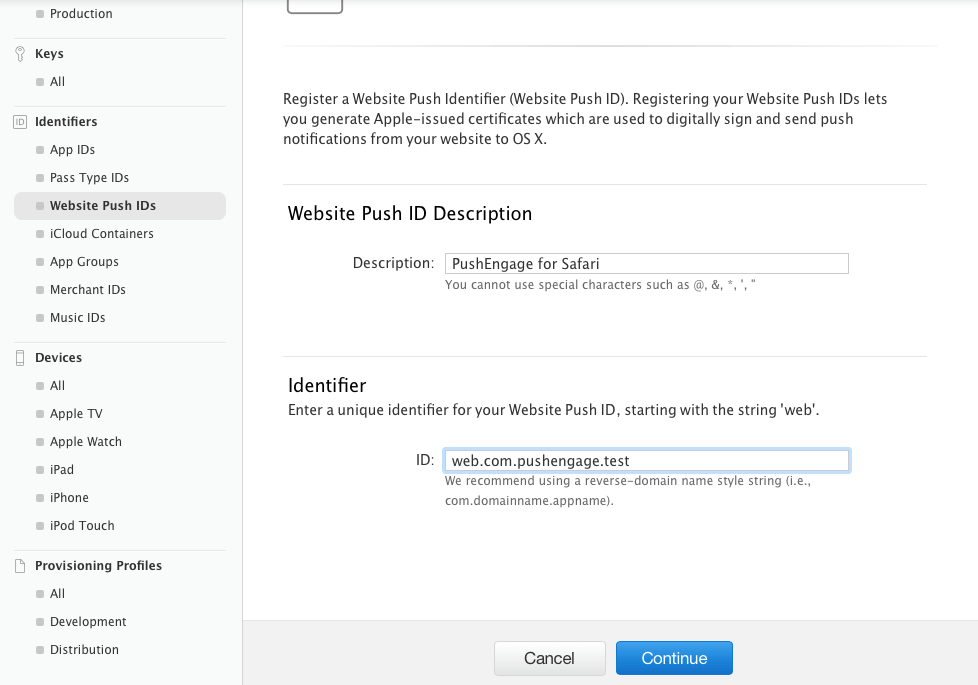
- В следующем окне убедитесь, что ваш Push ID веб-сайта правильный, а затем нажмите Register.
Шаг 3 – Генерация сертификата веб-push-уведомлений
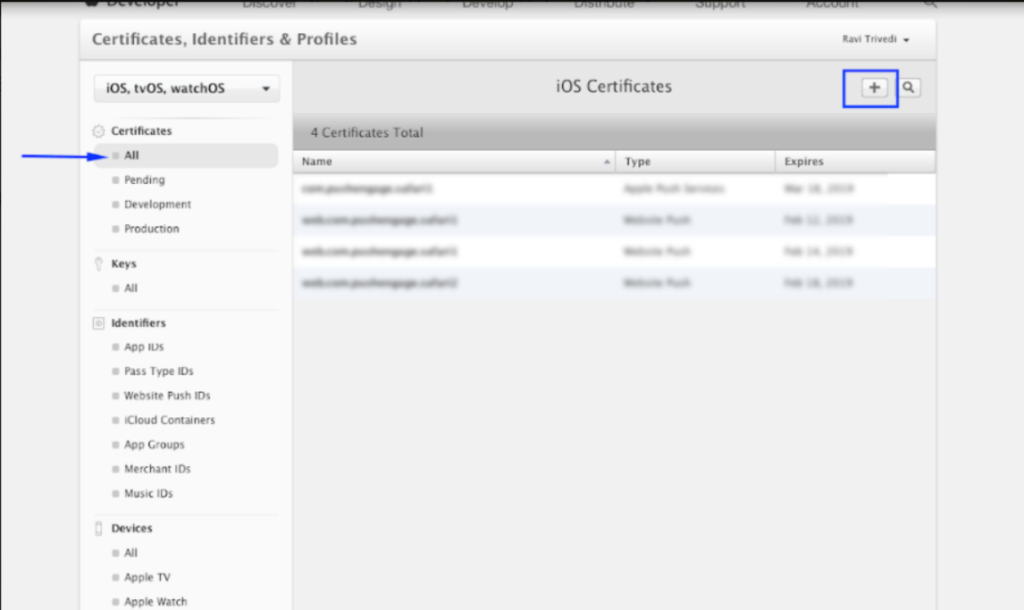
- Перейдите в Certificate » All » нажмите значок +.
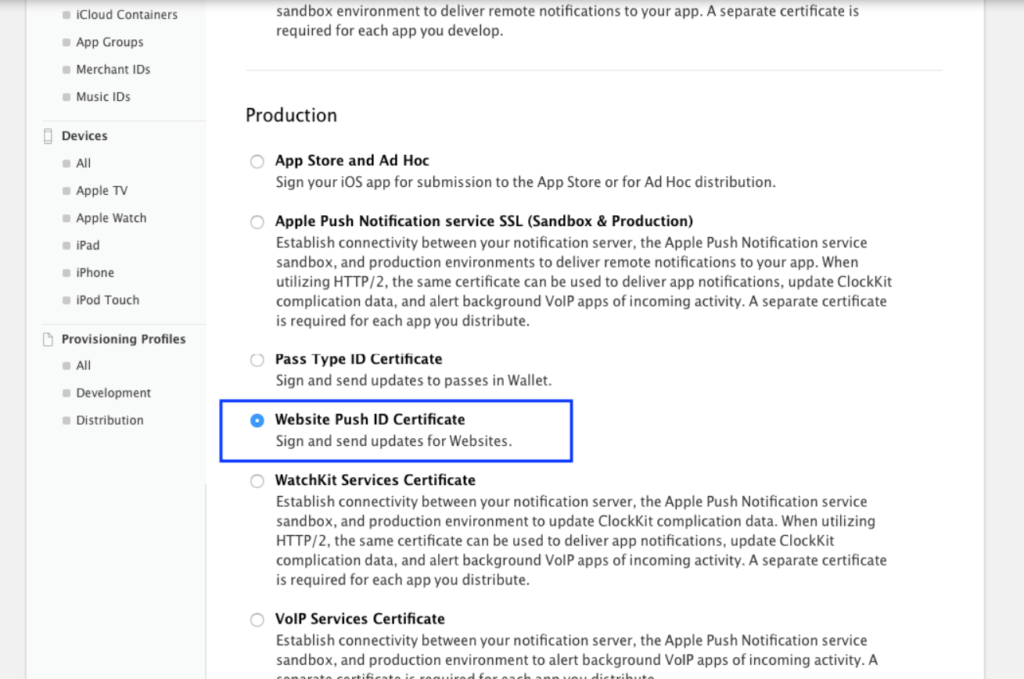
- Выберите Website Push Id Certificate » Continue.
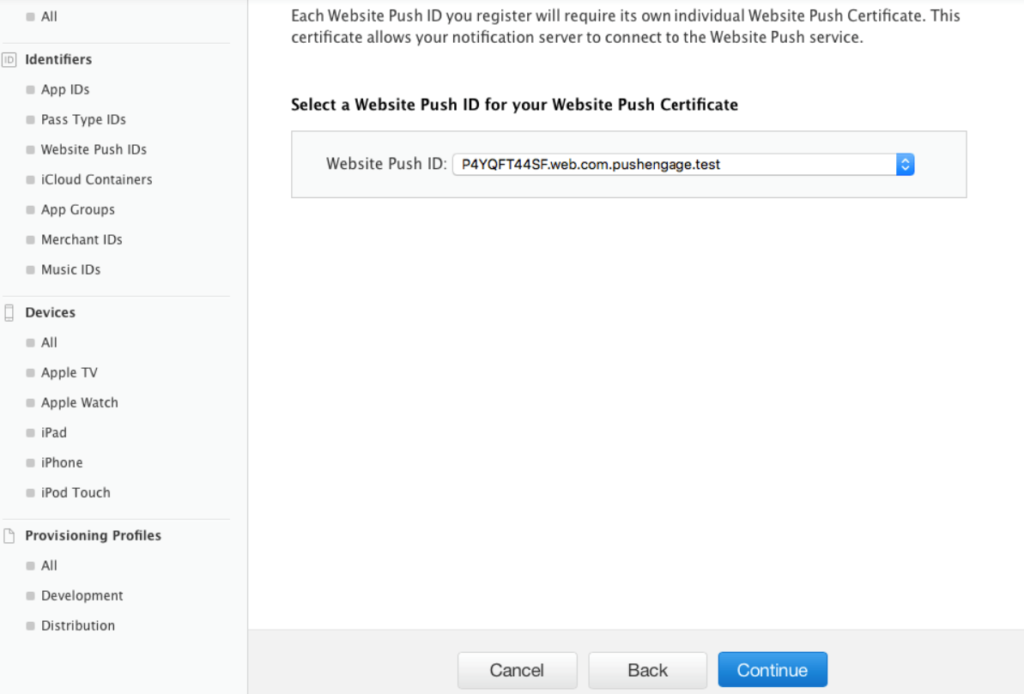
- Выберите Push ID веб-сайта, который вы создали в Шаге 2 , и нажмите continue.
- Теперь добавьте сертификат CSR, который вы создали в Шаге 1 , и нажмите continue.
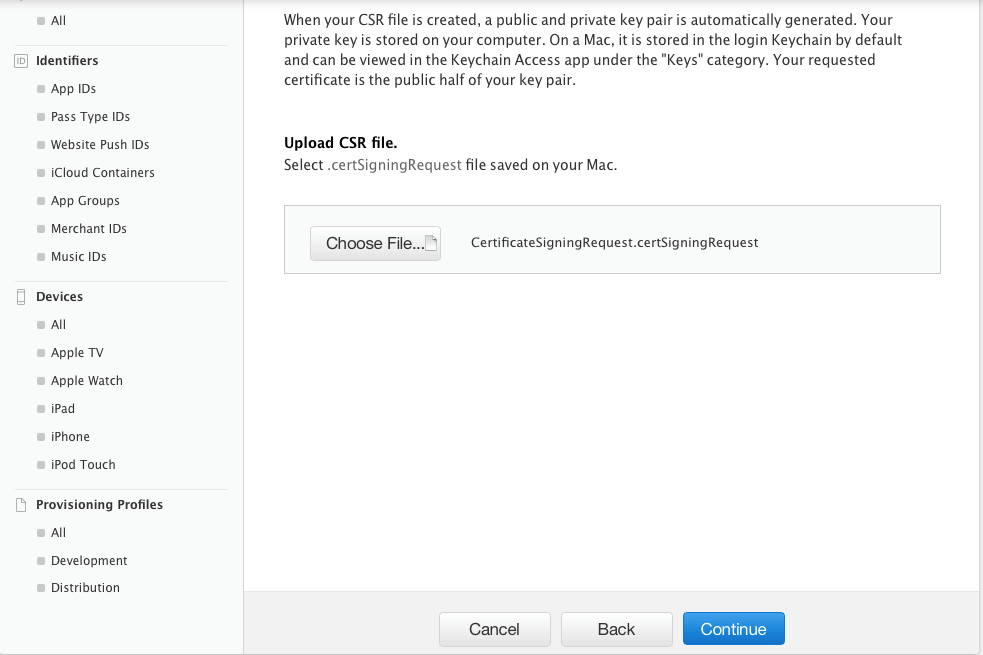
- В следующем окне вы увидите сообщение «Your Certificate Is Ready». Загрузите его, так как оно будет использоваться для отправки уведомлений вашим подписчикам.
- Теперь вы должны установить и экспортировать сертификат. Дважды щелкните загруженный сертификат, и он будет установлен в Keychain Access App.
- Чтобы экспортировать сертификат – Перейдите в Keychain App » Certificate » Щелкните правой кнопкой мыши на сертификате » выберите Website Push ID, для которого был создан сертификат » затем нажмите Export.
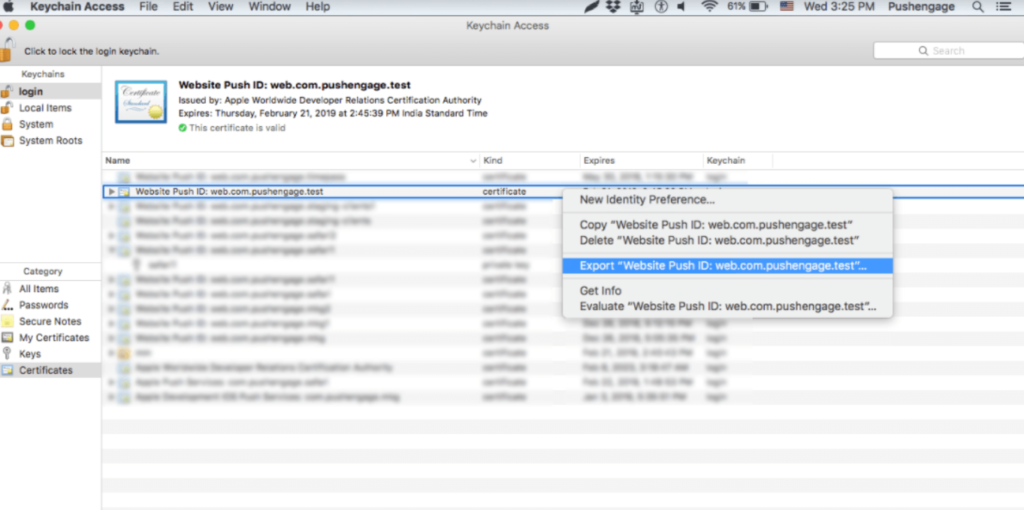
- Используйте формат Personal Information Exchange (.p12) при сохранении сертификата.
- В следующем окне вы можете выбрать создание пароля или оставить его пустым, затем нажмите.
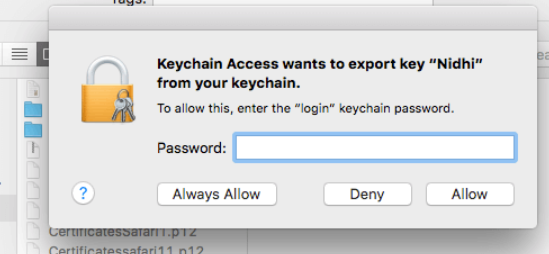
- Нажмите Allow, чтобы экспортировать сертификат на MAC.
Шаг 4 – Загрузка сертификата в PushEngage
- Перейдите в «Настройки» » «Дополнительные настройки» » «Настройки push-уведомлений Safari» » «Введите идентификатор push-уведомлений веб-сайта» » «Файл закрытого ключа и пароль». После завершения нажмите «Сохранить изменения».
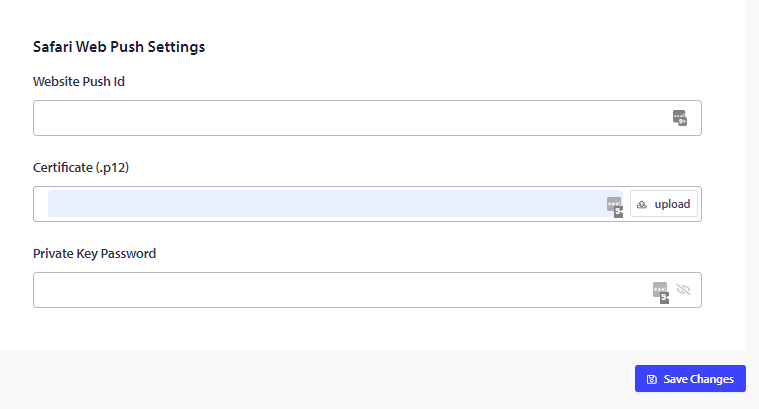
- Если настройки выполнены правильно, вы получите сообщение «Настройки успешно обновлены».
Это все, и теперь вы можете отправлять уведомления своим подписчикам через Safari. Мы также поддерживаем push-уведомления в браузерах Chrome и Firefox.
Если у вас возникнут какие-либо проблемы, пожалуйста, свяжитесь с нами , нажав здесь. Наша служба поддержки сможет вам помочь.