Функция пользовательского поддомена предназначена для сбора подписчиков на веб-push-уведомления через другой домен. Она разработана для конкретных ситуаций, когда стандартная настройка не позволяет добавить service worker в корневой каталог или подкаталог вашего веб-сайта.
Это руководство поможет вам понять, что представляет собой эта функция, когда ее использовать и как реализовать пошагово.
Когда следует использовать пользовательский поддомен?
Эта функция является идеальным решением, если вы оказались в одной из следующих двух ситуаций:
- Ограничения платформы: Ваш веб-сайт создан на платформе (например, Webflow, ClickFunnels или Blogspot), которая не позволяет загружать файлы в корневой каталог вашего сайта. Это препятствует стандартной установке файла service worker PushEngage в вашей корневой папке и вынуждает вас собирать подписчиков на нашем поддомене. Поэтому, если вы готовы разместить отдельный домен для добавления подписок, вы можете использовать эту функцию.
- Централизованные подписки: У вас есть несколько доменов или поддоменов, и вы хотите собирать и управлять всеми вашими подписчиками push-уведомлений под одним централизованным доменом. Это упрощает управление подписчиками и брендинг.
Функция пользовательского поддомена работает путем использования промежуточной страницы на поддомене, который вы контролируете. Эта страница обрабатывает процесс подписки, позволяя вам обойти ограничения платформы на файлы и централизовать вашу аудиторию. Это должен быть URL-адрес HTTPS. Здесь будет происходить ваша подписка, и она будет видна в каждой push-кампании.
Обратите внимание, что если вы хотите использовать эту функцию, вы не сможете использовать Push Single Step Optin. Вы будете использовать только один из доступных вариантов двойного шага Optin.
Настройка пользовательского поддомена
Включите пользовательский поддомен в настройках
Сначала вам нужно сообщить PushEngage, какой поддомен вы собираетесь использовать.
- Перейдите в панель управления PushEngage.
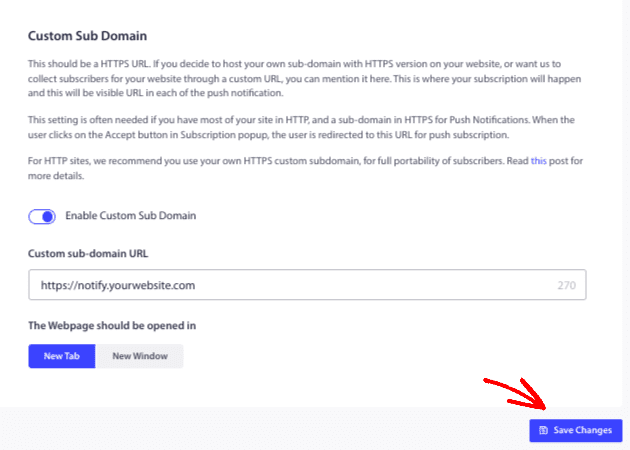
- Перейдите в раздел Настройки сайта » Расширенные настройки.
- Найдите опцию Пользовательский поддомен для подписки.
- Переключите переключатель, чтобы включить его.
- В текстовом поле введите полный URL-адрес поддомена, который вы будете использовать (например,
https://notify.yourwebsite.com). Вы можете выбрать, хотите ли вы, чтобы добавленный домен открывался в новом окне или вкладке.
Внесение изменений в код установки
Шаг 1: Добавьте код установки на ваш основной сайт (Сайт А)
Этот код должен быть размещен на вашем основном веб-сайте. Он будет вызывать всплывающее окно для подписки посетителей.
- Скопируйте фрагмент кода ниже.
- Вставьте его непосредственно перед тегом
</head>на каждой странице вашего основного веб-сайта, где вы хотите собирать подписчиков. - Замените
'YOUR APP ID'на ваш фактический идентификатор приложения. Вы можете найти свой идентификатор приложения, перейдя в раздел Настройки сайта » Настройки установки на вашей панели управления.
Код для Сайта А (Основной сайт):
<script>
(function(w, d) {
  w.PushEngage = w.PushEngage || [];
  w._peq = w._peq || [];
  PushEngage.push(['init', {
      appId: 'YOUR APP ID'
  }]);
  var e = d.createElement('script');
  e.src = 'https://clientcdn.pushengage.com/sdks/pushengage-web-sdk.js';
  e.async = true;
  e.type = 'text/javascript';
  d.head.appendChild(e);
})(window, document);
</script>
Шаг 2: Добавьте код установки на ваш пользовательский поддомен (Сайт B)
Эта специальная версия кода должна быть размещена на промежуточной странице вашего пользовательского поддомена.
- Скопируйте фрагмент кода ниже.
- Вставьте его непосредственно перед тегом
</head>на главной странице вашего пользовательского поддомена (например,index.html). - Замените
'YOUR APP ID'тем же идентификатором приложения, который использовался в Шаге 2.
Этот код включает параметр isSubscriptionOnSubDomain:true. Эта строка имеет решающее значение, поскольку она предотвращает появление окна подписки на вашем поддомене, так как его единственная цель — обработка подписки.
Код для Сайта Б (Пользовательский поддомен):
<script>
(function(w, d) {
  w.PushEngage = w.PushEngage || [];
  w._peq = w._peq || [];
  PushEngage.push(['init', {
      appId: 'YOUR APP ID',
      isSubscriptionOnSubDomain:true
  }]);
  var e = d.createElement('script');
  e.src = 'https://clientcdn.pushengage.com/sdks/pushengage-web-sdk.js';
  e.async = true;
  e.type = 'text/javascript';
  d.head.appendChild(e);
})(window, document);
</script>
Шаг 3: Разместите файл Service Worker на вашем поддомене
Файл Service Worker PushEngage — это то, что обеспечивает push-уведомления с вашего собственного домена.
- Загрузите файл
service-worker.jsиз вашей панели управления PushEngage в разделе Настройки сайта » Настройки установки. - Загрузите этот файл в корневой каталог вашего Сайта Б (Пользовательский поддомен).
- Убедитесь, что файл общедоступен. Вы можете проверить это, посетив
https://your.subdomain.com/service-worker.jsв вашем браузере. Вы должны увидеть код файла, а не ошибку 404.
Включите Быструю установку для вашего стиля подписки
Это обязательный заключительный шаг. Чтобы метод пользовательского поддомена работал, функция Быстрая установка должна быть включена для вашей подписки. Эта настройка гарантирует, что подписка происходит через всплывающее окно, которое использует ваш пользовательский поддомен.
1. В вашей панели управления PushEngage перейдите в раздел Дизайн » Всплывающие окна.
2. Выберите всплывающее окно, которое вам удобно использовать на вашем сайте, и нажмите, чтобы отредактировать его.
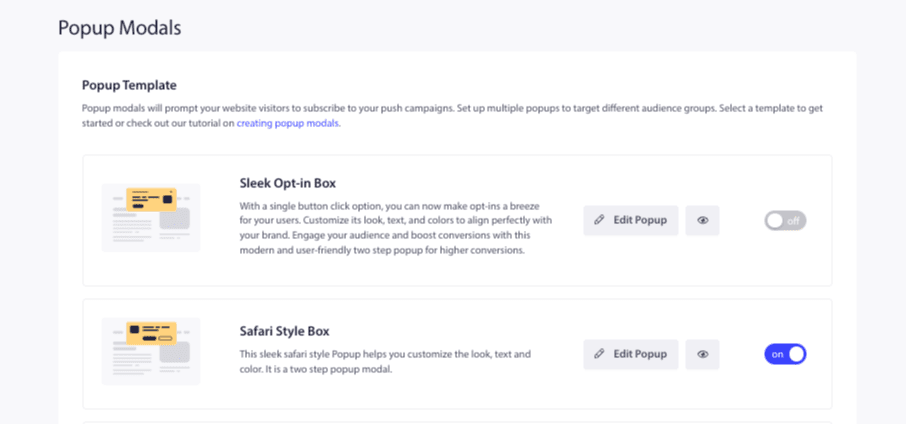
3. В редакторе подписки убедитесь, что переключатель Быстрая установка включен.
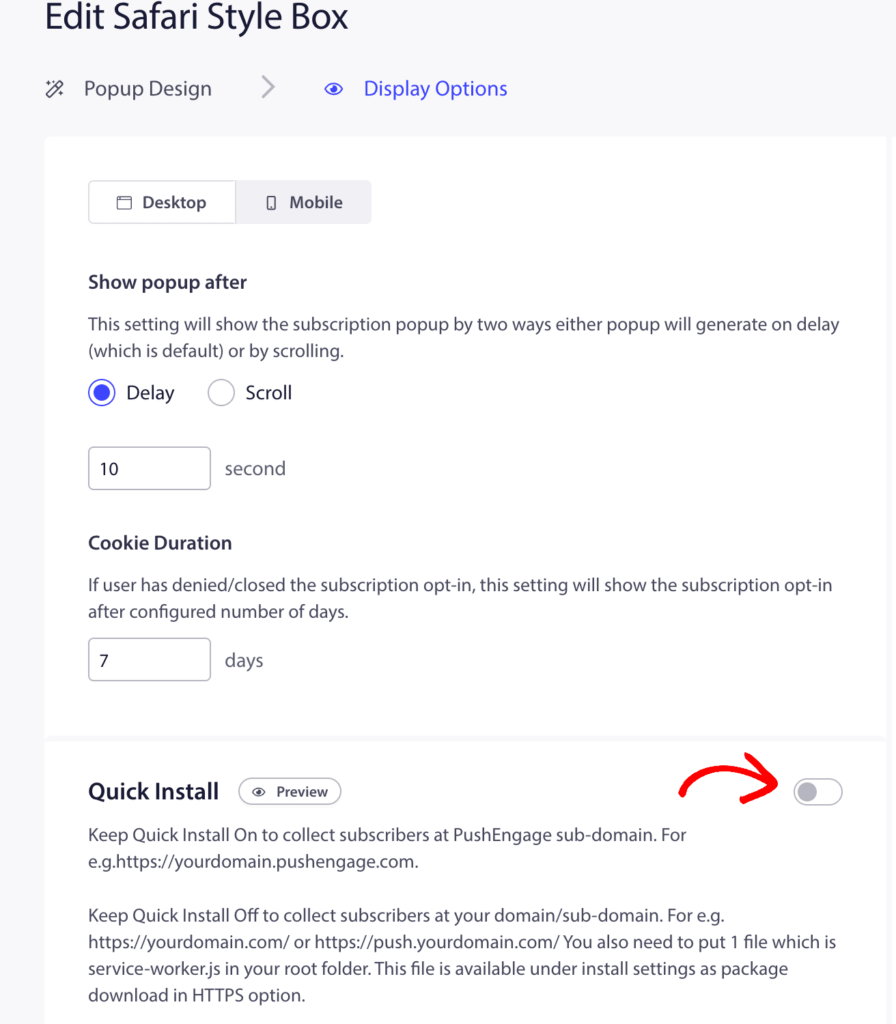
4. Сохраните изменения.
Обратите внимание: Быстрая установка должна быть всегда включена для стилей подписки, используемых на вашем сайте. Если она отключена, пользовательский поддомен не будет использоваться, и процесс подписки завершится ошибкой.
Вот и все! После выполнения всех этих шагов ваш веб-сайт будет готов собирать подписчиков push-уведомлений с использованием вашего пользовательского поддомена. Когда посетитель вашего основного сайта нажмет кнопку подписки, он будет беспрепятственно подписан через страницу вашего поддомена.
Если у вас возникнут какие-либо проблемы, пожалуйста, не стесняйтесь связаться с нами , нажав здесь. Наша служба поддержки сможет вам помочь.