Служба push-уведомлений Apple (APNs) — это служба платформенных уведомлений, которая позволяет сторонним разработчикам приложений отправлять данные уведомлений в приложения, установленные на устройствах Apple. Приложения iOS, использующие APNs, должны иметь сертификат. В этом разделе объясняется, как создать сертификат APNs для вашего приложения.
Создание запроса на подписание сертификата (CSR) из Связки ключей
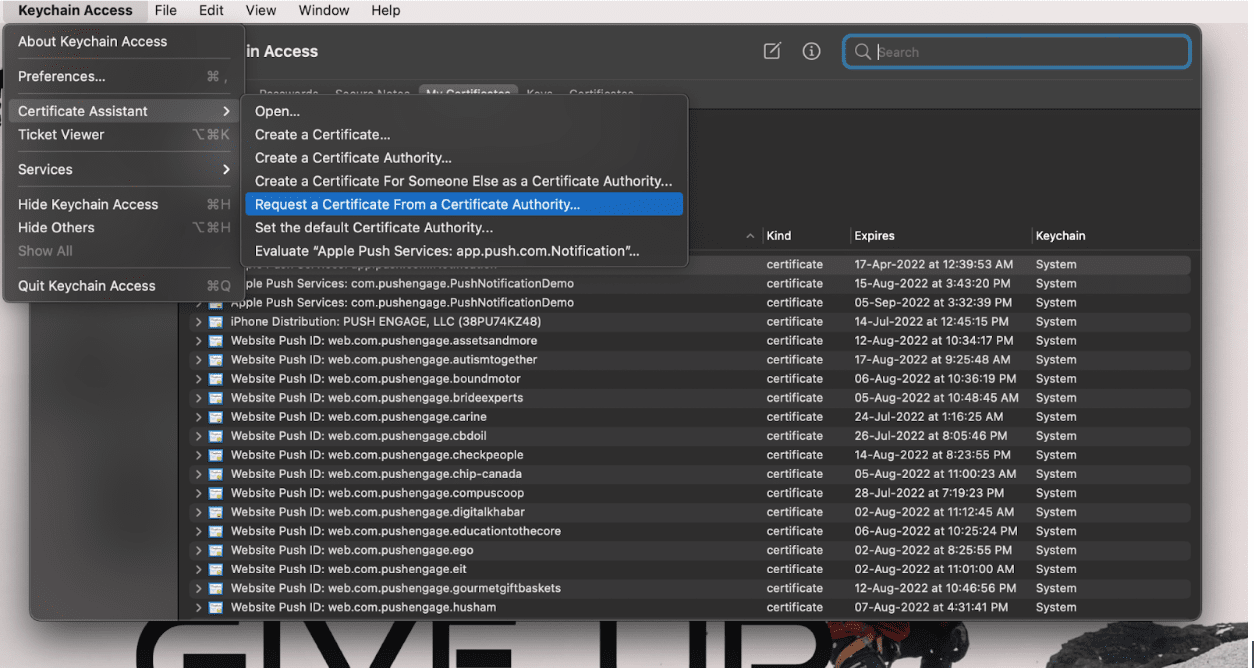
1. Откройте Связку ключей и перейдите в Ассистент по работе с сертификатами на вашем устройстве MacOS.
2. Выберите Запросить сертификат из центра сертификации. Выбор этой опции перенаправит вас в Ассистент по работе с сертификатами.
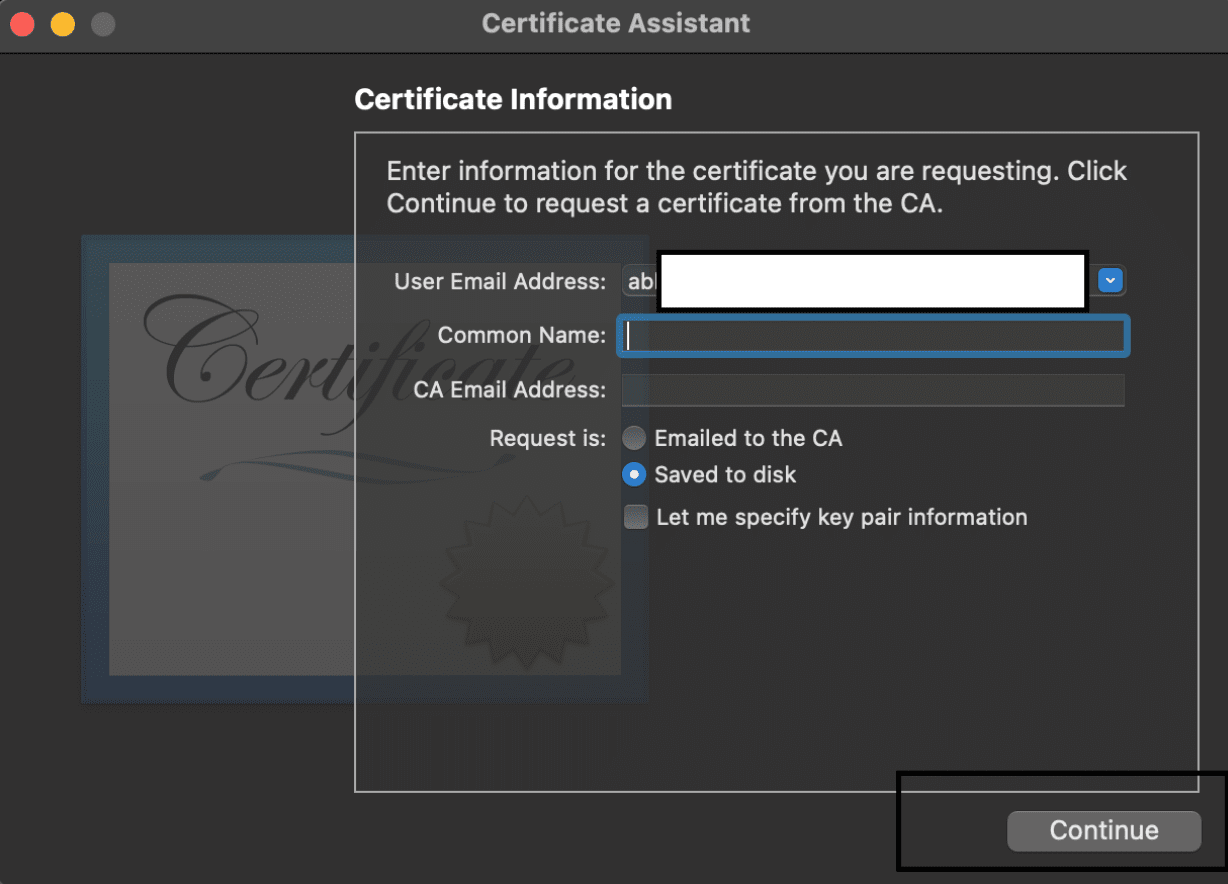
3. Выберите Запрос » Сохранить на диск и оставьте адрес электронной почты пустым, как показано ниже. Нажмите Продолжить, чтобы сохранить файл.
Загрузка сертификата APNs из вашей учетной записи
1. Войдите на веб-сайт для разработчиков Apple, перейдите в Центр участников и выберите Сертификаты, идентификаторы и профили.
2. Нажмите на значок + рядом с Сертификаты.
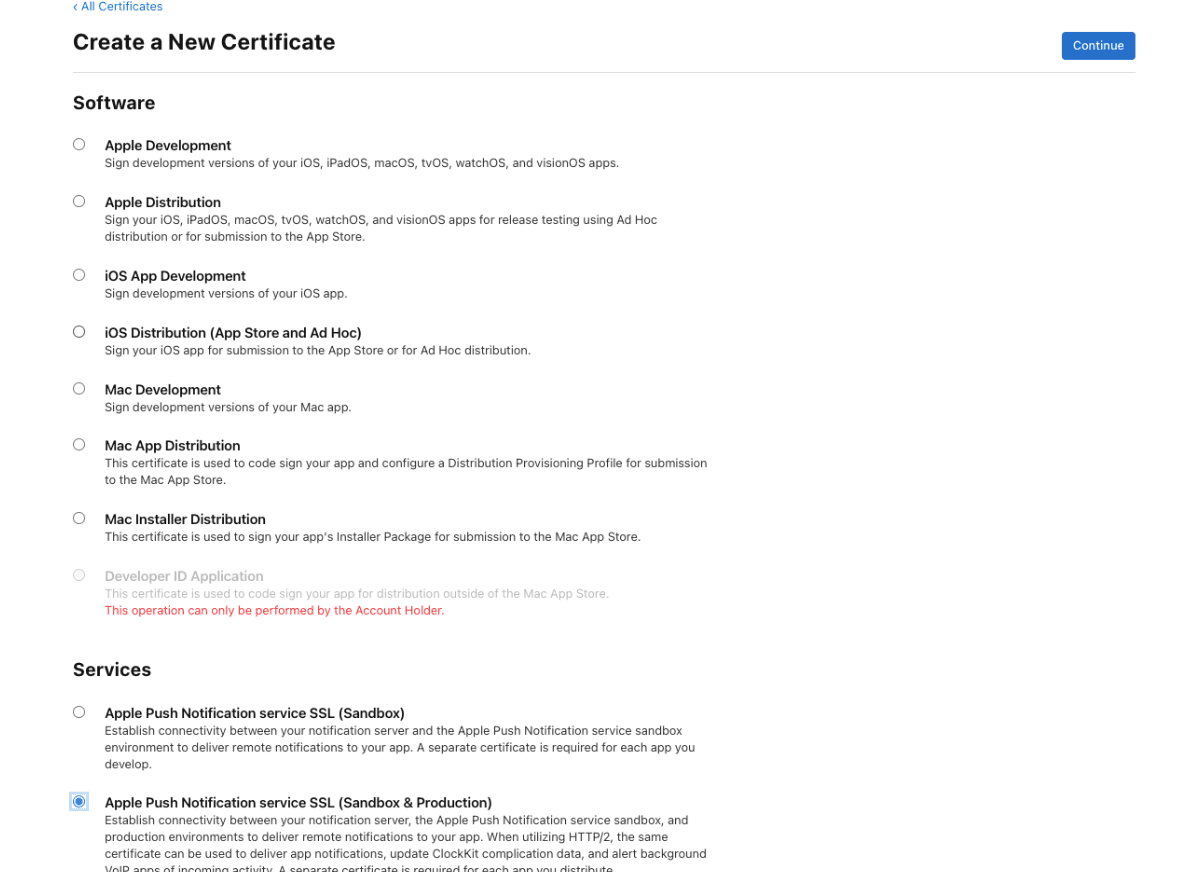
3. Здесь вам нужно выбрать Apple Push Notification service SSL (Sandbox & Production), затем нажмите Продолжить и выберите Идентификатор приложения, для которого вы хотите создать сертификат.
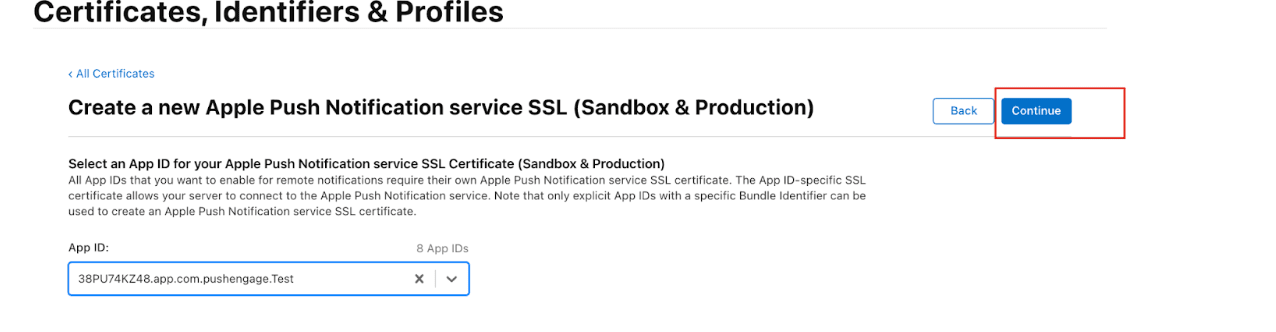
4. Загрузите CSR-файл, созданный на первом шаге, загрузите сгенерированный вами сертификат, а затем нажмите «Продолжить».
Преобразование файла .cer в сертификат .p12
1. Откройте загруженный файл .cer. Он откроется в Связке ключей.
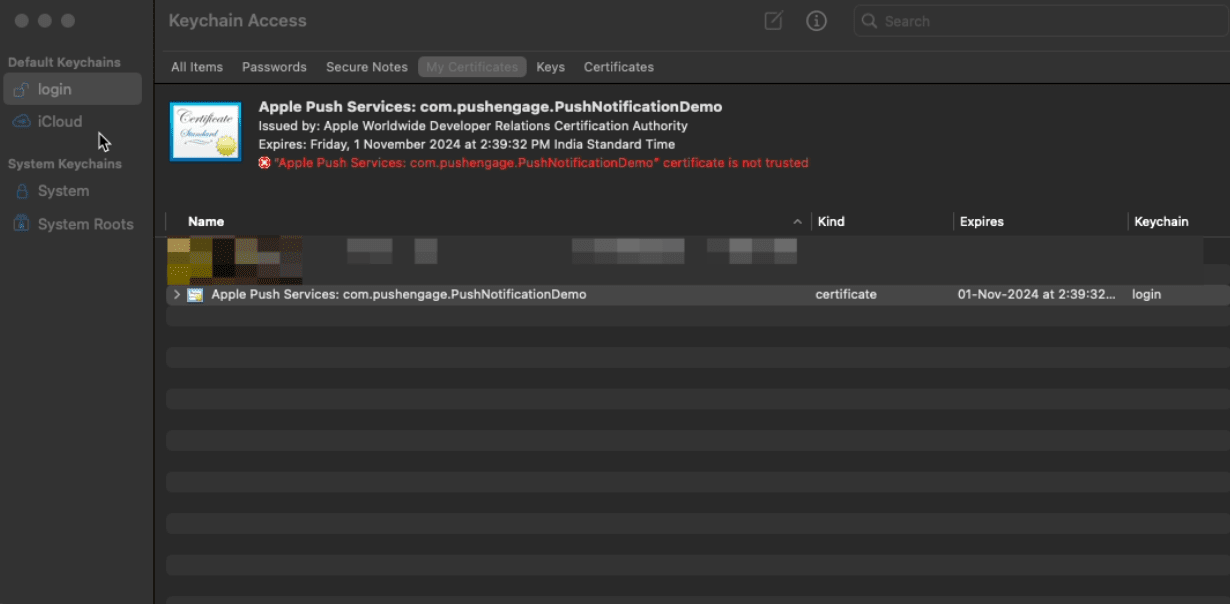
2. В Связке ключей выберите сертификат Apple Push Services, затем перейдите в
Файл » Экспортировать элементы » Выберите формат файла как .p12 » Сохранить.
Введите пароль для файла и сохраните его в надежном месте, так как он потребуется позже в панели управления PushEngage.
Загрузка сертификата .p12 в панель управления PushEngage
Теперь вы можете загрузить сертификат в панель управления PushEngage и дважды щелкнуть по нему. Файл Entitlement будет создан в вашем приложении, и ваше приложение будет готово к связи с сервером APNs.
В панели управления PushEngage перейдите в Настройки сайта » Установка
Выберите вкладку настройки iOS и введите здесь данные сертификатов p12.
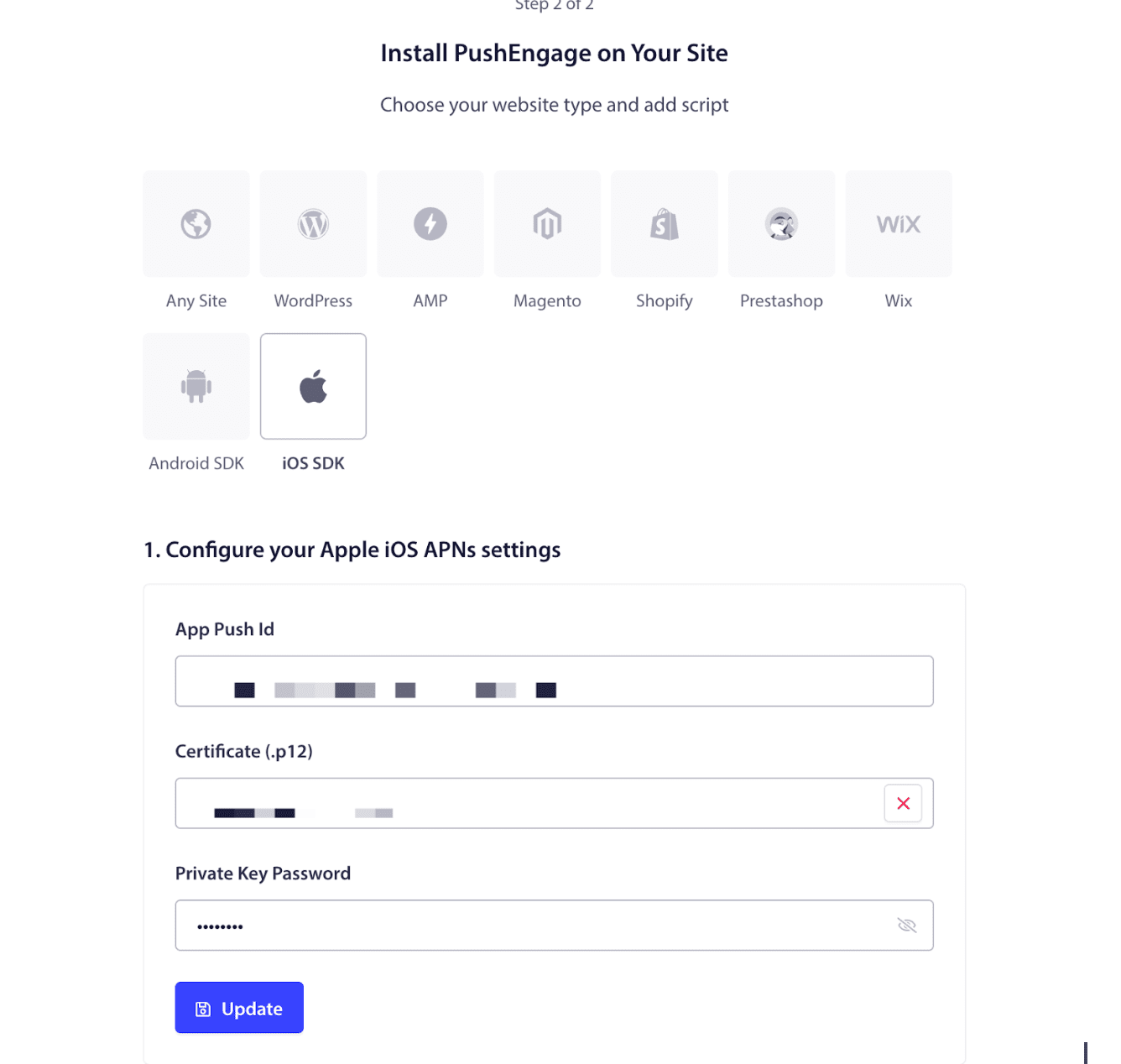
Теперь вы готовы завершить настройку iOS для push-уведомлений приложений.
Если у вас возникнут какие-либо проблемы, пожалуйста, свяжитесь с нами нажав здесь. Наша служба поддержки сможет вам помочь.