
Op zoek naar een Magento pushmelding extensie voor uw site?
Magento is een zeer populair framework voor het bouwen van e-commerce websites. Sinds Adobe Magento heeft overgenomen, zijn er ook enkele veranderingen geweest in de Adobe-marktplaats voor Magento. Hierdoor ziet u eerst de Adobe-softwarepartners voordat u andere serviceproviders ziet.
Maar is het Adobe-partnerschap de enige vereiste voor pushmeldingsoftware? Onze mening is dat u rekening moet houden met andere factoren, zoals:
- Campagnetypes
- Targetingopties
- Planningsopties
- Campagneautomatisering
- Prijzen
En meer. In dit artikel sommen we de krachtigste Magento pushmeldingextensies op. Daarna geven we u ook onze topaanbeveling.
Laten we beginnen!
Waarom u een Magento Pushmelding Extensie Nodig Heeft
Een pushmelding is een korte, klikbare pop-upbericht dat verschijnt op het apparaat van een abonnee en de abonnee met één klik naar uw inhoud leidt:

Het beste is dat de meldingen verschijnen, zelfs als de abonnee geen browser gebruikt. Het is als een e-mailuitzending, maar met een web pushmelding hoeven uw abonnees geen app te gebruiken om uw bericht te zien.
Kortom: Een Magento pushmelding is een eenvoudige manier om een klikbare link naar uw inhoud te sturen naar iedereen die zich heeft aangemeld.
Met pushmeldingsreeksen heeft je publiek nu geen excuus om je te negeren. En in tegenstelling tot social media websites, is er geen algoritme dat je bereik beperkt om je te laten betalen voor advertenties.
Tegelijkertijd kunt u talloze geautomatiseerde e-commercecampagnes maken, zoals:
- Prijsdaler-meldingen
- Voorraadwaarschuwingen
- Winkelwagen-afhaakcampagnes
- Browse abandonment campagnes
- Website welkomstcampagnes
Het coolste aan web pushmeldingen is dat u ze kunt gebruiken als aanvulling op uw leadmagnets en e-mailaanmeldingsformulieren! Daarom raden we het ten zeerste aan voor alle e-commerce sites in onze lijst met onmisbare Magento-extensies.
Beste Magento Pushmelding Extensie voor E-commerce Sites
De beste Magento pushmelding extensie zal u helpen uw bedrijf snel te laten groeien. Tegelijkertijd kosten pushmeldingen veel minder dan de meeste andere marketingkanalen.
Voordat we beginnen, moet je weten dat sommige van de hier genoemde push notification services gratis versies hebben. Maar de meeste van deze services zijn niet 100% gratis. Je kunt beginnen met een gratis basismodel of een gratis proefversie van de volledige software voor een beperkt aantal dagen.
Realiteitscheck: De meeste gratis pushmeldingtools zijn helemaal niet gratis. U betaalt later op verschillende manieren veel. Een van de meest populaire manieren waarop "altijd gratis" software geld verdient, is door de gegevens van uw klanten te verkopen aan adverteerders van derden. En dat is een grove schending van de privacy van klanten voor iedereen die zich heeft geabonneerd op uw pushmeldingen.
We raden aan om proefsoftware of gratis basisversies te gebruiken om te testen of de service bij je past. En koop daarna de betaalde software.
Nu we duidelijke verwachtingen hebben, laten we er meteen induiken.
Nr. 1. PushEngage

PushEngage is de beste pushmeldingenservice ter wereld. U kunt beginnen met een gratis basisversie om uw bedrijf op te starten, maar als u serieus bent over groei, moet u echt de betaalde abonnementen nemen. PushEngage stelt u in staat om contact te maken met bezoekers nadat ze uw site hebben verlaten met gerichte en gepersonaliseerde meldingen.
PushEngage is onze eerste keuze voor pushmeldingdiensten en -tools omdat het:
- Extreem beginnersvriendelijk is
- Heeft opties om meerdere pushmelding aanmeldingen in te stellen om uw abonnees te testen en te laten groeien
- Super eenvoudig toe te voegen aan uw site
- Eenvoudig in te stellen geautomatiseerde pushmelding campagnes die super krachtig zijn
- Heeft meerdere opties om gepersonaliseerde pushmeldingen te verzenden voor hogere klikfrequenties
- Geïntegreerd met aangepaste doeltracking, UTM-parameters en geavanceerde analyses
PushEngage heeft een aantrekkelijke lijst met functies en prijsplannen die bedoeld zijn om bedrijven in alle groeifasen te ondersteunen. Dus, of u nu een bedrijf runt of opschaalt, PushEngage heeft geweldige functies om u verder te helpen.
Prijzen: Het gratis abonnement is goed genoeg om uw bedrijf op een punt te brengen waar u zich gemakkelijk de betaalde abonnementen kunt veroorloven. Ze beginnen bij $9/maand voor het eerste jaar (1.000 abonnees, jaarlijks gefactureerd) en schalen mee met uw abonneebestand; 100.000 abonnees is het Premium-abonnement, en de actuele cijfers staan op de prijzenpagina.
#2. PushAlert
PushAlert is een externe Magento push notificatie extensie. Laat u niet misleiden door het prijskaartje van $0 op de Adobe marketplace. PushAlert heeft wel een gratis abonnement. Echter, we kunnen het gratis abonnement niet echt aanbevelen voor iets anders dan het testen van de software.
Sterker nog, de enige manier waarop PushAlert nuttig is voor een eCommerce site, is als u hun Premium abonnement aanschaft. Het Premium abonnement wordt geleverd met:
- Meertalige notificaties
- Geautomatiseerde verlaten winkelwagen
- Prijsdaling
- Verzendnotificaties
- Voorraadwaarschuwingen
- RSS push notificaties
En meer. Hoewel PushAlert minder targeting- en aanpassingsopties heeft dan PushEngage, is het nog steeds de moeite waard om te bekijken.
Prijzen: Betaalde abonnementen van PushAlert beginnen vanaf $12/maand, maar het Premium abonnement begint vanaf $39/maand. Het goede nieuws is dat PushAlert een gratis proefperiode van 15 dagen heeft.
#3. Bloomreach
Bloomreach is een suite van eCommerce extensies die ook push notificaties bevat. U krijgt ook e-mailmarketing software, herstelcampagnes voor verlaten winkelwagens, en pop-ups.
Het algemene thema met Bloomreach lijkt een engagement platform voor Magento sites te zijn. Het is bedoeld om u te helpen uw websitebezoekers te koesteren en hen naar directe verkopen te leiden.
De push notificatie extensie lijkt enkele geavanceerde functies te missen, zoals A/B testen, tracking van push notificaties, en segmentatie. Maar als geheel is de service de moeite waard als u bedenkt hoe snel het u in staat stelt om push notificaties en e-mailcampagnes op te zetten op een Magento site.
Magento is niet de meest gebruiksvriendelijke eCommerce oplossing. We behandelen dit in detail in ons vergelijkingsartikel WooCommerce vs Magento. De extensies die beschikbaar zijn voor Magento zijn ook niet zo eenvoudig in te stellen. Dus, elke extensie die u helpt om snel functionaliteit aan uw site toe te voegen, is een goede optie.
Prijzen: Bloomreach heeft een gratis extensie voor Magento om te beginnen, maar hun werkelijke prijzen zijn op aanvraag.
#4. Mobicommerce
Mobicommerce is een Progressive Web App (PWA) builder met meerdere aanbiedingen. De algehele suite lijkt ongelooflijk divers en heeft alles wat u nodig heeft om een eCommerce bedrijf te starten.
Om duidelijk te zijn, Mobicommerce is een software suite die u helpt een app te bouwen die op browsers draait en als mobiele apps. De extensie lijkt gebouwd te zijn met het Magento framework.
Elke app die u bouwt met Mobicommerce zal push notificaties geïntegreerd hebben. Het coole is dat u ook een heleboel andere functies krijgt, waaronder een landing page builder, pop-ups, Google Analytics plugins, en meer.
Mobicommerce is alleen de juiste oplossing voor u als u nog geen eCommerce site heeft gebouwd. Als u al een eCommerce site heeft, zou een push notificatie service zoals PushEngage veel beter voor u zijn.
Prijzen: Mobicommerce heeft een prijs-op-aanvraag model.
#5. Webkul
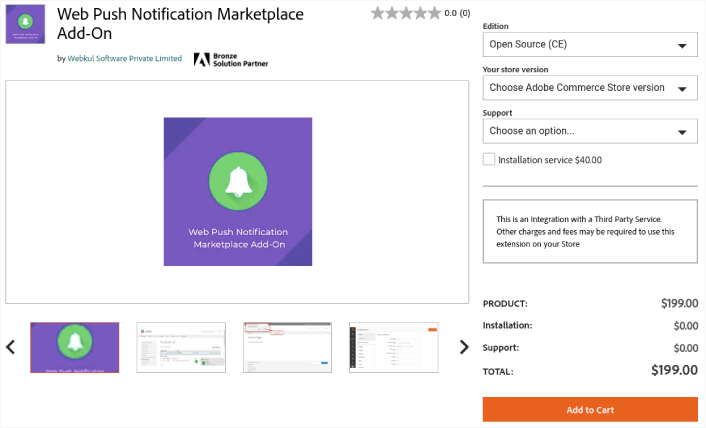
Webkul is een softwareontwikkelingsbedrijf voor Magento, PrestaShop en andere Content Management System (CMS) platforms. Ze maken ook een Magento push notificatie extensie. Zoals met elke andere software, heeft Webkul meerdere prijsplannen voor verschillende aanbiedingen.
Je krijgt een template-maker die je helpt bij het maken van push notificatie-templates voor je site. Dit is erg handig omdat het je helpt dezelfde campagne-template te hergebruiken voor meerdere push notificaties. Het is een geweldige aanbieding voor grote e-commerce winkels met meerdere producten.
De keerzijde van Webkul's push notificatie extensie is dat deze alleen Firefox 5+ en Google Chrome 14+ ondersteunt. Belangrijker nog, het lijkt alleen de meest basale push notificatie campagnes te bieden.
Ook draait de software op Firebase's push notificatie service genaamd Firebase Cloud Messaging (FCM) en we raden ten zeerste af om Firebase te gebruiken. Al met al is dit een populaire software, maar het is onze minst favoriete op deze lijst.
Prijzen: Webkul's push notificatie extensie begint bij $99 als eenmalige vergoeding zonder gratis proefperiodes.
Hoe voeg je push notificaties toe aan Magento in 5 stappen (met PushEngage)
Het installeren van pushmeldingen op Magento is niet echt moeilijk. Zolang je elke stap in deze tutorial volgt, komt het goed.
Aan het einde zou je een welkomstpushmelding op je site moeten zien, zoals deze:

Hier is hoe je het doet.
Stap #1: Stel Je PushEngage Account In
Ga naar de PushEngage homepage en klik op de knop Get Started :

Je kunt PushEngage gratis proberen. Maar we raden aan om een betaald abonnement te kiezen om alle krachtige functies te ontgrendelen die het biedt. Aangezien Magento een eCommerce sitebouwer is, zou je idealiter het Enterprise-pakket moeten krijgen om volledige toegang te krijgen tot geautomatiseerde pushmeldingscampagnes.
Nadat je je hebt aangemeld voor je PushEngage-account, ga je naar je PushEngage-dashboard en ga je naar Instellingen » Site-instellingen » Installatie-instellingen:

Hier kun je je logo, sitenaam en sitelocatie instellen. Als dat klaar is, gaan we verder met de installatie. Maar je kunt dit nu maar beter goed doen, zodat je later je pushmeldingen kunt testen.
Stap #2: Haal de Installatiecode van PushEngage
Om pushmeldingen te installeren, moet u een installatiecode verkrijgen van uw PushEngage-dashboard. Ga naar Instellingen » Site-instellingen » Installatie-instellingen:

Afhankelijk van of je site een SSL-certificaat heeft geïnstalleerd, ga je naar het HTTP-tabblad of het HTTPS-tabblad om je installatiecode te krijgen.
Kopieer dit Javascript-codegedeelte. U zult het snel nodig hebben.
Stap #3: Plaats de Installatiecode op je Magento Site
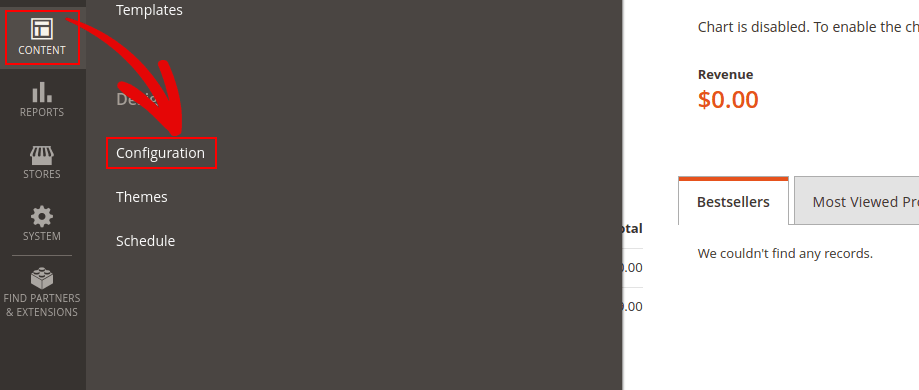
Log in op je Magento admin dashboard en ga vanuit de admin zijbalk naar Content » Design » Configuration:
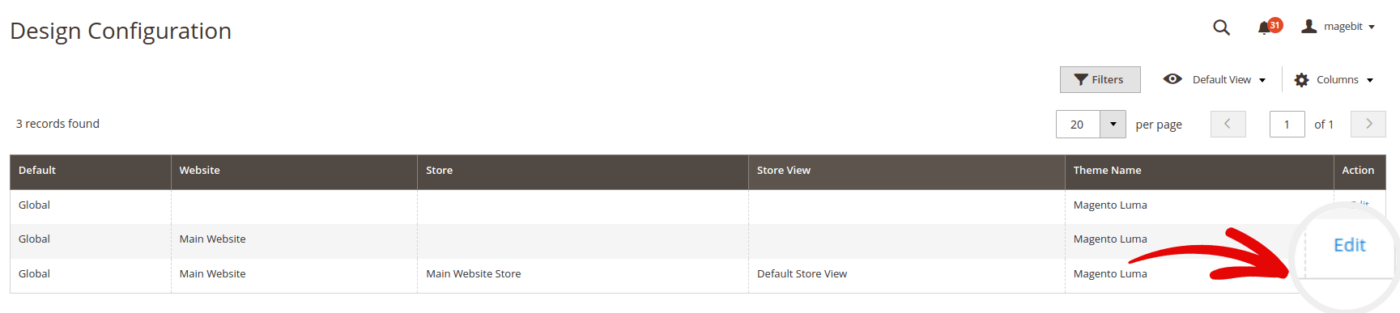
Selecteer vervolgens in de lijst met thema's het winkelthema en klik op Edit:
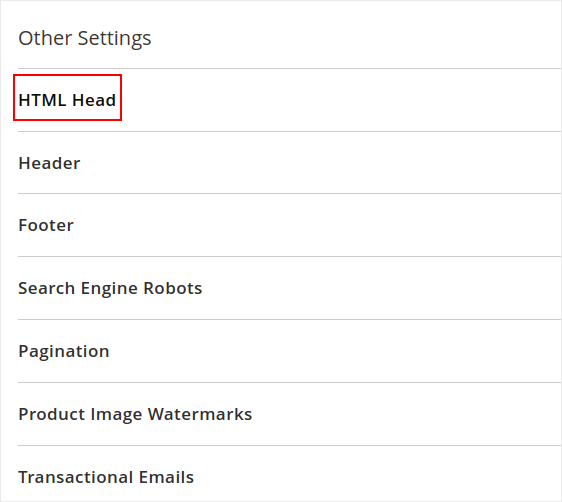
Scroll naar beneden naar Other Settings » HTML Head:
Voeg ten slotte je PushEngage installatiescript in bij Scripts and Style Sheets:
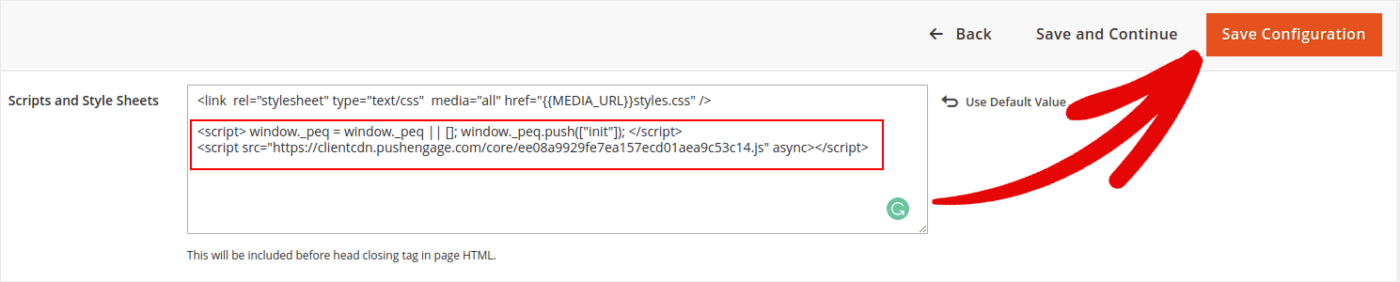
Als je klaar bent, klik je op Save Configuration. En je bent klaar!
Stap #4: Configureer de PushEngage Opt-in
Ga ten slotte in je PushEngage-dashboard naar Instellingen » Abonnementsinstellingen » Abonnementsdialoogvenster » Bewerken:

Hier kun je je opt-in voor pushmeldingen aanpassen. De beste manier om dit aan te pakken, is door het te behandelen als elke andere opt-in. Je wilt je bezoekers een goede reden geven om zich te abonneren. Als je daarbij hulp nodig hebt, bekijk dan ons artikel over hoe je een aangepaste opt-in voor pushmeldingen maakt.
En als u sjablonen wilt om mee te beginnen, moet u dit artikel over hoog converterende pushmelding-opt-ins bekijken.
Stap #5: Maak een Welkomstmelding
Nu je klaar bent met het instellen van de opt-in, is het tijd om te testen of deze op de juiste manier is ingesteld.
De beste manier om dit te doen, is door een welkomstmelding te maken en je vervolgens te abonneren op je pushmeldingen om te zien of alles werkt. Een welkomstmelding is een pushmelding die je naar een nieuwe abonnee stuurt om hun abonnement te bevestigen en hen welkom te heten.
Dus, hoe doe je dat?
Ga naar Instellingen » Site-instellingen » Installatie-instellingen en configureer uw welkomstbericht:

Het is echt zo simpel.
Nu hoeft u alleen nog maar terug te gaan naar uw site en u te abonneren op uw eigen meldingen. Op dit punt is het ook een heel goed idee om een volledige test van uw pushmeldingeninstallatie uit te voeren, omdat u nu klaar bent om campagnes te maken. Het helpt u bij het oplossen van veelvoorkomende problemen voordat uw bezoekers ze zien en beginnen te klagen over een kapotte gebruikerservaring.
Wat te doen nadat je een Magento push notificatie extensie hebt geïnstalleerd
PushEngage is de beste Magento push notificatie extensie op de markt.
Qua functies is er weinig tot geen concurrentie. PushEngage heeft een volledig scala aan automatiserings-, personalisatie-, targeting- en planningsfuncties die het een uitstekende keuze maken voor meerdere bedrijfstypen.
Je krijgt een zeer ondersteunend Customer Success team om je te helpen je push-abonneelijst te migreren. Daarna is het dashboard zelf ontworpen om je te helpen een goed rendement op je investering te behalen.
Je zou enkele van deze ongelooflijke bronnen moeten bekijken om te begrijpen hoe pushmeldingen je bedrijf kunnen helpen groeien voordat je investeert in een extensie:
- Hoe je je opt-in-percentage voor web pushmeldingen kunt verhogen (7 manieren)
- Formulierverlatings-tracking gebruiken om verloren leads te herstellen
- 11 Geautomatiseerde Pushmeldingen die verkopen, zelfs terwijl u slaapt
Het beste aan PushEngage is dat het geprijsd is op een manier die het een goede keuze maakt in elke groeifase, of je nu je bedrijf wilt starten, laten groeien of schalen. De filosofie achter PushEngage is om kleine bedrijven in staat te stellen te concurreren met grote merken.
Dus, als je dat nog niet hebt gedaan, begin vandaag nog met PushEngage om naar het volgende niveau te gaan!
Magento Push Notificaties: Veelgestelde Vragen
Heeft Magento ingebouwde push notificaties?
Nee. Noch Magento Open Source, noch Adobe Commerce wordt geleverd met web push notificaties. U heeft een extensie of een externe push service nodig, zoals de diensten op deze lijst, om ze te verzenden.
Werken deze extensies op zowel Adobe Commerce als Magento Open Source?
Ja. Script-gebaseerde services zoals PushEngage werken op elke Magento storefront, omdat ze alleen een snippet in de HTML-head van uw thema nodig hebben — geen versie-specifieke module vereist.
Hoeveel kosten Magento push notificaties?
De meeste opties hier bieden een gratis niveau om te beginnen, met betaalde abonnementen die schalen op basis van het aantal abonnees. PushEngage's gratis abonnement dekt uw eerste campagnes, en u kunt de huidige prijzen bekijken op onze prijs pagina.


