Let op: Er is geen bestaande documentatie beschikbaar voor dit item, dus u ziet de huidige documentatie.
Deze uitgebreide gids is ontworpen om u stapsgewijze probleemoplossingshulp te bieden als u zich hebt geabonneerd op pushmeldingen, maar geen van de campagnes op uw mobiele apparaten ontvangt.
In veel situaties merkt u mogelijk dat meldingen niet doorkomen op uw mobiele apparaat. Om dit op te lossen, controleert u of meldingen zijn ingesteld op "toestaan".
Instellingen kunnen verschillen tussen Android en iPhone. Als u meldingen op Android toestaat, maar ze nog steeds niet ontvangt, moet u zich mogelijk afmelden en opnieuw aanmelden door de onderstaande stappen te volgen.
Probleemoplossing voor Android-apparaten
Stappen om opnieuw aan te melden
U kunt zich afmelden voor Chrome-meldingen op Android via het infomenu. Bezoek eenvoudig de site waarvan u zich wilt afmelden en tik vervolgens op het menu-icoon (⋮) in de rechterbovenhoek.
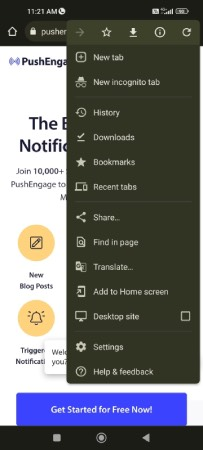
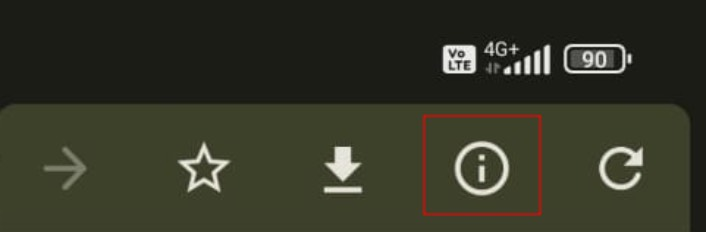
Klik op het i icoon helemaal bovenaan het menu om de site-informatie te bekijken:
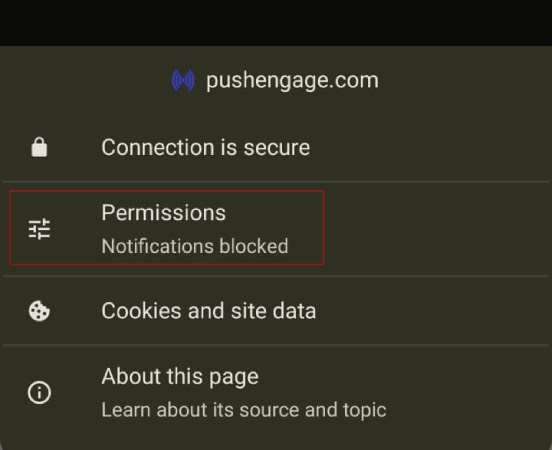
Klik op Machtigingen:
Klik vervolgens op Meldingen:
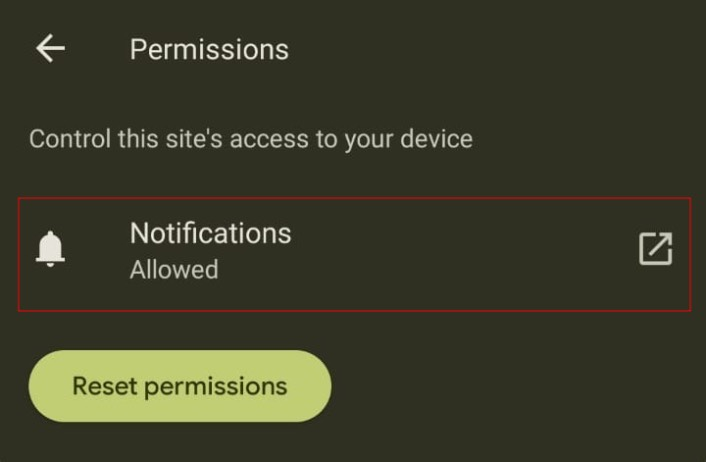
Gebruik ten slotte de schakelaar om u af te melden voor meldingen:
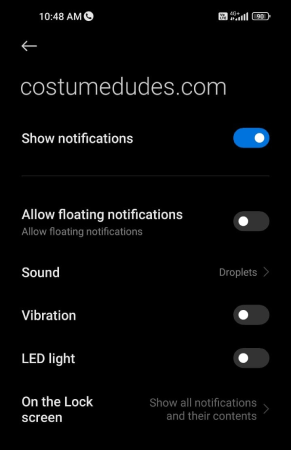
Nadat u zich heeft afgemeld, moet u zich ook opnieuw aanmelden.
U kunt de pagina opnieuw laden of de cache wissen, en u zou een pop-up moeten zien die u vraagt om u opnieuw aan te melden. Hiermee kunt u meldingen voor die site opnieuw inschakelen.
Probleemoplossing voor iOS-apparaten
Meldingen verschijnen niet of de pop-up kan niet worden gezien
Apple heeft iOS en iPadOS 16.4 gelanceerd, met ondersteuning voor web pushmeldingen voor webapps die zijn toegevoegd aan het thuisscherm op iPhone- en iPad-apparaten. Dus vaak, als u alleen de installatie hebt voltooid en test op een iPhone, ziet u de pop-up voor een abonnement mogelijk niet verschijnen.
Om de verzameling abonnees in te schakelen, moeten gebruikers eerst uw website aan hun thuisscherm toevoegen en vervolgens de webapp openen door op het pictogram te tikken. De webapp werkt als een native app en wordt onafhankelijk van de browser geopend. Gebruikers kunnen dan toestemming geven om pushmeldingen te ontvangen en deze instellingen beheren in de sectie Meldingen, net zoals ze dat zouden doen voor elke andere app op hun iPhone of iPad. Hier is een gedetailleerde handleiding die u helpt begrijpen hoe u web push op uw iOS-apparaten kunt inschakelen.
Als u problemen ondervindt, kunt u contact met ons opnemen door hier te klikken. Ons ondersteuningsteam zal u kunnen helpen.


