Deze handleiding leidt u door de stappen voor probleemoplossing als u zich hebt geabonneerd op pushmeldingen en geen campagnes ontvangt. Web Pushmeldingen zijn een gemakkelijke manier om uw klanten op de hoogte te houden van de laatste updates van uw sites. Als u echter zelf problemen ondervindt bij het ontvangen van de campagnes, kunnen we u helpen bij het oplossen van uw machtigingen.
Pushmeldingen Machtigingen voor de Site
U moet pushmeldingen op uw website toestaan. Vaak klikt u zonder dat u het weet op blokkeren of het toestaan van het verzenden van pushcampagnes, daarom ontvangt u geen pushmeldingen.
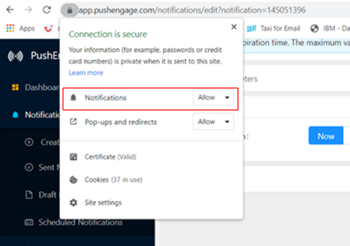
U moet uw website bezoeken en op het Site-instellingenpictogram rechts van uw URL klikken, zoals vermeld in de onderstaande afbeelding, en ervoor zorgen dat de Meldingen zijn ingesteld op “Toestaan”. Als u zich opnieuw wilt abonneren, kunt u ook op Machtigingen resetten klikken en u vervolgens opnieuw abonneren.
Zorg ervoor dat u de pagina opnieuw laadt nadat u deze op toestaan hebt ingesteld.
Browser Machtigingen Vanuit Systeeminstellingen
Vaak worden de pushmeldingen geweigerd op het niveau van het besturingssysteem, dus u zult zien dat het aantal verzonden berichten toeneemt, maar de weergaven niet worden bijgeteld. U kunt uw systeeminstellingen controleren door de onderstaande stappen te volgen, afhankelijk van uw besturingssysteem, om pushcampagnes in te schakelen.
MacOS
Voor MacOS moeten we de onderstaande stappen volgen om de instellingen te controleren
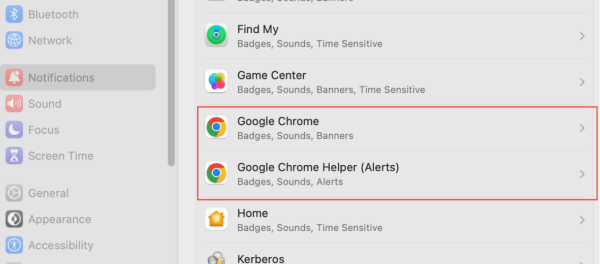
Klik op het Apple-logo in de linkerbovenhoek > kies vervolgens Systeeminstellingen > Meldingen > Zorg er onder meldingen voor dat Google Chrome en Google Chrome Helper Alerts meldingen hebben ingeschakeld.
Windows
Voor Windows moeten we de onderstaande stappen volgen om de instellingen te controleren.
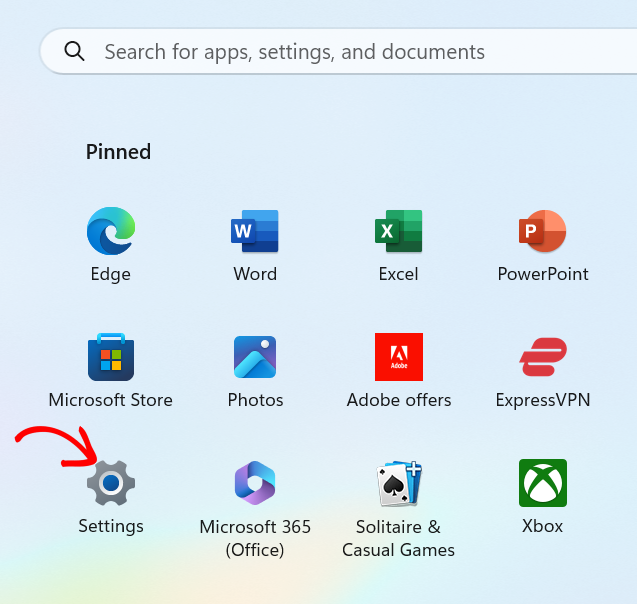
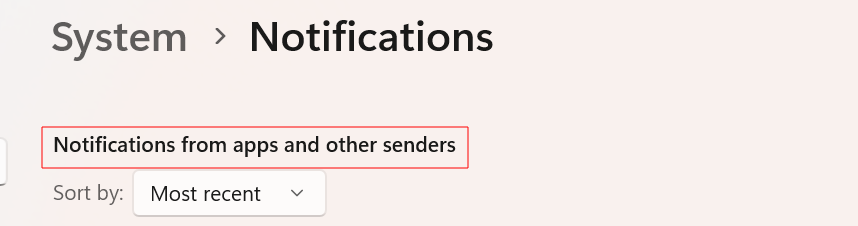
Klik op het tabblad Instellingen en ga naar Systeem » Melding en schakel de schakelaar in om meldingen van de app en andere afzenders te ontvangen, zoals gedeeld in de onderstaande schermafbeelding.
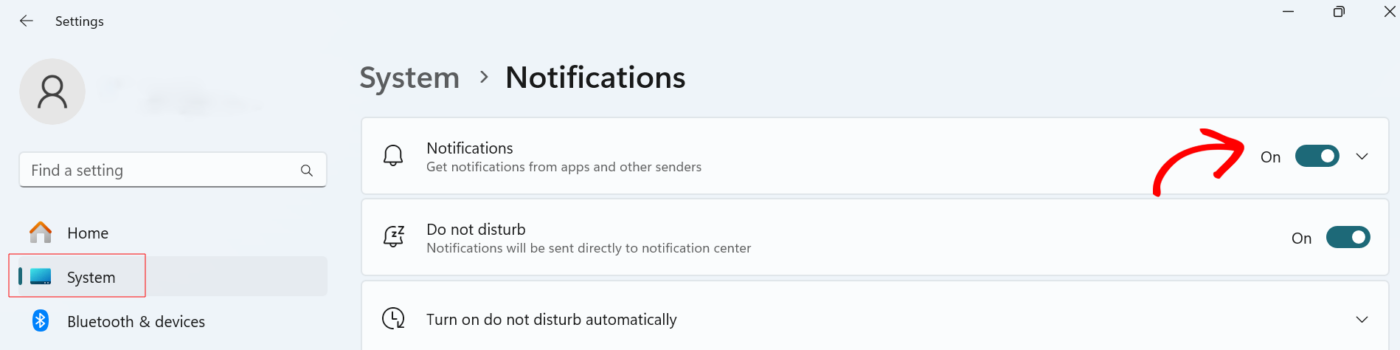
In bepaalde scenario's zijn meldingen uitgeschakeld voor specifieke sites. Om de schakelaar in te schakelen, moeten we naar Systeem gaan » Melding. Scroll naar beneden naar Meldingen van apps en andere afzenders en selecteer de app waarvoor de meldingsschakelaar moet worden ingeschakeld.

Als al deze machtigingen zijn ingeschakeld en u kunt geen pushcampagnes ontvangen, neem dan gerust contact met ons op door hier te klikken. Ons ondersteuningsteam kan u helpen.