Let op: Er is geen bestaande documentatie beschikbaar voor dit item, dus u ziet de huidige documentatie.
Wilt u uw klanten op de hoogte houden van updates over hun recente bestellingen, hen een zetje geven om aankoopverzoeken opnieuw te proberen, of de beoordelingen van uw winkel verbeteren via web pushmeldingen in uw WooCommerce winkel?
Zo ja, dan bent u bij ons aan het juiste adres! In deze handleiding leiden we u door de stappen om web pushmeldingen voor uw klanten in uw WooCommerce winkel in te stellen en effectief te beheren.
Voordat u begint
Zorg ervoor dat de PushEngage-plugin is geïnstalleerd in uw WooCommerce-winkel. Deze handleiding gaat ervan uit dat u al de WooCommerce en PushEngage
Er zijn meerdere campagnes die u naar klanten kunt sturen voor veel use cases –
- Standaardcampagnes
- Push-uitzendingen & Sjablonen
- Drip Autoresponders
- Triggercampagnes & Automatisering
Instellingen voor standaardmeldingen beheren
U kunt navigeren naar WooCommerce » Instellingen
Navigeer vervolgens naar het tabblad Pushmeldingen

Onder dit tabblad kunt u alle meldingstypen inschakelen die u voor nu wilt inschakelen. Dit veld laat u ook beslissen of u alleen naar de beheerder of naar de klanten wilt verzenden.
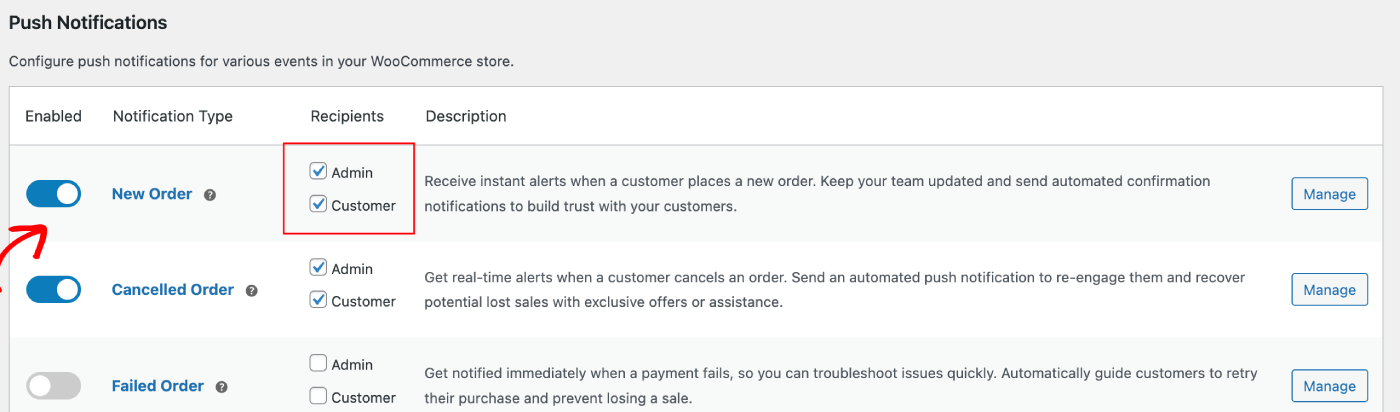
U kunt de campagne kiezen die u wilt bewerken en op de knop Beheren klikken. U kunt het vakje aanvinken dat het verzenden van campagnes naar klanten inschakelt. Hier stellen we bijvoorbeeld Pushmeldingen in voor een herhaalaankoopverzoek.
U kunt de titel en het bericht van de melding instellen, samen met de URL van de afrekenpagina.
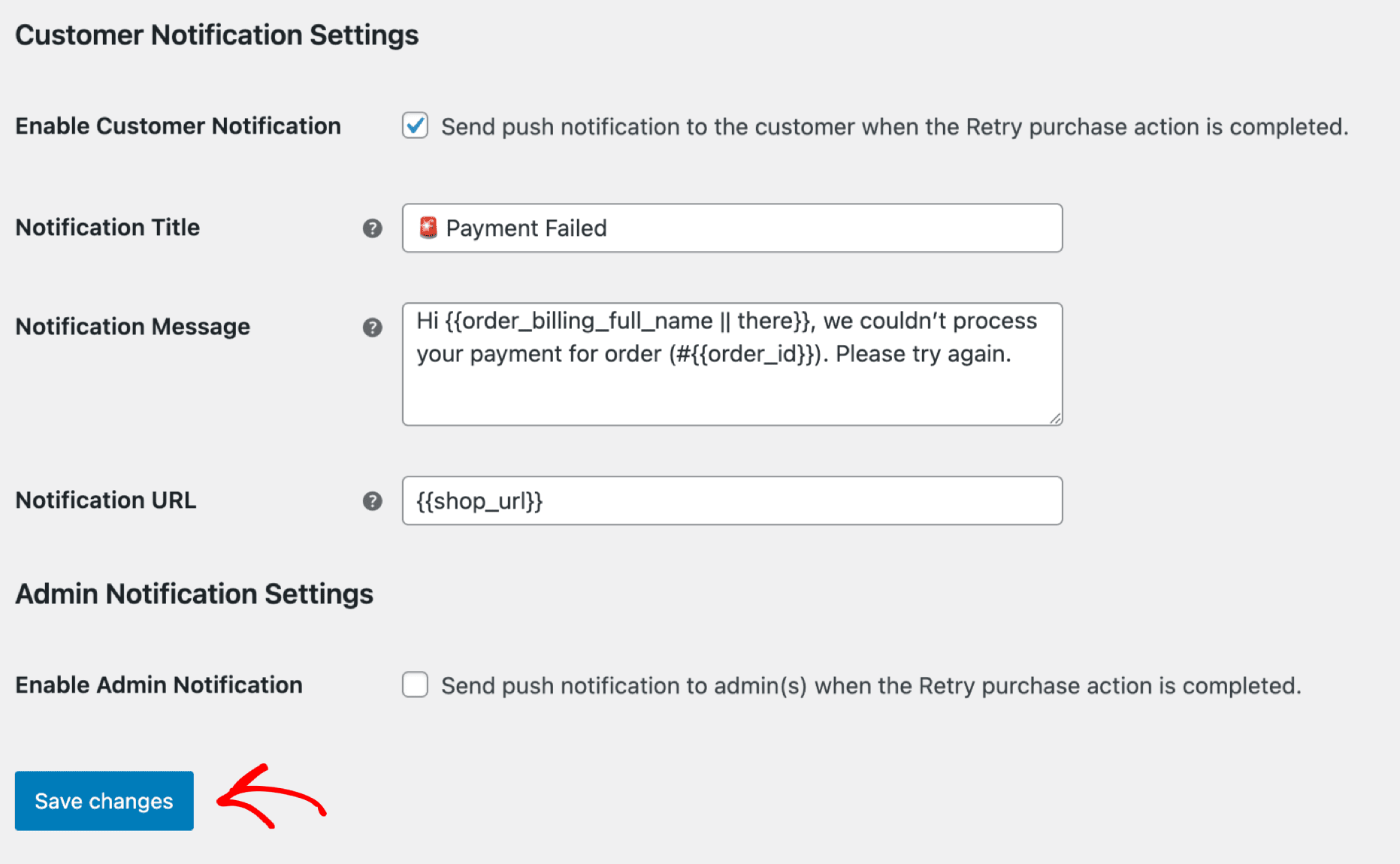
Nadat u de details hebt bijgewerkt, kunt u op de knop Wijzigingen opslaan klikken.
Push-uitzendingen & Sjablonen
U kunt Push-uitzendingen sturen voor flash-uitverkoop, seizoensaanbiedingen of het upsellen van producten.
U kunt inloggen op het PushEngage Dashboard en vervolgens naar Push-uitzendingen gaan. Het helpt u kiezen uit een verscheidenheid aan sjablonen & categorieën en u kunt de doelgroep- en verzend-/planningsopties aanpassen.
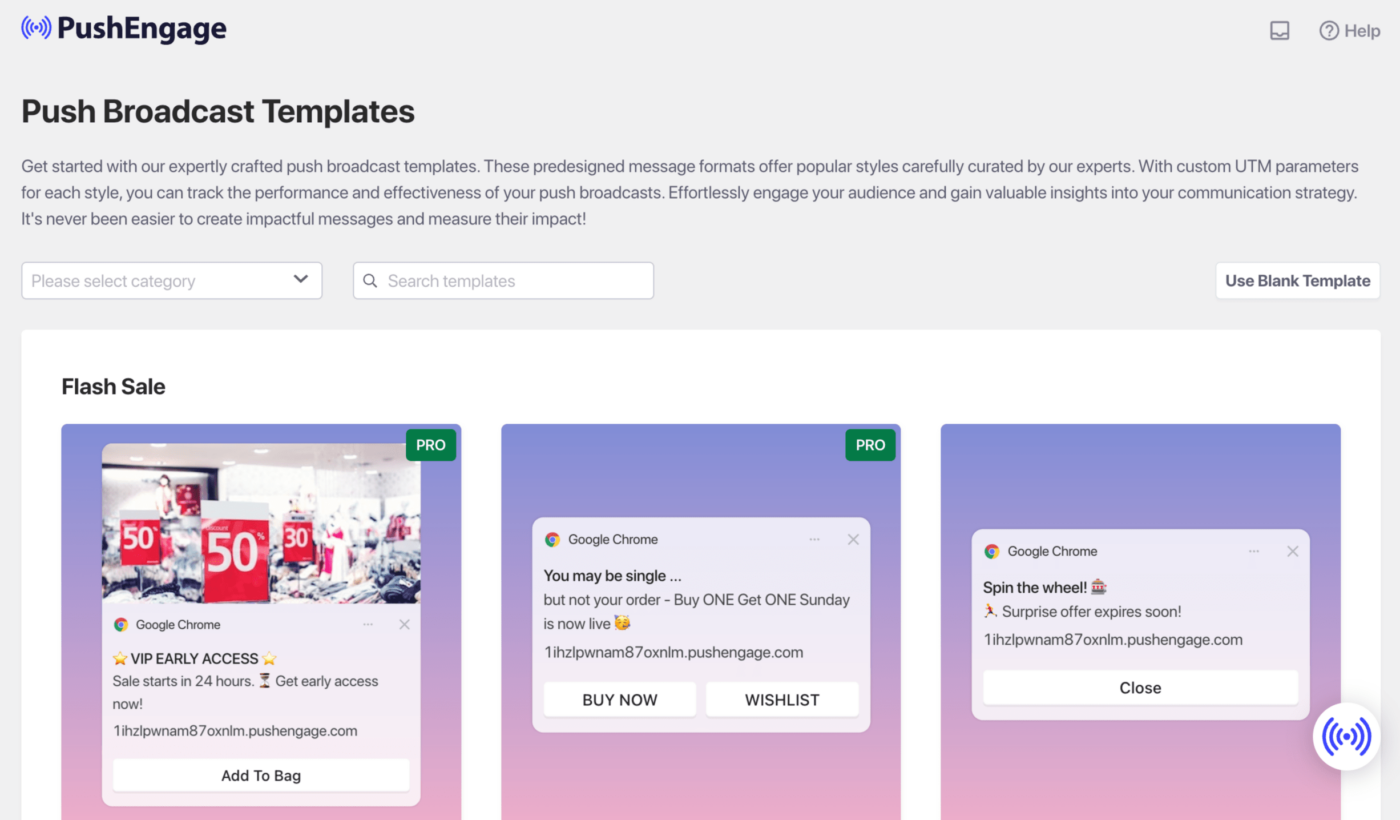
Hier is de handleiding waarnaar u kunt verwijzen voor het maken van pushcampagnes binnen het WordPress-dashboard.
Drip Autoresponders
U kunt een Web Push Notification Autoresponder-campagne inschakelen en deze verzenden naar alle geabonneerde gebruikers of naar een lijst/segment van gebruikers in PushEngage. Segmenteer uw gebruikers in specifieke lijsten, wat kan gebeuren op specifieke pagina's, of wanneer de gebruiker zich abonneert op een reeks meldingen.
Dit is perfect om een welkomstreeks met kortingsbonnen te sturen, of cross-selling campagnes, beoordelingsverzoeken en seizoensaanbiedingen te sturen.
Hier is de handleiding die u helpt bij het bouwen van een drip-campagne.
Automatiseringscampagnes triggeren
We hebben getriggerde campagnes, dit zijn evenement-specifieke campagnes. Het is specifiek voor doelen, enkele voorbeelden zijn – Cart & Browse Abandonment Campaigns. Deze campagnes zijn vooraf gemaakt voor uw winkel. U hoeft er alleen voor te zorgen dat de campagnes zijn ingeschakeld zodra uw winkel is verbonden.
Instellingen voor winkelwagen- en browseverlating inschakelen
We hebben een geautomatiseerde Cart & Browse Abandonment Campaign, die rechtstreeks is geïntegreerd met de productfeed van uw winkel. We hebben een startgebeurtenis en een stopgebeurtenis om te voorkomen dat er verdere meldingen worden verzonden nadat het beoogde doel is voltooid.
Zodra uw integratie voltooid is, kunt u uw instellingen voor winkelwagen- en browse-abandonment voor uw WooCommerce Winkel beheren.
Navigeer naar Instellingen » Tabblad Integraties en onder de WooCommerce sectie.
Schakel ‘Winkelwagen-abandonment‘ en ‘Browse-abandonment‘ in door de schakelaar om te zetten.

Campagnes aanpassen
Navigeer naar ‘Triggered Campaigns’ en voeg meerdere meldingen toe aan uw campagne.
Specificeer de vertraging en voorwaarden voor elke melding en voeg fallback-variabelen toe.

Triggerinstellingen
Beperk onder ‘Triggerinstellingen’ de frequentie van meldingen om te voorkomen dat u uw klanten spam stuurt. Hier kunt u een dagelijkse of wekelijkse limiet kiezen. Als u bijvoorbeeld 2 meldingen heeft voor een dagelijkse limiet, voeg dan 14 toe voor de wekelijkse limiet, zodat ze, zelfs als mensen meer dan 2 producten per dag achterlaten, niet worden overspoeld met alle pushmeldingen.
U kunt ook de UTM-parameters voor deze campagnes toevoegen, zodat u deze gemakkelijker kunt volgen in Google Analytics.
Nadat je de triggers hebt ingesteld, sla je wijzigingen op en activeer je de campagnes. Indien ingeschakeld, kun je de campagne-analyses bekijken en de conversie van de doelomzet zien.
Dat is alles, u hebt enkele krachtige campagnes voor uw WooCommerce winkel gemaakt.
Als je problemen ondervindt, neem dan gerust contact met ons op door hier te klikken. Ons ondersteuningsteam kan je helpen.


